

※本記事はアフィリエイト広告を含む記事へのリンクを含みます。
記事に比較表を入れたら、スマホで見たときに文字がぎゅうぎゅうに詰まって読めないと困っていませんか。私もサーバーの比較表を5列で作ったところ、スマホでは1文字ずつ改行されてしまい、まったく読めない状態になっていました。
この記事では、SWELLで表をスマホで横スクロールさせる設定方法を、初心者向けにわかりやすく解説します。実際に表の崩れを直した体験も交えるので、読みながら進めれば、スマホでも見やすい比較表を作れるようになります。
※これからSWELLを導入する方へ:SWELLは買い切り型のWordPressテーマで、追加費用の心配がありません。この記事を見ながら進めれば、初心者でも迷わずおしゃれなブログを作れます。
デザインに悩む時間を減らして、記事作りに集中できます。
 ニャフィ
ニャフィスマホで表を見ると、文字がつぶれて読めないのにゃ…
 たいがブログ
せっかくの比較表が読めないのは、もったいないですよね。
ニャフィ難しいプラグインを入れないとダメなのかにゃ?
たいがブログSWELLの機能だけでできる手順を、5つに分けて解説しますね。

スマホで表が崩れてしまう原因
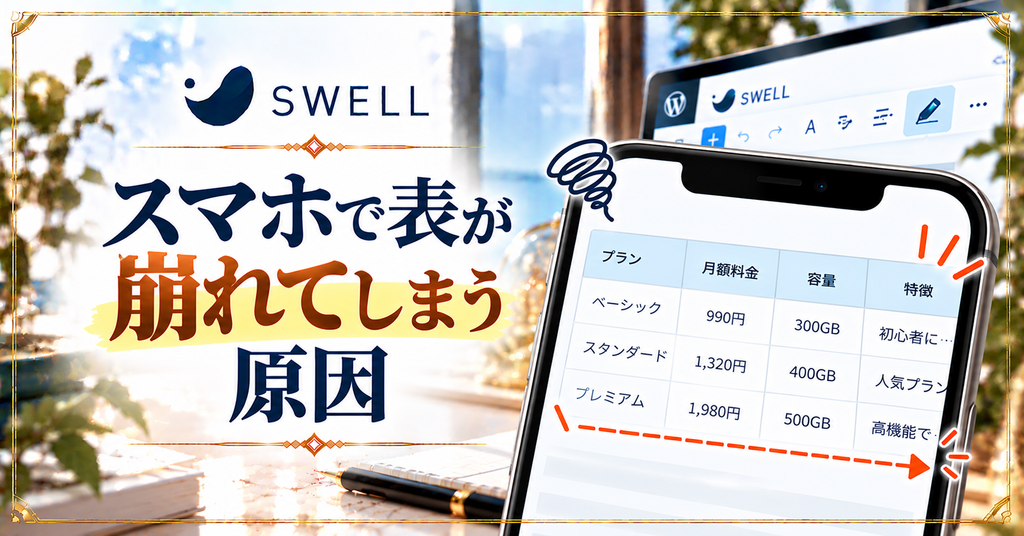
スマホで表が読みにくくなるのは、パソコン向けの横幅で作った表を、狭い画面に無理やり収めようとするためです。原因を知っておくと、どんな表を作るべきかも見えてきます。
筆者はパソコンの画面だけを見て表を作っていたため、スマホでの崩れに長い間気づきませんでした。読者の多くはスマホで記事を読んでいるので、表は必ずスマホでも確認することが大切です。
列が多いと画面に収まらない
スマホの画面は横幅が狭いため、4列以上の表は収まりきらないことが多いです。すべての列を詰め込もうとすると、1列あたりの幅がとても狭くなってしまいます。
文字が詰まって読めなくなる
列の幅が狭くなると、文字が何度も改行されて縦に長くなります。その結果、表を見比べることが難しくなり、比較表の役割を果たせなくなってしまいます。
SWELLで表を横スクロールにする方法
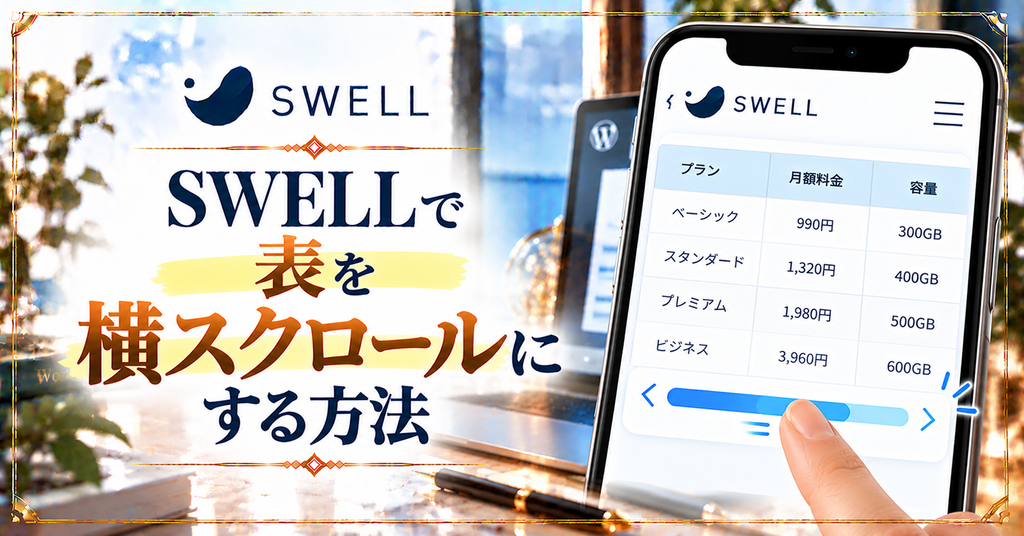
SWELLでは、WordPress標準の「テーブル」ブロックに、スマホ向けの便利な設定が追加されています。横スクロールをオンにするだけで、表を崩さずに表示できます。
筆者は以前、表の崩れを直すために表作成プラグイン「TablePress」を試したこともあります。ただ、SWELLでは標準のテーブルブロックだけで十分だったので、プラグインを増やさずに済みました。
テーブルブロックにSWELLの設定が追加されている
テーブルブロックを選ぶと、右側の設定パネルにSWELL独自の表示設定が表示されます。ここでスマホでの表示方法を切り替えられるのが特徴です。
1列目を固定すると比較しやすい
横スクロールにすると、1列目の項目名が画面から消えてしまうことがあります。設定で1列目を固定しておけば、スクロールしても何の比較かがすぐにわかります。
記事の編集画面で「+」ボタンを押し、「テーブル」を追加します。列数と行数を入力して表を作り、比較したい内容を入れていきましょう。
作った表をクリックして選び、右側の「ブロック」タブを開きます。設定パネルが表示されない場合は、右上の歯車アイコンをクリックしましょう。
設定パネルの中にあるスクロールに関する項目で、横スクロールを有効にします。これでスマホでは表を左右にスワイプして見られるようになります。
比較表の場合は、1列目を固定する設定もオンにしておきましょう。項目名が常に表示されるので、スクロールしても比較しやすい表になります。
プレビューだけでなく、実際のスマホでも記事を開いて確認します。筆者はプレビューだけで済ませて、実機では見え方が少し違ったことがあるので注意しましょう。
スマホでも見やすい表を作るコツ
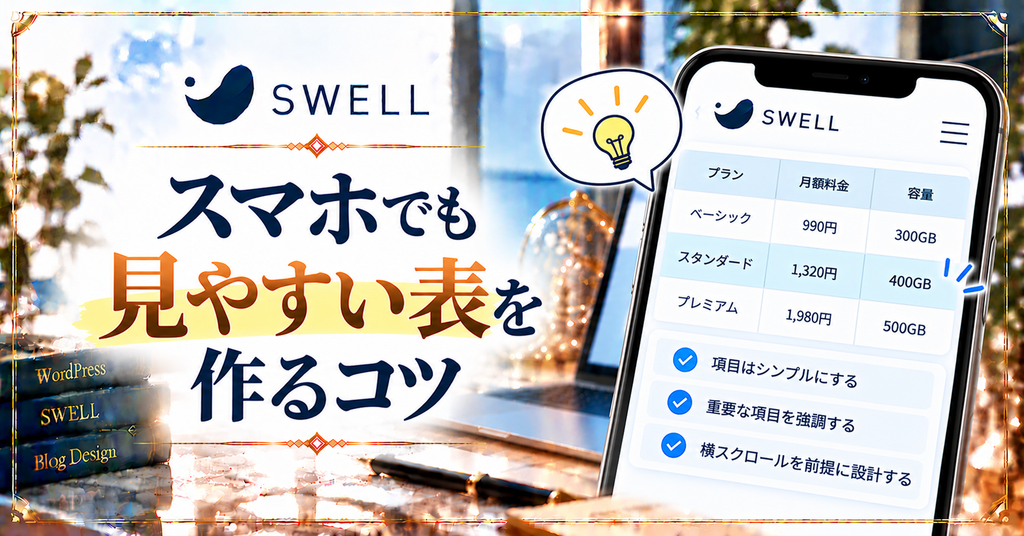
横スクロールの設定に加えて、表そのものの作り方を工夫すると、スマホでもぐっと読みやすくなります。ここでは、実際に効果があったコツを紹介します。
筆者は横スクロールにしたものの、読者がスクロールできることに気づかないという問題がありました。そこで表の上に「横にスクロールできます」とひと言添えたところ、比較表がしっかり読まれるようになったんです。
列の数を3列程度に絞る
横スクロールが使えるとはいえ、列が多すぎると全体を見比べにくくなります。比較する項目を厳選して3列程度に絞ると、スクロールなしでも読める表になります。
セルの文字を短くする
セルの中に長い文章を入れると、表が縦に伸びて読みにくくなります。「◎」「○」「△」などの記号や短い言葉を使うと、ひと目で違いが伝わる表に仕上がります。
スマホで見やすい表のチェックポイント
- 列の数を必要なものだけに絞っている
- セルの文字が短くまとまっている
- 横スクロールできることを表の上で伝えている
- 実際のスマホで表示を確認している

よくある質問
【ここまで読んでくださった方へ】:SWELLなら、ブロックエディターで直感的に記事を装飾でき、初心者でもすぐに見やすいブログが作れます。
買い切り型なので、一度購入すれば長く安心して使い続けられます。
まとめ
SWELLでは、WordPress標準の「テーブル」ブロックの設定パネルから横スクロールをオンにするだけで、スマホでも表が崩れなくなります。1列目を固定すれば、比較もしやすくなります。
表が読めない状態に気づかず失敗した筆者のおすすめは、列とセルの文字を絞り、表の上で横スクロールできることを伝えることです。まずは記事の比較表をスマホで開いて、表示を確認してみてください。
 ニャフィ
ニャフィスマホでも表がちゃんと読めるようになったにゃ!
 たいがブログ
お疲れさまでした!比較表がぐっと見やすくなりましたね。
ニャフィほかのテーマの表機能も気になるにゃ!
たいがブログおすすめテーマをまとめた記事もぜひどうぞ。

おすすめ記事
-

SWELLのエディタとプレビューで表示が崩れる原因と対処
-
SWELLのブロック一覧が表示されない時の原因と対処法
-
SWELLのカスタマイザーが反映されない時の原因と対処法
-
SWELLのアップデート後に表示崩れした時の原因と対処法
-
SWELLで追加CSSを追加する方法と反映されない時の対処
-
SWELLで構造化データを設定する方法と確認のコツ
-
SWELLでnoindexを設定する方法と注意点
-
SWELLでOGP画像を設定する方法と反映されない時の対処
-
SWELLでサーチコンソールの所有権を確認する方法
-
SWELLにGA4を設置する方法と設置後にやるべき設定
-
SWELLでブログ型とサイト型を切り替える方法と選び方
-
SWELLでランディングページを作る方法と成果を出すコツ





















コメント