

※本記事はアフィリエイト広告を含む記事へのリンクを含みます。
記事の最後やトップページに、ほかの記事を一覧で表示したいと思っていませんか。私は以前、おすすめ記事のリンクを手作業で貼っていたため、新しい記事を書くたびに過去の記事まで修正する手間がかかっていました。
この記事では、SWELLの「投稿リスト」ブロックの表示設定を初心者向けにわかりやすく解説します。このブログでも毎回使っている機能なので、読みながら進めれば、自動で更新される記事一覧を作れるようになります。
※ブログの作業環境を見直したい方へ:筆者が記事作成に使っているMacBook Air M5は、軽くて持ち運びやすく、デザインの調整や記事作りを快適にこなせるノートPCです。
➡️ AmazonでMacBook Air M5の最新価格を見る
価格は変動するため、最新の情報はAmazonの商品ページでご確認ください。
 ニャフィ
ニャフィ記事の一覧を、自動で表示できたら楽なのにゃ…
 たいがブログ
手作業でリンクを貼るのは、意外と大変ですよね。
ニャフィ設定項目が多くて、どれを選べばいいか迷うにゃ…
たいがブログおすすめの設定を、5つのステップで解説しますね。

SWELLの投稿リストブロックとは

投稿リストブロックは、条件に合う記事を自動で一覧表示できるSWELLのブロックです。新しい記事を公開すると一覧も自動で更新されるので、手作業でリンクを貼り直す必要がありません。
このブログでも、記事の最後の「おすすめ記事」に投稿リストブロックを使っています。過去記事を修正する手間がなくなり、記事作りそのものに集中できるようになったと実感しています。
条件に合う記事を自動で並べられる
投稿リストブロックでは、カテゴリーや並び順などの条件を指定して記事を表示できます。同じカテゴリーの新着記事だけを並べるなど、目的に合わせた一覧を作れます。
「関連記事」ブロックとの違い
SWELLの「関連記事」ブロックは、指定した1記事をカード形式で紹介するものです。複数の記事を自動でまとめて表示したいなら投稿リストと使い分けましょう。
投稿リストブロックの表示設定
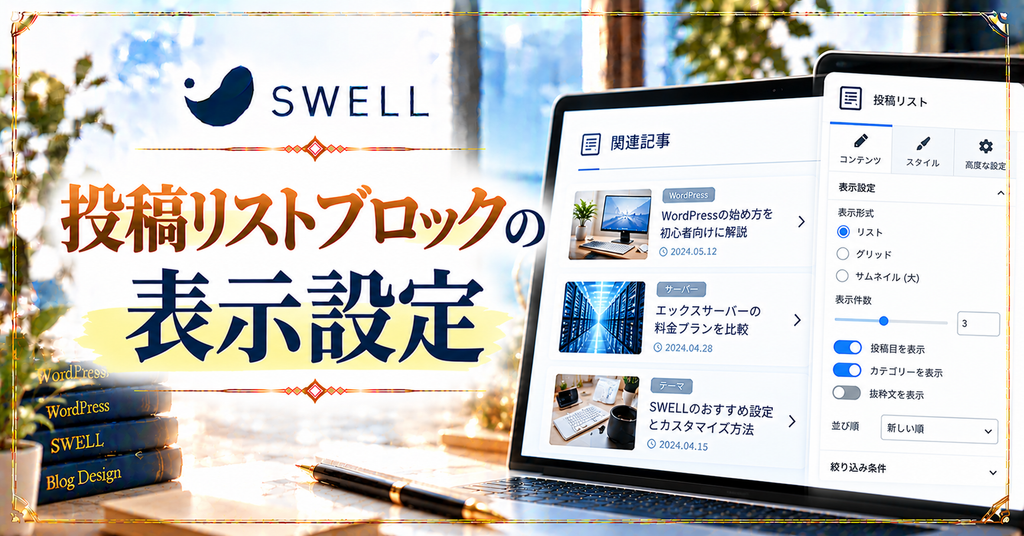
投稿リストブロックは、右側の設定パネルで表示内容を細かく調整できます。最初に押さえたいのは、件数・レイアウト・並び順の3つです。
筆者は記事の最後の一覧を12件表示にしています。多すぎると記事が長くなり、少なすぎると選択肢が足りません。何度か試して、自分のブログに合う件数を見つけることが大切です。
表示件数とレイアウトを決める
表示件数は、置く場所に合わせて決めます。レイアウトはカード型・リスト型・テキスト型などから選べるので、画像を見せたいならカード型がおすすめです。
並び順と絞り込み条件を設定する
並び順は新着順・人気順・ランダムなどから選べます。さらにカテゴリーやタグで絞り込むと、読者が興味を持ちやすい記事だけを表示できます。
記事の編集画面で「+」ボタンを押し、「投稿リスト」と検索して追加します。追加すると、最新の記事が自動で一覧表示されます。
右側の設定パネルで表示する記事の数を入力します。記事の最後なら6〜12件、サイドバーなら3〜5件程度がバランスのよい目安です。
カード型・リスト型などからレイアウトを選びます。スマホでは列の数が自動で調整されることもあるので、プレビューで見え方を確認しましょう。
並び順と表示するカテゴリーを設定します。筆者はブログ開設直後に人気順を選び、同じ記事ばかり表示されたので、最初は新着順がおすすめです。
日付やカテゴリーの表示をオン・オフして、すっきり見えるように整えます。最後にパソコンとスマホの両方で表示を確認しましょう。
投稿リストブロックの活用例

投稿リストブロックは、置く場所や条件を工夫することで、さまざまな場面で活躍します。ここでは、実際に効果を感じた使い方を紹介します。
筆者はトップページに「サーバー」「テーマ」などカテゴリー別の投稿リストを並べています。一覧のレイアウトを調整するときは、外部モニターにプレビューを並べて見え方を比べながら作業すると、仕上がりがぐっと早くなりました。
記事の最後に「おすすめ記事」を表示する
記事を読み終えた読者に向けて、次に読む記事を一覧で案内できます。ブログパーツに登録しておけば、どの記事でも同じ一覧をすぐに呼び出せて便利です。
トップページでカテゴリー別に並べる
トップページでは、フルワイドブロックで区切ったセクションごとに投稿リストを置くと見やすくなります。カテゴリーで絞り込むだけで、ジャンル別の記事一覧が完成します。
投稿リストを使うときのコツ
- 置く場所に合わせて件数を変える
- ブログ開設直後は新着順を使う
- カテゴリーで絞って関連性を高める
- よく使う一覧はブログパーツに登録する

よくある質問

【当サイト限定特典】:今月中に下記の公式特設ページから申し込むと、最大30%OFF(月額693円〜)の圧倒的コスパで国内シェアNo.1の超高速環境が手に入ります。
設定さえ終われば、今日からすぐにブログを書き始められます。この機会にぜひ一歩踏み出してみてください。
まとめ
SWELLの投稿リストブロックは、条件に合う記事を自動で一覧表示できる便利な機能です。件数・レイアウト・並び順を設定するだけで、新しい記事を公開するたびに一覧も自動で更新されます。
手作業でリンクを貼っていた筆者のおすすめは、記事の最後とトップページに投稿リストを置き、ブログパーツで使い回すことです。まずは次の記事の最後に、おすすめ記事の一覧を追加してみてください。
 ニャフィ
ニャフィ記事の一覧が自動で表示されて楽になったにゃ!
 たいがブログ
お疲れさまでした!サイト内を回ってもらいやすくなりましたね。
ニャフィ表示が速いサーバーも気になってきたにゃ!
たいがブログおすすめのサーバーをまとめた記事もぜひどうぞ。

おすすめ記事
-

SWELL会員サイトにログインできない時のパスワード再設定方法
-
SWELLで画像がぼやける原因と対処法|くっきり表示するコツ
-
SWELLでスマホの表示崩れを確認する方法と直し方
-
SWELLでプラグイン競合による表示崩れの原因と対処法
-
SWELLのエディタとプレビューで表示が崩れる原因と対処
-
SWELLのブロック一覧が表示されない時の原因と対処法
-
SWELLのカスタマイザーが反映されない時の原因と対処法
-
SWELLのアップデート後に表示崩れした時の原因と対処法
-
SWELLで追加CSSを追加する方法と反映されない時の対処
-
SWELLで構造化データを設定する方法と確認のコツ
-
SWELLでnoindexを設定する方法と注意点
-
SWELLでOGP画像を設定する方法と反映されない時の対処





















コメント