
※本記事はアフィリエイト広告を含む記事へのリンクを含みます。
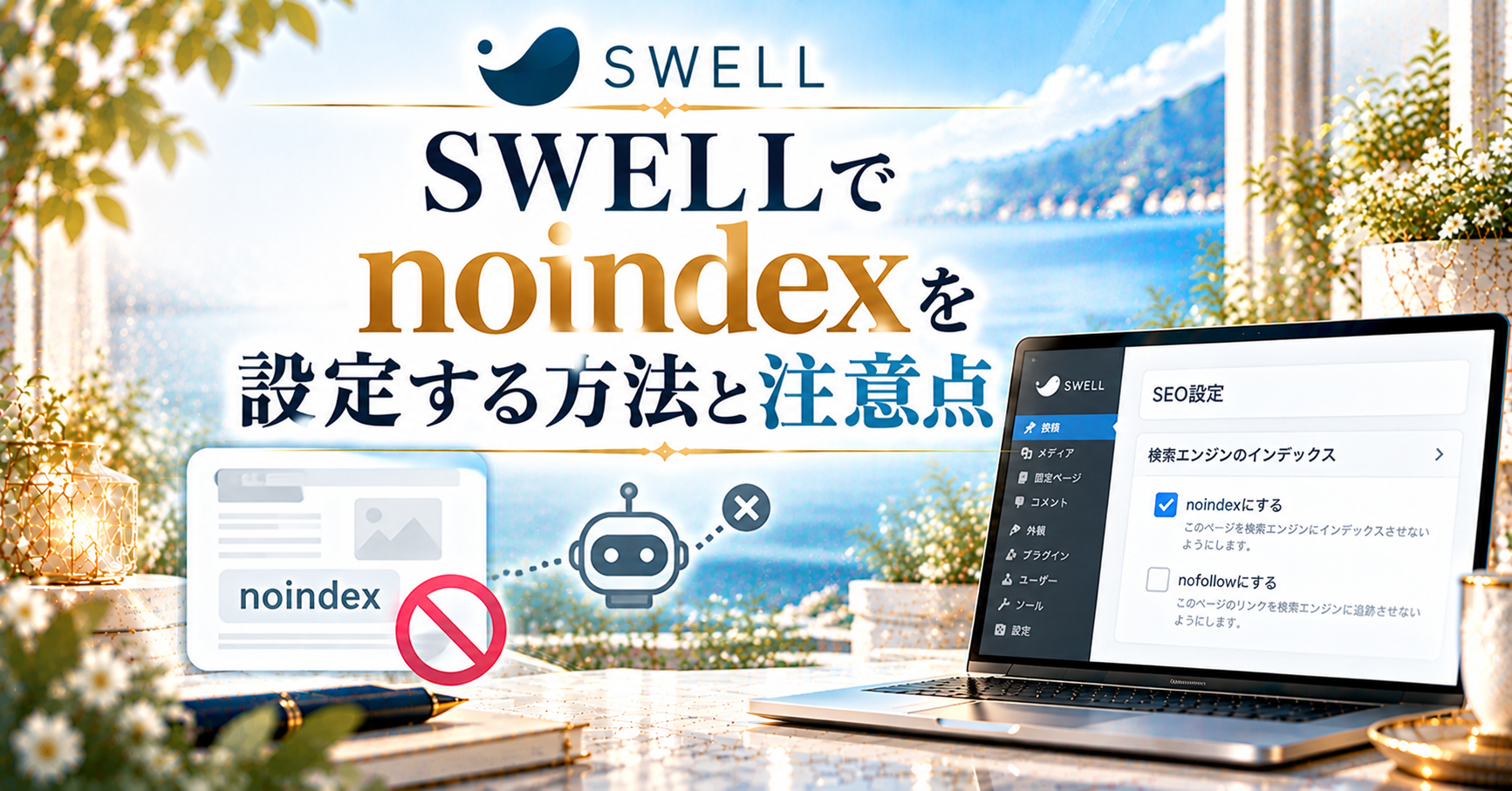
ブログを続けていると、「このページは検索結果に出したくない」と思う場面が出てきますよね。お問い合わせページや中身の薄いタグページが検索に出ると、ブログ全体の評価に影響することもあります。noindexを正しく設定すれば、検索に出すページを選べます。
この記事では、SWELLでnoindexを設定する方法を手順付きで解説します。私が実際にやってしまった危ない失敗や、noindexにすべきページの選び方もお伝えしますね。正しく使えば、ブログの評価を守る強い味方になりますよ。
※まだSWELLを導入していない方へ:SWELLは買い切り型のWordPressテーマなので、一度購入すれば追加費用なしでずっと使えます。この記事で紹介している設定も、ブロックエディタ上でクリックするだけで再現できますよ。
デザインに悩む時間を減らして、記事を書くことに集中できる環境が手に入ります。
 ニャフィ
ニャフィ検索に出したくないページって、どうすればいいのかにゃ?
 たいがブログ
noindexを使えば大丈夫ですよ。ページごとに設定できます。
ニャフィ間違えて全部消えたりしないか、こわいにゃ…
たいがブログ注意点と安全な設定手順を、順番にお伝えしますね。
▼あわせて読みたい:検索に評価されるブログづくりには、表示速度の土台も大切です。ブログの土台になるサーバー選びはこちらで解説しています。

noindexとは?SWELLで設定する前に知っておきたい基本

noindexとは、「このページを検索結果に表示しないでください」とGoogleに伝える指示のことです。ページ自体は残るので、リンクからは普通に読んでもらえます。
SWELLでページごとにnoindexを設定するなら、SWELLの開発元が提供している「SEO SIMPLE PACK」というプラグインを使うのが定番です。SWELLとの相性がよく、設定もシンプルなのが魅力です。
noindexにしたほうがいいページ
noindexの候補は、お問い合わせやプライバシーポリシー、記事数の少ないタグページなど、検索から読まれる必要のないページです。私もタグページが大量に検索に出ていた時期があり、整理してからは評価してほしい記事に力が集まった手応えがありました。
サイト全体をnoindexにしてしまう失敗に注意
WordPressの「設定」→「表示設定」には、サイト全体を検索に出さないチェック項目があります。私は以前、テスト用にチェックを入れたまま公開してしまい、数週間まったく検索に出なかった苦い経験があります。ここは必ずオフになっているか確認しましょう。
SWELLでnoindexを設定する方法
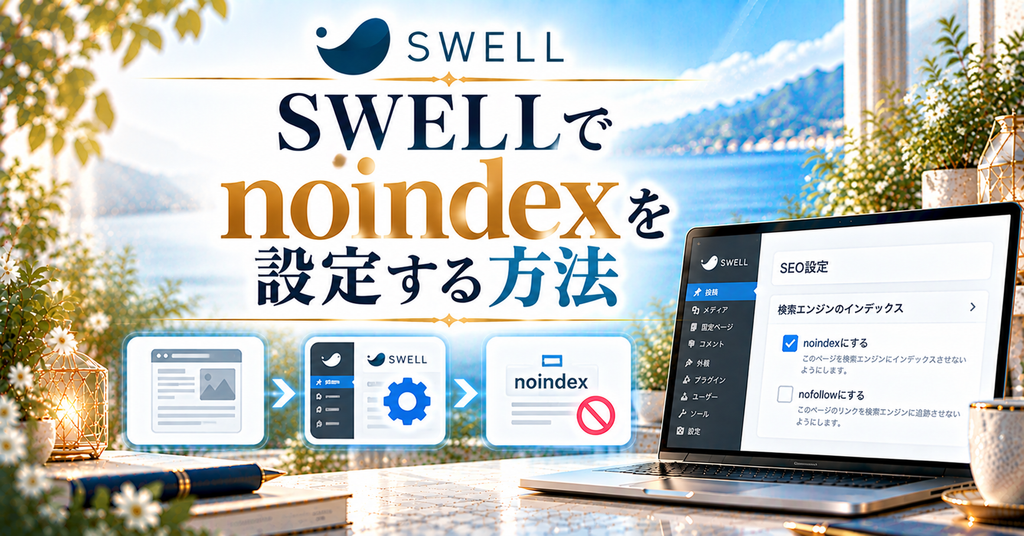
ここからは、SEO SIMPLE PACKを使ってページごとにnoindexを設定する手順を見ていきましょう。プラグインを入れれば、記事の編集画面から切り替えられます。
以前使っていた別のテーマでは、多機能なSEOプラグインを入れていて設定項目が多すぎて迷っていました。SEO SIMPLE PACKは必要な項目だけに絞られているので、初心者でも迷わず使えます。
記事ごとの設定は編集画面の下で行う
プラグインを有効化すると、記事の編集画面の下にSEO SIMPLE PACKの設定欄が表示されます。robotsタグの項目でnoindexを選ぶだけで、そのページを検索から外せますよ。
タグページなどはまとめて設定できる
タグページやアーカイブページは、SEO SIMPLE PACKの一般設定からまとめてnoindexにできます。1ページずつ設定しなくて済むので、時短になりますよ。
「プラグイン」→「新規追加」で「SEO SIMPLE PACK」を検索し、インストールして有効化します。
「設定」→「表示設定」を開き、検索エンジンにインデックスさせない項目にチェックが入っていないか確認します。
検索から外したい記事や固定ページの編集画面を開き、画面下のSEO SIMPLE PACKの設定欄を表示します。
robotsタグの項目でnoindexを選び、「更新」をクリックして保存します。
数日後、サーチコンソールのURL検査で、そのページがnoindexとして認識されているか確認したら完了です。
noindexを使うときに気をつけたいこと
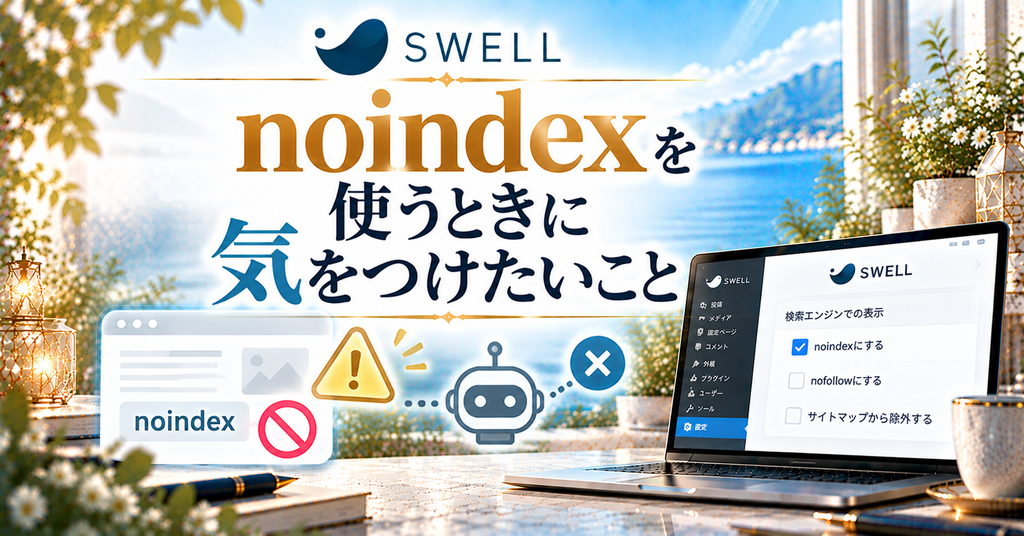
noindexは便利な反面、使い方を間違えると大切な記事まで検索から消えてしまう設定です。設定する前に、押さえておきたい注意点を確認しておきましょう。
ポイントは、「本当に検索に出さなくていいページか」を見極めることです。別のテーマ時代に多機能なSEOプラグインを使っていたころは設定が複雑で、どのページがnoindexか把握できなくなったこともありました。
収益記事や人気記事を誤ってnoindexにしない
一括でnoindexを設定するときは、対象に大切な記事が混ざっていないか必ず確認しましょう。私は以前、カテゴリーごとまとめて設定したつもりが、アクセスの多いレビュー記事まで含まれていて、検索流入が急に落ちて青ざめた経験があります。設定後はサーチコンソールで確認するクセをつけておくと安心です。
robots.txtでブロックするとnoindexが伝わらない
noindexを設定したページをrobots.txtでクロール禁止にすると、Googleがnoindexの指示を読めなくなります。その結果、検索結果に残り続けることも。検索から外したいページは、robots.txtではなくnoindexで管理するのが基本ですよ。
▼あわせて読みたい:検索に出すべき記事を育てるなら、狙うキーワード選びが土台になります。無料から使えるキーワード調査ツールの実力はこちらで正直にレビューしています。

SWELLのnoindex設定でよくある質問
【当サイト限定特典】:今月中に下記の公式特設ページから申し込むと、最大30%OFF(月額693円〜)の圧倒的コスパで国内シェアNo.1の超高速環境が手に入ります。
設定さえ終われば、今日からすぐにブログを書き始められます。この機会にぜひ一歩踏み出してみてください。
まとめ:noindexで評価してほしいページに力を集めよう
SWELLでnoindexを設定するなら、SEO SIMPLE PACKを使ってページごとに切り替えるのが手軽で確実です。大切な記事を誤って外さないこと、robots.txtと混同しないことが、安全に使うためのコツでした。
検索に出すページを選ぶことは、ブログ全体の評価を守ることにつながります。まずはお問い合わせページなど、検索に不要なページから設定してみてください。
 ニャフィ
ニャフィ出したいページだけ検索に出せるようになったにゃ!
 たいがブログ
お疲れさまでした!これでブログの評価を守れますね。
ニャフィ検索に出す記事は、文章もしっかり整えたいにゃ。
たいがブログ手頃な料金で使える校正ツールのレビューもぜひどうぞ。
▼あわせて読みたい:検索で評価してほしい記事こそ、読みやすく正確な文章に整えたいもの。お手頃価格で始められる日本語校正ツール「Shodo」を実際に使ってみた感想をまとめています。

おすすめ記事
-

SWELLのカスタマイザーが反映されない時の原因と対処法
-
SWELLのアップデート後に表示崩れした時の原因と対処法
-
SWELLで追加CSSを追加する方法と反映されない時の対処
-
SWELLで構造化データを設定する方法と確認のコツ
-
SWELLでnoindexを設定する方法と注意点
-
SWELLでOGP画像を設定する方法と反映されない時の対処
-
SWELLでサーチコンソールの所有権を確認する方法
-
SWELLにGA4を設置する方法と設置後にやるべき設定
-
SWELLでブログ型とサイト型を切り替える方法と選び方
-
SWELLでランディングページを作る方法と成果を出すコツ
-
SWELLで企業サイト・ホームページを作る方法と手順
-
SWELLで人気記事を表示する設定方法とPV集計の仕組み





















コメント