

本記事はアフィリエイト広告を含みます。
- 誤字脱字や表記ゆれを自動で指摘してくれる
- Chrome・Edge拡張でWordPressの投稿画面にそのまま使える
- AIレビューで論理展開や読者への印象もチェックできる
- 文章をまるごと書き直すリライトツールではない
- 英語など日本語以外の校正には向いていない
- ベーシックは1回1万文字までで高度なルール設定は使えない
「Shodo、無料で使えると聞くけど、有料プランまで必要なのか正直知りたい」という人はいませんか。記事を公開したあとに誤字を見つけて、ひそかに青くなった経験がある人も多いはずです。
この記事では実際に使って感じた正直な使用感を紹介します。校正の機能から料金プランまで、ブログ運営に本当に役立つのか判断する参考にしてみてください。
✅ 結論:Shodoは、自分では気づけない文章のミスを教えてくれる日本語校正ツールです
誤字脱字や表記ゆれを自動でチェックしてくれます。ベーシックプランは永年無料で、ブラウザ拡張機能を入れればWordPressの投稿画面でコピペなしにその場で校正できます。公開ボタンを押す前に、まずは無料で自分の記事を通してみてください。詳しいレビューはこの後すぐに解説していきます。
まずはShodoの公式サイトで、無料のベーシックプランの内容をチェックしてみてください。
Shodoとは?基本情報と特徴

Shodo(ショドー)は日本語の文章を自動でチェックして、誤りの指摘と修正案を出してくれる校正ツールです。誤字脱字や表記ゆれを見つけてくれるので、読み返しだけでは気づけないミスを拾えます。
WordやGoogleドキュメントのアドオンのほか、Chrome・Edgeの拡張機能を入れればWordPressの投稿画面でそのままチェックできます。わざわざサイトにコピペしなくていいのが、ブログ運営ではとても助かるポイントです。
 たいがブログ
コピペ不要で、その場で校正できるのが助かります。
Shodoがこんな人におすすめ
- 公開後の誤字脱字や表記ゆれが気になるブロガー
- 二重敬語など日本語の言い回しに自信がない人
- WordPressの投稿画面でそのままチェックしたい人
- 記事の論理展開や読者への印象もAIに見てもらいたい人
- まずは無料で校正ツールを試したい人
Shodoの料金・プラン一覧
Shodoの料金はベーシック・プレミアム・マックス・ビジネスの4プランです。ベーシックは永年無料ですが、1回の校正は1万文字までで、二重敬語の検知や表記ゆれの一括インポートは使えません。個人に一番人気のプレミアムは月額1,000円で4万文字まで校正でき、14日間の無料お試しもあります。最新の料金は公式サイトでご確認ください。
| プラン名 | 月額料金 | 文章校正(1回あたり) | AI校正・AIレビュー | 主な特徴・用途 |
|---|---|---|---|---|
| ベーシック | 0円 | 10,000文字 | 制限あり(週間制限など) | 永年無料・まずは使用感を試したい個人向け |
| プレミアム | 1,000円 | 40,000文字 | 制限を大幅緩和 | 個人一番人気。Word/Googleドキュメント連携、表記ゆれ設定 |
| マックス | 5,000円 | 100,000文字 | プレミアムの5倍に緩和 | 長文の書籍や論文を執筆するヘビーユーザー向け |
| ビジネス | 2,000円/名 | 40,000文字〜 | 契約数分に緩和 | 3名〜。チームでの相互レビューや表記ルールの共有 |
実際に使ってみた正直な感想

自分は最初、「校正ツールなんて、自分で読み返せば十分」と思っていました。何度も見直した記事でも、公開後に誤字を見つけて落ち込んだことが何度かあったんです。
ところがブラウザ拡張を入れて投稿画面でチェックすると、自分では気づけなかった表記ゆれや言い回しのミスが次々に見つかりました。見直しの手間が減り、公開前の不安がかなり軽くなったのは大きな変化です。
たいがブログ公開前の見直しが、ぐっとラクになりました。
Shodoのメリット
Shodoを実際に使って感じたメリットをまとめます。日本語に特化しているので、表記ゆれや二重敬語といった日本語ならではのミスを拾ってくれるのが魅力でした。さらにAIレビュー(Shodo Copilot)では、文章の論理展開や読者への印象まで確認でき、編集者に見てもらうような感覚で使えます。
- ✅ 誤字脱字や表記ゆれを自動で指摘してくれる
- ✅ Chrome・Edge拡張でWordPressの投稿画面にそのまま使える
- ✅ AIレビューで論理展開や読者への印象もチェックできる
Shodoのデメリット・注意点
Shodoの実際に使って気になったデメリット・注意点もまとめます。あくまで誤りの指摘と修正案の提示を行うツールで、文章をゼロから書き直してくれるリライトツールではありません。また日本語に特化しているため、英語など多言語の校正には向いていません。購入前にチェックしておいてください。
- ⚠️ 文章をまるごと書き直すリライトツールではない
- ⚠️ 英語など日本語以外の校正には向いていない
- ⚠️ ベーシックは1回1万文字までで高度なルール設定は使えない
Shodoの使い方・始め方

Shodoは公式サイトでアカウントを登録して、ブラウザ拡張機能を入れるだけで校正を始められます。ベーシックプランなら無料で試せるので、まずは自分の記事を1本通してみるところから始めるのがおすすめです。
使い方の基本はチェックしたい文章に対して、指摘された箇所の修正案を確認していくだけです。WordPressの投稿画面でそのまま動くので、書き終わったその場で見直しまで済ませられます。
たいがブログ書き終わったその場で校正できるのが便利です。
登録・設定手順
Shodoを使い始めるまでの流れは全部で5ステップです。アカウント登録とブラウザ拡張機能の追加さえ終われば、あとはいつもの投稿画面で校正できます。難しい設定はないので、気軽に手を動かしてみてください。
Shodoの公式サイトを開きます。トップページから、アカウント登録の画面に進めます。
案内に沿ってアカウントを登録します。登録後は、ベーシックプランの範囲で校正機能が使えるようになります。
ChromeまたはEdgeに、Shodoの拡張機能を追加します。WordやGoogleドキュメントで使いたい人は、それぞれのアドオンを追加してください。
記事の投稿画面でShodoを起動すると、誤字脱字や表記ゆれなどの指摘が表示されます。コピペの手間はかかりません。
指摘された箇所と修正案を確認し、納得できるものだけを反映します。最終的な判断は自分で行いましょう。
初期設定のポイント
最初に決めておきたいのは自分のブログの表記ルールです。たとえば「スマホ」と「スマートフォン」のどちらに統一するかを決めておくと、校正の精度が上がります。表記ルールの登録と一括管理はプレミアムプランの機能で、ベーシックでは使えません。まずはベーシックで指摘の傾向をつかみ、物足りなければプレミアムの14日間無料お試しを活用する流れが無理のない始め方です。
他社校正ツールとの比較
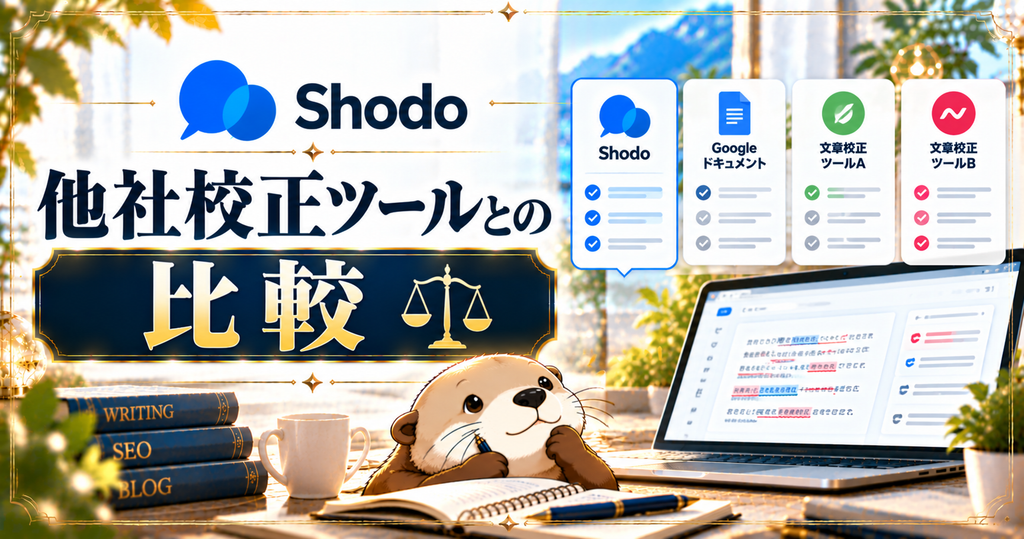
ShodoをWord・Googleドキュメントの標準機能と、一般的な無料の校正ツールと比べてみます。Shodoは日本語に特化していて、プレミアムなら二重敬語の検知や自分用の表記ルールの登録まで使えるのが強みです。
一方でとにかく手軽に済ませたいなら、標準機能や無料ツールでも足りる場面はあります。外部連携やAIレビューまで求める人にとって、Shodoは選ぶ価値のある1本です。
| 項目 | Shodo | Word・Googleドキュメント標準機能 | 無料の校正ツール(一般) |
|---|---|---|---|
| 料金 | 0円〜(プレミアムは月額1,000円) | 各ソフトに付属 | 無料のものが多い |
| 機能 | 誤字脱字・表記ゆれ・AIレビュー | 基本的な誤字・文法チェック | 基本的な誤字チェックが中心 |
| 使いやすさ | Chrome・Edge拡張でWordPress上でそのまま使える | 使っているソフト内で完結 | 文章を貼り付けて使うタイプが多い |
| サポート | 日本語特化のサービスとして提供 | ソフトの標準機能 | ツールにより異なる |
| おすすめ度 | ★★★★☆ | ★★★☆☆ | ★★★☆☆ |
たいがブログ手軽さ重視なら標準機能、本格派ならShodoです。
気になった人は、まずShodoの無料プランで自分の記事を校正してみてください。
Shodoを使いこなすコツ

使いこなす一番のコツは、指摘をうのみにせず、納得できる修正だけを採用することです。Shodoは誤りの指摘と修正案の提示までを行うツールなので、文章の個性や言い回しの好みは自分で判断するくらいがちょうどいい距離感です。
さらにプレミアムなら自分のブログ独自の表記ルールを登録して、一括管理できます。「スマホ」か「スマートフォン」かといった表記ゆれを統一できるので、記事が増えるほど効果を実感しやすい機能です。
たいがブログ表記ルールを登録すると、記事の統一感が増します。
よくある失敗と対策
よくある失敗はベーシックの1回1万文字までという制限を知らずに、長い記事を一度にチェックしようとしてしまうケースです。長めの記事は、見出しごとなど区切って校正すると安心です。また日本語特化のツールなので、英語を多く含む文章には向いていません。用途に合わない場面では無理に使わないのも、失敗を防ぐポイントです。
こんな使い方がおすすめ
記事を書き終えたら、公開ボタンを押す前に必ずShodoで校正するという流れを習慣にするのがおすすめです。時間に余裕があるときはAIレビュー(Shodo Copilot)も使い、論理展開や読者への印象、炎上リスクなどをチェックしてみてください。複数人で運営するなら、ビジネスプランで表記ルールを共有する使い方もあります。
よくある質問
📌 ここまで読んで「自分の記事も校正してみたい」と感じた方へ
自分では気づけないミスは、公開したあとに読者が見つけてしまうこともあります。ベーシックは永年無料、有料のプレミアムも14日間の無料トライアルがあるので、まずは1記事だけ通してみてください。
まとめ
結論から言うと、Shodoは誤字脱字や表記ゆれが気になるブロガー、公開前に文章を見直したい人におすすめの日本語校正ツールです。WordPressの投稿画面でそのまま校正できる手軽さは、毎日記事を書く人ほど実感しやすいと思います。
一方で、文章をまるごと書き直してほしい人や、英語の校正が必要な人には向きません。まずは永年無料のベーシックで試して、物足りなければプレミアムの14日間無料トライアルを使う流れが無理のない選び方です。
たいがブログ公開前のひと手間で、記事の安心感が変わります。
公開ボタンを押す前に、まずは1記事だけ校正にかけてみませんか。
おすすめ記事
-

SWELLのカスタマイザーが反映されない時の原因と対処法
-
SWELLのアップデート後に表示崩れした時の原因と対処法
-
SWELLで追加CSSを追加する方法と反映されない時の対処
-
SWELLで構造化データを設定する方法と確認のコツ
-
SWELLでnoindexを設定する方法と注意点
-
SWELLでOGP画像を設定する方法と反映されない時の対処
-
SWELLでサーチコンソールの所有権を確認する方法
-
SWELLにGA4を設置する方法と設置後にやるべき設定
-
SWELLでブログ型とサイト型を切り替える方法と選び方
-
SWELLでランディングページを作る方法と成果を出すコツ
-
SWELLで企業サイト・ホームページを作る方法と手順
-
SWELLで人気記事を表示する設定方法とPV集計の仕組み
-
SWELLで検索窓を設置する方法と見やすいカスタマイズ
-
SWELLの404ページをカスタマイズする方法と離脱対策
-
SWELLでコメント欄を非表示にする設定方法とスパム対策
















コメント