
※本記事はアフィリエイト広告を含む記事へのリンクを含みます。
記事に画像を貼ったものの、なんだか素っ気なく見えてしまう…と感じたことはありませんか。せっかくSWELLを使っているのに、画像が四角いまま並んでいるだけだと、プロのブログのような洗練された印象にはなりにくいものです。実は画像の角丸や影のスタイルを整えるだけで、記事全体の雰囲気はぐっと垢抜けて見えるようになります。
この記事では、SWELLの画像ブロックで使える角丸・影などのスタイル設定を、初心者の方にもわかりやすく順番に解説していきます。CSSを書く必要はありません。クリック操作だけで、今日から記事の見た目をワンランク上げられます。私自身が試行錯誤してたどり着いた、失敗しない使い分けのコツもあわせてお伝えしますね。
※まだSWELLを導入していない方へ:SWELLは買い切り型のWordPressテーマなので、一度購入すれば追加費用なしでずっと使えます。この記事で紹介している設定も、ブロックエディタ上でクリックするだけで再現できますよ。
デザインに悩む時間を減らして、記事を書くことに集中できる環境が手に入ります。
 ニャフィ
ニャフィ画像の角を丸くしたいけど、CSSが必要なのかにゃ?
 たいがブログ
その気持ち、よくわかります。SWELLならCSSは不要ですよ。
ニャフィ影までつけたら、ごちゃごちゃして見えないか心配だにゃ…
たいがブログ使い分けのコツと設定手順を、順番にお伝えしますね。
▼あわせて読みたい:画像の見た目と同じくらい大切なのが表示速度。ブログの土台になるサーバー選びはこちらで詳しく解説しています。

SWELLの画像スタイル(角丸・影)とは?設定前に知っておきたい基本

SWELLでは、画像ブロックを選択すると右側のサイドバーに「スタイル」という項目が表示されます。ここから角丸や影といった装飾を選ぶだけで、画像の見た目を切り替えられる仕組みです。HTMLやCSSの知識がなくても扱えるため、デザインが苦手な方でも安心して使えますよ。
ただし、なんとなく全部の画像に装飾をつければよいわけではありません。スタイルは記事の目的や画像の種類に合わせて使い分けることで、はじめて効果を発揮します。まずは各スタイルの特徴を知ってから設定するのが、遠回りに見えて実は一番の近道です。
SWELLの画像ブロックで選べる主なスタイル
SWELLの画像ブロックには、角丸・影・ブラウザ風など複数のスタイルが用意されています。角丸は画像の四隅をやわらかく丸め、影は画像の下にふんわりとした陰影をつけて立体感を出してくれる装飾です。以前使っていた別のテーマでは、角丸ひとつにも追加CSSを書く必要があり、反映されずに何度も書き直した苦い経験があります。SWELLはそれがクリックひとつで済むので、乗り換えたときは作業時間の短さに本当に驚きました。
角丸と影で記事の印象が変わる理由
角の尖った画像が続くと、どうしても硬く事務的な印象になりがちです。一方で角丸にするとやわらかく親しみやすい雰囲気が生まれ、影を加えると画像が背景から浮き上がり、自然と視線が集まるようになります。ただ、私は最初すべての画像に影をつけてしまい、記事全体が重たく見えて読みにくくなるという失敗をしました。影は「特に見てほしい画像」だけに絞るのが、すっきり見せるためのコツですよ。
SWELLで画像に角丸・影のスタイルを設定する方法
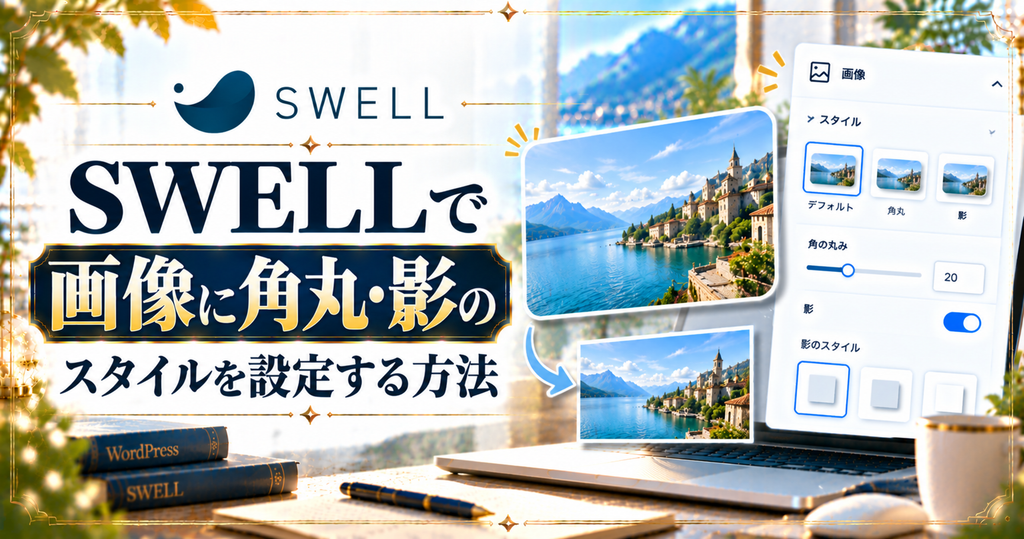
ここからは、実際に画像ブロックへ角丸や影を設定する手順を見ていきましょう。操作はすべて投稿の編集画面(ブロックエディター)の中で完結します。カスタマイザーを開く必要はないため、記事を書きながらその場で見た目を整えられるのがうれしいポイントです。
なお、スタイルは画像ブロック1つごとに設定する仕組みになっています。同じ装飾を何度も使うなら、あとで紹介する保存のコツを知っておくと作業がぐっと楽になります。まずは基本の操作から、ひとつずつ確認していきましょう。
画像ブロックの「スタイル」パネルから選ぶのが基本
設定の起点になるのは、画像ブロックを選んだときに右サイドバーの「ブロック」タブに表示されるスタイル一覧です。サムネイル付きで並んでいるので、クリックすると編集画面上の画像にもすぐ反映されます。他のテーマも含めていくつか試してきましたが、見た目を確かめながら選べる手軽さはSWELLが一番だと感じています。迷ったときは、まず角丸から試してみるのがおすすめですよ。
よく使う装飾は「パターン」に保存すると効率的
毎回同じスタイルを選び直すのが面倒なら、装飾済みの画像ブロックをWordPressの「パターン」として保存しておくと便利です。ブロックのツールバーにある「︙」メニューから作成でき、次からは呼び出すだけで同じ見た目を再現できます。記事数が増えるほど効いてくる工夫で、私も手順解説の画像は角丸+影のパターンに統一し、デザインのブレをなくしています。
投稿の編集画面で「+」ボタンをクリックし、「画像」ブロックを追加します。メディアライブラリから使いたい画像を選ぶか、新しくアップロードして配置しましょう。すでに記事内にある画像を装飾したい場合は、その画像をクリックして選択するだけで大丈夫です。
画像を選択した状態で、画面右側のサイドバーにある「ブロック」タブを開きます。サイドバーが表示されていないときは、画面右上の歯車アイコンをクリックすると出てきますよ。ここにスタイルの一覧が並んでいるので、確認してみてください。
スタイル一覧から角丸や影など、使いたいデザインをクリックします。選んだ瞬間に編集画面の画像にも反映されるので、雰囲気を見比べながら決めてみましょう。迷ったら角丸を基本にして、強調したい画像だけ影を加えるのが失敗しにくい組み合わせです。
設定が終わったら、画面上部の「プレビュー」からスマホ表示もチェックしておきましょう。パソコンではきれいに見えても、スマホでは影が強く感じられることがあります。読者の多くはスマホで記事を読むため、最終確認はスマホ基準で行うのが安心です。
角丸・影のスタイルをきれいに見せる使い分けのコツ

スタイルの設定方法がわかったら、次はどの画像にどの装飾を使うかを決めていきましょう。同じ角丸や影でも、画像の種類や置く場所によって見え方は大きく変わります。ルールを決めずに使うと、記事ごとに雰囲気がバラバラになりやすいので注意が必要です。
私のおすすめは、ブログ全体で「この画像にはこのスタイル」という自分なりの型を作っておくことです。最初に型を決めてしまえば、記事を書くたびに迷う時間がなくなります。デザインの統一感は、読者がブログを信頼してくれるかどうかにもつながる大切な要素です。
写真とスクリーンショットでスタイルを分ける
風景や商品の写真には角丸を合わせると、やわらかく雑誌のような印象に仕上がります。一方で、設定画面などのスクリーンショットには影やブラウザ風を選ぶと、背景との境目がはっきりして見やすくなりますよ。白っぽい画面のスクショを装飾なしで貼ったところ、本文の背景と同化してどこからが画像なのか分からない、と読者から言われたことがありました。境目が曖昧な画像ほど、影の効果が大きいと実感した出来事です。
スタイルが反映されないときはキャッシュを確認する
編集画面では変わっているのに、公開ページを見ると角丸や影がついていない…というケースもあります。原因の多くはブラウザやキャッシュプラグインに古い表示が残っていることです。私もWP Fastest Cacheを入れていたのを忘れ、反映されないと30分ほど悩んだ経験があります。管理バーからキャッシュを削除し、ブラウザも再読み込みしてみてください。それだけで解決することがほとんどですよ。
▼あわせて読みたい:見た目を整えた記事も、検索で読まれてこそ活きてきます。無料から使えるキーワード調査ツールの使い心地はこちらで正直にレビューしています。

SWELLの画像スタイル設定でよくある質問

【当サイト限定特典】:今月中に下記の公式特設ページから申し込むと、最大30%OFF(月額693円〜)の圧倒的コスパで国内シェアNo.1の超高速環境が手に入ります。
設定さえ終われば、今日からすぐにブログを書き始められます。この機会にぜひ一歩踏み出してみてください。
まとめ:SWELLの画像スタイルで記事の印象をワンランク上げよう
SWELLでは、画像ブロックのスタイル一覧から角丸や影を選ぶだけで、CSSを書かずに画像の見た目を整えられます。写真には角丸、スクリーンショットには影やブラウザ風というように、画像の種類で使い分けるのがきれいに見せるポイントでした。よく使う装飾はパターンとして保存しておくと、記事が増えても統一感を保てますよ。反映されないときは、まずキャッシュの削除を試してみてください。
他のテーマで追加CSSと格闘していた頃と比べると、SWELLの手軽さには今でも助けられています。とはいえ、すべての画像に装飾をつける必要はありません。「特に見てほしい画像だけを引き立てる」という意識で使うと、記事はぐっと読みやすくなります。まずは次に書く記事の1枚から、角丸を試してみてはいかがでしょうか。小さな工夫の積み重ねが、ブログ全体の印象を変えていきます。
 ニャフィ
ニャフィクリックだけで画像がおしゃれになったにゃ!
 たいがブログ
お疲れさまでした!見た目が整うと書くのも楽しくなりますね。
ニャフィ次は文章の誤字脱字もチェックしたくなってきたにゃ!
たいがブログ手頃な料金で使える校正ツールのレビューもぜひどうぞ。
▼あわせて読みたい:画像だけでなく文章の質も整えたい方へ。お手頃価格で始められる日本語校正ツール「Shodo」を実際に使った感想をまとめています。

おすすめ記事
-

SWELLでプラグイン競合による表示崩れの原因と対処法
-
SWELLのエディタとプレビューで表示が崩れる原因と対処
-
SWELLのブロック一覧が表示されない時の原因と対処法
-
SWELLのカスタマイザーが反映されない時の原因と対処法
-
SWELLのアップデート後に表示崩れした時の原因と対処法
-
SWELLで追加CSSを追加する方法と反映されない時の対処
-
SWELLで構造化データを設定する方法と確認のコツ
-
SWELLでnoindexを設定する方法と注意点
-
SWELLでOGP画像を設定する方法と反映されない時の対処
-
SWELLでサーチコンソールの所有権を確認する方法
-
SWELLにGA4を設置する方法と設置後にやるべき設定
-
SWELLでブログ型とサイト型を切り替える方法と選び方





















コメント