
※本記事はアフィリエイト広告を含む記事へのリンクを含みます。
記事の下にコメント欄が出ているけれど、ほとんど使われていない…そんな状態になっていませんか。中にはスパムのような書き込みが届いて、対応に困っている方もいるはずです。SWELLならコメント欄を、設定ひとつで非表示にできます。
この記事では、SWELLでコメント欄を非表示にする設定方法を手順付きで解説します。私が実際に困ったスパムの体験や、見落としがちな設定もお伝えしますね。数分の作業で、記事下をすっきり整えられますよ。
※まだSWELLを導入していない方へ:SWELLは買い切り型のWordPressテーマなので、一度購入すれば追加費用なしでずっと使えます。この記事で紹介している設定も、ブロックエディタ上でクリックするだけで再現できますよ。
デザインに悩む時間を減らして、記事を書くことに集中できる環境が手に入ります。
 ニャフィ
ニャフィコメント欄に変な書き込みが来て困ってるにゃ…
 たいがブログ
スパムは悩ましいですよね。非表示にすればすっきりしますよ。
ニャフィ過去の記事もまとめて消せるのかにゃ?
たいがブログ表示の消し方と受付の止め方を、順番にご紹介しますね。
▼あわせて読みたい:スパム対策を含め、ブログを安全に運営するにはサーバー選びも大切です。ブログの土台になるサーバー選びはこちらで解説しています。

SWELLのコメント欄を非表示にする前に知っておきたい基本
コメント欄を消す方法は、「表示を消す」と「受付を止める」の2種類があります。見た目を消すのはSWELLのカスタマイザー、受付を止めるのはWordPressの設定で行います。
表示だけ消しても、裏でコメントを受け付けたままだとスパムが届き続けることがあります。両方を設定しておくのが、もっとも確実な方法です。
コメント欄を非表示にするメリット
使われていないコメント欄がなくなると、記事下がすっきりして関連記事やプロフィールが目立つようになります。私もコメントがほぼ来ないのに欄だけ残していたころは、記事下が間延びして見えていました。非表示にしてから、関連記事へのクリックが増えた手応えがあります。
表示を消しただけではスパムが届くことがある
以前、カスタマイザーで表示だけ消して安心していたら、管理画面に英語のスパムコメントが何十件も届いていたことがありました。表示を消しても受付は続いていたのが原因です。受付を止める設定まで済ませて、はじめて対策完了と考えましょう。
SWELLでコメント欄を非表示にする設定方法
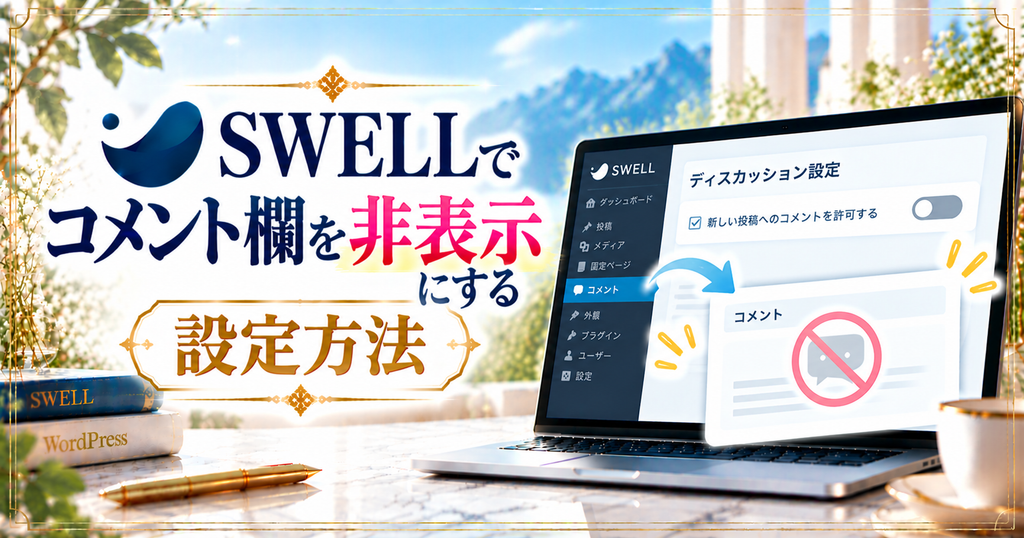
ここからは、表示を消す設定と受付を止める設定を順番に見ていきましょう。どちらも管理画面の操作だけで完結します。
以前使っていた別のテーマでは、コメント欄を消すためにテンプレートファイルを触る必要がありました。SWELLはチェックを外すだけなので、サイトを壊す心配なく作業できます。
新しい記事はディスカッション設定で止める
「設定」→「ディスカッション」で「新しい投稿へのコメントを許可」のチェックを外すと、これから公開する記事でコメントを受け付けなくなります。ただし、すでに公開済みの記事には反映されない点に注意しましょう。
過去の記事は一括編集でまとめて止める
公開済みの記事は、投稿一覧の「一括編集」を使えばまとめてコメントを止められます。1記事ずつ開いて設定する必要はないので、記事数が多くても短時間で終わりますよ。
「外観」→「カスタマイズ」→「投稿・固定ページ」を開き、コメントエリアを表示する項目のチェックを外して「公開」します。
「設定」→「ディスカッション」を開き、「新しい投稿へのコメントを許可」のチェックを外して保存します。
「投稿」→「投稿一覧」を開き、一覧上部のチェックボックスで記事をまとめて選択します。
一括操作から「編集」を選んで適用し、コメントの項目を「許可しない」にして「更新」をクリックします。
実際の記事を開き、記事下にコメント欄が表示されていないかを確認したら完了です。
コメント欄を消したあとに整えておきたいこと
コメント欄を非表示にできたら、あわせて管理画面の後片付けと、読者との新しい窓口づくりをしておきましょう。ここまで済ませると、運営がぐっと楽になります。
コメント欄をなくしても、読者の声を受け取る場所はあったほうが安心です。「受け付けない」ではなく「別の形で受け取る」と考えるのがポイントです。
たまっていたスパムコメントを整理する
管理画面の「コメント」を開くと、これまでに届いたスパムが残っていることがあります。私は一度に数百件たまっていて驚きましたが、スパムとしてまとめて処理すればすぐに片付きました。今後も念のため、Akismet Anti-spamなどのスパム対策プラグインを入れておくと安心です。
お問い合わせフォームやSNSを窓口にする
コメント欄の代わりに、Contact Form 7などでお問い合わせフォームを用意しておくと、読者の質問を受け取れます。私はXでの返信を窓口にしたところ、コメント欄よりも気軽に声をかけてもらえるようになりました。別のテーマで使っていたころより、スパムに振り回される時間が大きく減っています。
▼あわせて読みたい:コメントの代わりに読者の悩みを知るなら、検索キーワードを調べるのが近道です。無料から使えるキーワード調査ツールの実力はこちらで正直にレビューしています。

SWELLのコメント欄非表示でよくある質問
【当サイト限定特典】:今月中に下記の公式特設ページから申し込むと、最大30%OFF(月額693円〜)の圧倒的コスパで国内シェアNo.1の超高速環境が手に入ります。
設定さえ終われば、今日からすぐにブログを書き始められます。この機会にぜひ一歩踏み出してみてください。
まとめ:コメント欄を非表示にして記事下をすっきりさせよう
SWELLでは、カスタマイザーで表示を消し、WordPressの設定で受付を止めることで、コメント欄を確実に非表示にできます。スパムの整理やお問い合わせ窓口の用意まで済ませておくのが、運営を楽にするコツでした。
コメント欄がなくなると、記事下の関連記事やプロフィールが目立ち、回遊にもつながります。まずはカスタマイザーとディスカッション設定の2か所から、見直してみてください。
 ニャフィ
ニャフィスパムが来なくなって、気持ちがすっきりしたにゃ!
 たいがブログ
お疲れさまでした!これで記事づくりに集中できますね。
ニャフィ空いた時間で、記事の文章も見直したいにゃ。
たいがブログ手頃な料金で使える校正ツールのレビューもぜひどうぞ。
▼あわせて読みたい:浮いた時間を記事の質を上げることに使いたい方へ。お手頃価格で始められる日本語校正ツール「Shodo」を実際に使ってみた感想をまとめています。

おすすめ記事
-

SWELLのカスタマイザーが反映されない時の原因と対処法
-
SWELLのアップデート後に表示崩れした時の原因と対処法
-
SWELLで追加CSSを追加する方法と反映されない時の対処
-
SWELLで構造化データを設定する方法と確認のコツ
-
SWELLでnoindexを設定する方法と注意点
-
SWELLでOGP画像を設定する方法と反映されない時の対処
-
SWELLでサーチコンソールの所有権を確認する方法
-
SWELLにGA4を設置する方法と設置後にやるべき設定
-
SWELLでブログ型とサイト型を切り替える方法と選び方
-
SWELLでランディングページを作る方法と成果を出すコツ
-
SWELLで企業サイト・ホームページを作る方法と手順
-
SWELLで人気記事を表示する設定方法とPV集計の仕組み





















コメント