
※本記事はアフィリエイト広告を含む記事へのリンクを含みます。
ブログを読んでくれた人に、XやInstagramもフォローしてもらえたらうれしいですよね。でも、どこにSNSのリンクを置けばいいのか、どうやってアイコンを表示するのか迷う方は多いはずです。SWELLならSNSフォローのアイコンを、URLを入れるだけで設置できます。
この記事では、SWELLでSNSフォローボタンのアイコンを設置する方法を手順付きで解説します。私が実際にやってしまった失敗や、フォローにつながる置き方もお伝えしますね。プラグインなしで、数分で設定できますよ。
※まだSWELLを導入していない方へ:SWELLは買い切り型のWordPressテーマなので、一度購入すれば追加費用なしでずっと使えます。この記事で紹介している設定も、ブロックエディタ上でクリックするだけで再現できますよ。
デザインに悩む時間を減らして、記事を書くことに集中できる環境が手に入ります。
 ニャフィ
ニャフィブログにXのフォローボタンを付けたいにゃ。
 たいがブログ
ファンが増えるきっかけになりますね。SWELLなら簡単ですよ。
ニャフィどこに置けばフォローしてもらえるのかにゃ?
たいがブログ設定手順と、効果的な置き場所を順番にお伝えしますね。
▼あわせて読みたい:SNSから読者を呼び込むなら、アクセスが集中しても落ちにくいサーバーが安心です。ブログの土台になるサーバー選びはこちらで解説しています。

SWELLのSNSフォローアイコンとは?設置前に知っておきたい基本
SNSフォローアイコンは、ブログから自分のSNSアカウントへ案内するためのボタンです。記事を気に入ってくれた読者が、そのままフォローしてくれるきっかけになります。
SWELLでは、カスタマイザーの「SNS情報」にアカウントのURLを入力することで、アイコンが表示されるようになります。先にURLを登録し、あとで表示場所を決める流れです。
シェアボタンとフォローボタンの違い
シェアボタンは「記事を広めてもらう」もの、フォローボタンは「自分のアカウントをフォローしてもらう」ものです。私は最初この2つを混同していて、フォローしてほしいのにシェアボタンしか置いていませんでした。目的に合わせて両方を用意するのが理想です。
アイコンは本当に動かしているSNSだけにする
登録できるSNSはいくつもありますが、更新していないアカウントまで並べると逆効果です。以前、ほとんど投稿していないInstagramのアイコンを置いていたら、「更新されていない」と読者に言われてしまいました。今動かしているSNSだけに絞りましょう。
SWELLでSNSフォローアイコンを設置する方法
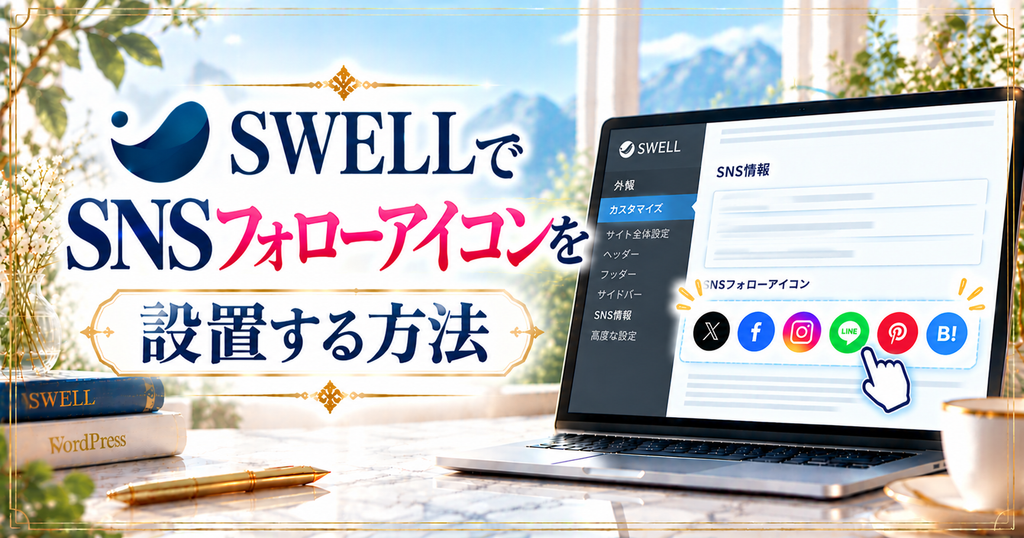
ここからは、実際にSNSフォローアイコンを表示させる手順を見ていきましょう。カスタマイザーでURLを登録し、表示場所を選ぶだけで完了します。
以前使っていた別のテーマでは、SNSアイコンを並べるためにプラグインと追加CSSが必要でした。SWELLはURLを入れるだけでアイコンが整った形で表示されるので、見た目を整える手間がかかりません。
URLはプロフィールページのものをコピーする
入力するURLは、各SNSの自分のプロフィールページのURLです。投稿のURLを入れてしまうと、フォローではなく特定の投稿に飛んでしまいます。入力後に一度クリックして、正しく開くか確かめましょう。
表示場所はヘッダーやフッターから選ぶ
登録したアイコンは、ヘッダーやフッターなどに表示できます。まずはどのページにも出るヘッダーかフッターに置き、記事を読んだあとに目に入る場所を意識すると効果的ですよ。
XやInstagramなどで自分のプロフィールページを開き、URLをコピーしておきます。
管理画面の「外観」→「カスタマイズ」→「SNS情報」の順に開きます。
使っているSNSの欄に、コピーしたプロフィールURLを貼り付けます。使わないSNSは空欄のままで大丈夫です。
カスタマイザーの「ヘッダー」や「フッター」の設定で、SNSアイコンを表示する項目をオンにします。
「公開」をクリックして保存し、表示されたアイコンを実際に押して、自分のプロフィールが開くか確認したら完了です。
フォローにつながるSNSアイコンの置き方のコツ

アイコンを表示できたら、次は読者が「フォローしたい」と思うタイミングで目に入る置き方を考えていきましょう。ヘッダーやフッターだけでは、なかなか押してもらえないこともあります。
ポイントは、書き手に興味を持った瞬間にアイコンがあることです。置き場所を少し工夫するだけで、フォローのされ方は変わってきます。
記事下の著者情報とセットで見せる
記事を読み終えた読者は、「この人は誰だろう」と著者情報に目を向けます。私はヘッダーにだけアイコンを置いていたころ、ほとんどフォローにつながりませんでした。著者情報にSNSのリンクを添えるようにしてからは、記事経由のフォローが明らかに増えています。
サイドバーのプロフィールにも表示する
パソコンで読む人向けには、サイドバーのプロフィールにもSNSアイコンを並べておくと効果的です。「外観」→「ウィジェット」からSWELLのプロフィール用ウィジェットを追加すれば、顔写真と一緒にアイコンを見せられます。別のテーマでは同じ見た目を作るのに苦労しましたが、SWELLは組み合わせるだけで整います。
▼あわせて読みたい:SNSで発信する内容のヒントは、読者の検索キーワードにも隠れています。無料から使えるキーワード調査ツールの実力はこちらで正直にレビューしています。

SWELLのSNSフォローアイコン設置でよくある質問
【当サイト限定特典】:今月中に下記の公式特設ページから申し込むと、最大30%OFF(月額693円〜)の圧倒的コスパで国内シェアNo.1の超高速環境が手に入ります。
設定さえ終われば、今日からすぐにブログを書き始められます。この機会にぜひ一歩踏み出してみてください。
まとめ:SNSフォローアイコンでブログのファンを増やそう
SWELLでは、カスタマイザーの「SNS情報」にURLを入れて表示場所を選ぶだけで、フォローアイコンを設置できます。著者情報やサイドバーのプロフィールと組み合わせるのが、フォローにつなげるコツでした。
SNSでつながった読者は、新しい記事を公開したときにも読みに来てくれる心強い存在です。まずは今動かしているSNSのURLを登録して、アイコンを表示してみてください。
 ニャフィ
ニャフィブログにXのアイコンが並んだにゃ!
 たいがブログ
お疲れさまでした!これでファンが増えるきっかけができましたね。
ニャフィSNSの投稿文も、誤字がないか気になるにゃ。
たいがブログ手頃な料金で使える校正ツールのレビューもぜひどうぞ。
▼あわせて読みたい:ブログもSNSも、文章の質が信頼につながります。お手頃価格で始められる日本語校正ツール「Shodo」を実際に使ってみた感想をまとめています。

おすすめ記事
-

SWELLのカスタマイザーが反映されない時の原因と対処法
-
SWELLのアップデート後に表示崩れした時の原因と対処法
-
SWELLで追加CSSを追加する方法と反映されない時の対処
-
SWELLで構造化データを設定する方法と確認のコツ
-
SWELLでnoindexを設定する方法と注意点
-
SWELLでOGP画像を設定する方法と反映されない時の対処
-
SWELLでサーチコンソールの所有権を確認する方法
-
SWELLにGA4を設置する方法と設置後にやるべき設定
-
SWELLでブログ型とサイト型を切り替える方法と選び方
-
SWELLでランディングページを作る方法と成果を出すコツ
-
SWELLで企業サイト・ホームページを作る方法と手順
-
SWELLで人気記事を表示する設定方法とPV集計の仕組み





















コメント