
本記事はアフィリエイト広告を含みます。
- 1万円台で買えるコスパの高さ
- アイケア機能で長時間作業でも目が疲れにくい
- 3年保証付きで安心して使える
- スピーカー非搭載
- USB-C接続に非対応
- 高さ調整ができない
「在宅作業用のモニターを買いたいけど、1万円台で本当に使えるものがあるの?」と思っていませんか。BenQ GW2491はAmazonで口コミ1,900件超え・4.3★という実績を持つアイケアモニターで、在宅ワーカーやブロガーに人気の定番機種です。
この記事では、実際にブログ作業で使って感じた正直な感想をまとめました。メリットだけでなくデメリットもしっかりお伝えするので、購入前の参考にしてみてください。
✅ 結論:目の疲れを軽減しながら長時間作業したいならBenQ GW2491一択です。ブルーライト軽減技術と、フリッカーフリー設計が特徴のモニターです。
セール時期によっては大きく値下がりすることもあります。詳しいレビューはこの後すぐに解説していきます。
BenQ GW2491とは?基本情報と特徴
BenQ GW2491は、台湾の大手モニターメーカーBenQが展開するアイケアGWシリーズの23.8インチモニターです。フルHD(1920×1080)・IPSパネル・100Hz対応で、ブルーライト軽減とフリッカーフリーのアイケア機能を搭載しています。スリムベゼルのすっきりしたデザインで、デスクに置いても圧迫感がありません。
TÜV Rheinland認証取得・Eyesafe 2.0認証と、目への安全性を第三者機関が認めているのも安心感があります。1万円台という価格帯ながら3年間のメーカー保証付きなので、長く使える入門モニターとして在宅ワーカーやブロガーに人気です。
 たいがブログ
1万円台でこのクオリティは、正直想像以上でした。
まずはAmazonで価格・在庫をチェックしてみてください。
こんな人におすすめ
BenQ GW2491はコスパ重視で初めてモニターを買う在宅ワーカー・ブロガーに特におすすめです。以下に当てはまる人はぜひ検討してみてください。
- ブログ執筆・アフィリエイトをメインにしている人
- 予算1〜2万円台でモニターを探している人
- 長時間作業で目が疲れやすい人
- 初めて外付けモニターを購入する人
- シンプルなデザインのモニターが好きな人
料金・スペック一覧
BenQ GW2491のAmazon販売価格と主なスペックは以下のとおりです。価格は在庫状況により変動する場合があるので、最新情報はAmazonでご確認ください。
| 項目 | スペック |
|---|---|
| 価格(Amazon) | ¥13,770(税込) |
| 画面サイズ | 23.8インチ |
| 解像度 | フルHD(1920×1080) |
| パネル | IPS |
| リフレッシュレート | 100Hz |
| 接続端子 | HDMI×1・DisplayPort×1 |
| スピーカー | 非搭載 |
| 保証 | 3年間 |
実際に使ってみた正直な感想

自分は最初、「1万円台のモニターって画質が悪いんじゃないか」とかなり不安でした。ノートPCの画面だけで作業していたので、外付けモニターに慣れるまで時間がかかりそうだとも思っていたんです。正直、安すぎて逆に怪しいくらいでした。
実際に使い始めると、画面の見やすさと目の疲れにくさに驚きました。長時間ブログ記事を書いていても、以前より目が楽になったのを実感しています。作業領域が広がったおかげでWordPress編集とリサーチを同時に開けるようになり、作業効率が大幅にアップしました。
たいがブログ安さへの不安は、使い始めてすぐ消えました。
BenQ GW2491のメリット
実際に使って感じたBenQ GW2491の主なメリットを3つ紹介します。価格以上の満足感があった部分を正直にお伝えします。
- ✅ 1万円台で買えるコスパの高さ
23.8インチ・IPS・100Hz・3年保証がこの価格で揃うモニターはなかなかありません。ブログ・在宅作業の入門機として最適です。 - ✅ アイケア機能で目が疲れにくい
ブルーライト軽減・フリッカーフリー・TÜV Rheinland認証済みで、長時間の執筆作業でも目への負担が明らかに減りました。 - ✅ 3年保証付きで安心して使える
1万円台のモニターで3年保証はかなり珍しいです。万が一のトラブルにも対応してもらえる安心感があります。
BenQ GW2491のデメリット・注意点
コスパが高い反面、購入前に知っておきたいデメリットもあります。用途に合うかどうかしっかり確認してみてください。
- ❌ スピーカーが非搭載
音声が必要な場合は別途スピーカーやイヤホンが必要です。動画視聴や音声付きWeb会議をよく使う人は注意してください。 - ❌ USB-C接続に非対応
HDMI・DisplayPortのみの対応です。MacBookやノートPCをUSB-C一本で接続したい人には向いていません。 - ❌ 高さ調整ができない
スタンドの高さ固定です。姿勢にこだわりたい人はモニターアームの購入を検討してみてください。
BenQ GW2491の使い方・始め方
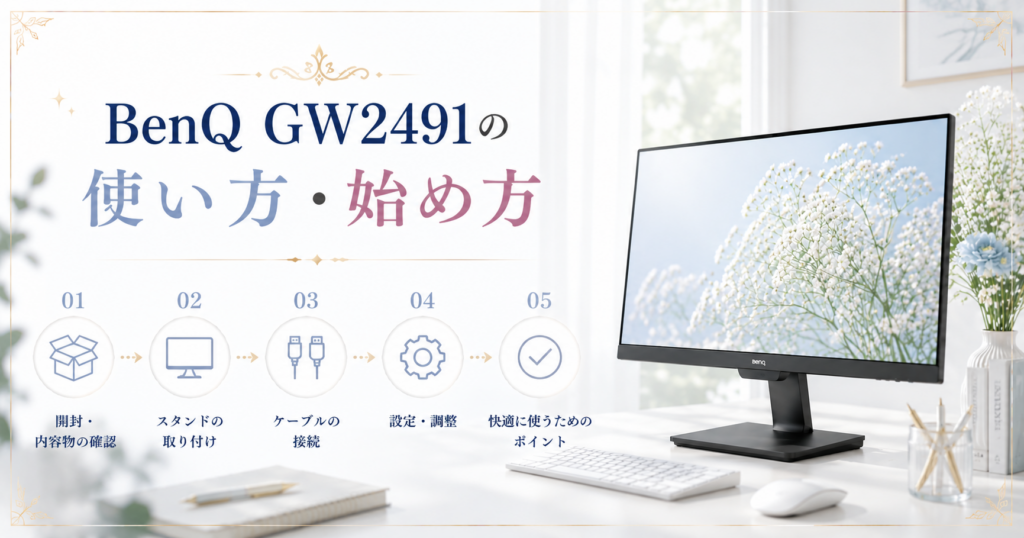
BenQ GW2491は届いたらすぐ使い始められる設計になっています。スタンドを取り付けてケーブルをつなぐだけで完了するので、PCの知識がない人でも迷わずセットアップできます。HDMIケーブルが同梱されているので、別途買い揃える必要もありません。
ノートPCと接続する場合はHDMIポートがあるかどうか事前に確認しておくと安心です。MacBookなどUSB-Cのみの機種は変換アダプターが別途必要になるので、購入前にチェックしておいてみてください。
たいがブログセットアップは10分もあれば終わります。難しくないです。
接続・設定手順
BenQ GW2491の接続・初期設定は以下のステップで進めます。特別なソフトのインストールは不要で、すべてモニター本体だけで完結します。
箱から本体とスタンドを取り出し、スタンドをモニター背面に差し込みます。工具不要でカチッとはまります。
同梱のHDMIケーブルをモニターとPCにつなぎます。DisplayPortを使う場合はケーブルを別途用意してください。
電源ケーブルをつないでモニターの電源ボタンを押します。PCの電源を入れると自動で画面が映ります。
PCの設定から解像度を1920×1080に設定します。Windowsは「設定→ディスプレイ」、Macは「システム設定→ディスプレイ」から確認できます。
初期設定のポイント
接続後にやっておきたいのがブルーライト軽減モードの設定です。モニター右下のボタンからOSDメニューを開き、「アイケア」→「ブルーライト軽減プラス」をオンにするだけで目への負担が大きく減ります。また輝度は50〜60%程度に下げておくと長時間作業でも目が疲れにくくなります。デフォルトの輝度は高めなので、最初に必ず調整してみてください。
他のモニターとの比較
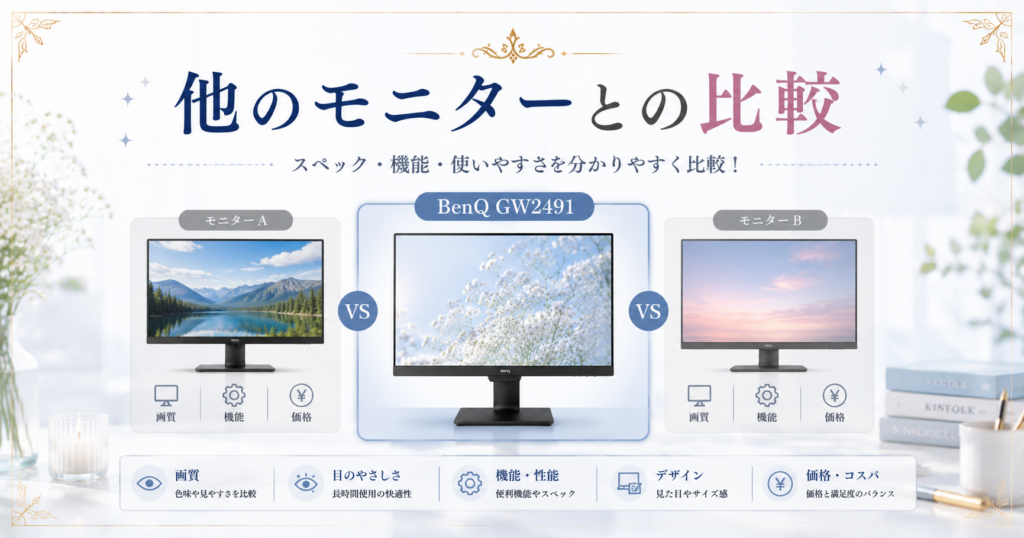
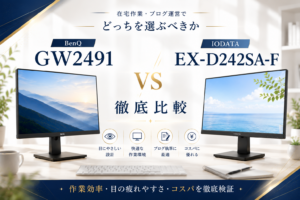
BenQ GW2491はコスパが最大の強みですが、同価格帯・近い価格帯のモニターと比べてどうなのか気になる人も多いはずです。ここでは今回紹介している5商品の中から比較しやすい2モデルと並べてみました。
結論から言うと、予算2万円以下で手軽にモニターを導入したい人にはGW2491が最もコスパが高いです。USB-CやQHD解像度が必要な人はPhilipsやLGへのアップグレードを検討してみてください。
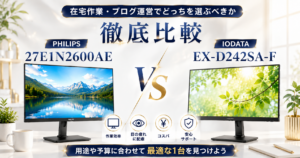
| 項目 | BenQ GW2491 | Philips 27E1N2600AE | IODATA EX-D242SA-F |
|---|---|---|---|
| 価格 | ¥13,770 | ¥27,800 | ¥17,980 |
| 解像度・サイズ | FHD・23.8インチ | QHD・27インチ | FHD・23.8インチ |
| 使いやすさ | ◎ シンプル設定 | ◎ USB-C対応 | ◎ 縦回転対応 |
| 保証 | 3年 | 5年 | 3年 |
| おすすめ度 | ★★★★★ | ★★★★☆ | ★★★★☆ |
たいがブログ予算を抑えたい人には、GW2491が一番おすすめです。
今すぐAmazonで価格・在庫をチェックしてみてください。
BenQ GW2491を使いこなすコツ
BenQ GW2491は買ってすぐ使えますが、いくつかの設定を見直すだけで快適さがぐっと上がります。特にブログ・在宅作業との相性が良い使い方があるので、セットアップ後にぜひ試してみてください。
自分が一番効果を感じたのはモニターアームとの組み合わせです。スタンドでは高さ調整ができないGW2491ですが、モニターアームを使うことで目線に合わせた最適な位置に固定でき、姿勢が改善されて長時間作業の疲れが明らかに減りました。
たいがブログモニターアームと組み合わせると、快適さが段違いになります。
よくある失敗と対策
GW2491でよくある失敗が輝度をデフォルトのまま使い続けることです。初期設定の輝度は高めに設定されているため、そのまま長時間使うと目が疲れやすくなります。OSDメニューから輝度を50〜60%に下げて、ブルーライト軽減プラスをオンにするだけで目への負担が大幅に減ります。またHDMIとDisplayPortでは表示品質に差が出る場合があるので、できればDisplayPortで接続するのがおすすめです。
こんな使い方がおすすめ
ブログ作業での活用ならデュアルモニター構成が最もおすすめです。ノートPCの画面にWordPressの編集画面を表示して、GW2491にはリサーチ用のブラウザやGoogleアナリティクスを表示するという使い分けが快適です。またePaperモードを使うと電子書籍や長文記事の読み込みで目が疲れにくくなるので、リサーチ作業の多い人はぜひ試してみてください。
よくある質問
📌 ここまで読んで「BenQ GW2491が自分に合っていそう」と感じたなら、今が購入のベストタイミングです。人気モデルは在庫切れになることもあります。
長時間のデスクワークが快適になる1台です。まずはAmazonで最新価格を確認してみてください。
まとめ
BenQ GW2491は、1万円台でアイケア機能・IPS・3年保証が揃った在宅作業の入門モニターとして現時点で最もコスパの高い1台です。ブログ執筆・SNS運用・Web閲覧がメインで、予算を抑えて快適な作業環境を作りたい人には特におすすめできます。
一方で、USB-C接続・スピーカー・高さ調整が必要な人には物足りなさを感じる場面があります。そういった機能を重視するならPhilips 27E1N2600AEやIODATA EX-D242SA-Fも検討してみてください。それでも「まず外付けモニターを試してみたい」という人には、GW2491は後悔しない選択肢です。
たいがブログ迷っているなら、まずAmazonで価格だけでも見てみてください。
在庫が少なくなるタイミングもあるので、気になる人は早めにチェックを。
おすすめ記事
-

SWELLでプラグイン競合による表示崩れの原因と対処法
-
SWELLのエディタとプレビューで表示が崩れる原因と対処
-
SWELLのブロック一覧が表示されない時の原因と対処法
-
SWELLのカスタマイザーが反映されない時の原因と対処法
-
SWELLのアップデート後に表示崩れした時の原因と対処法
-
SWELLで追加CSSを追加する方法と反映されない時の対処
-
SWELLで構造化データを設定する方法と確認のコツ
-
SWELLでnoindexを設定する方法と注意点
-
SWELLでOGP画像を設定する方法と反映されない時の対処
-
SWELLでサーチコンソールの所有権を確認する方法
-
SWELLにGA4を設置する方法と設置後にやるべき設定
-
SWELLでブログ型とサイト型を切り替える方法と選び方














コメント