
本記事はアフィリエイト広告を含みます。
- 4K解像度で作業領域が広く文字が鮮明
- USB-C 90W給電でケーブル1本接続できる
- スピーカー内蔵でWeb会議もそのまま使える
- 3万円台後半と価格が高め
- リフレッシュレートが60Hzと低め
- スタンドの高さ調整が若干しにくい
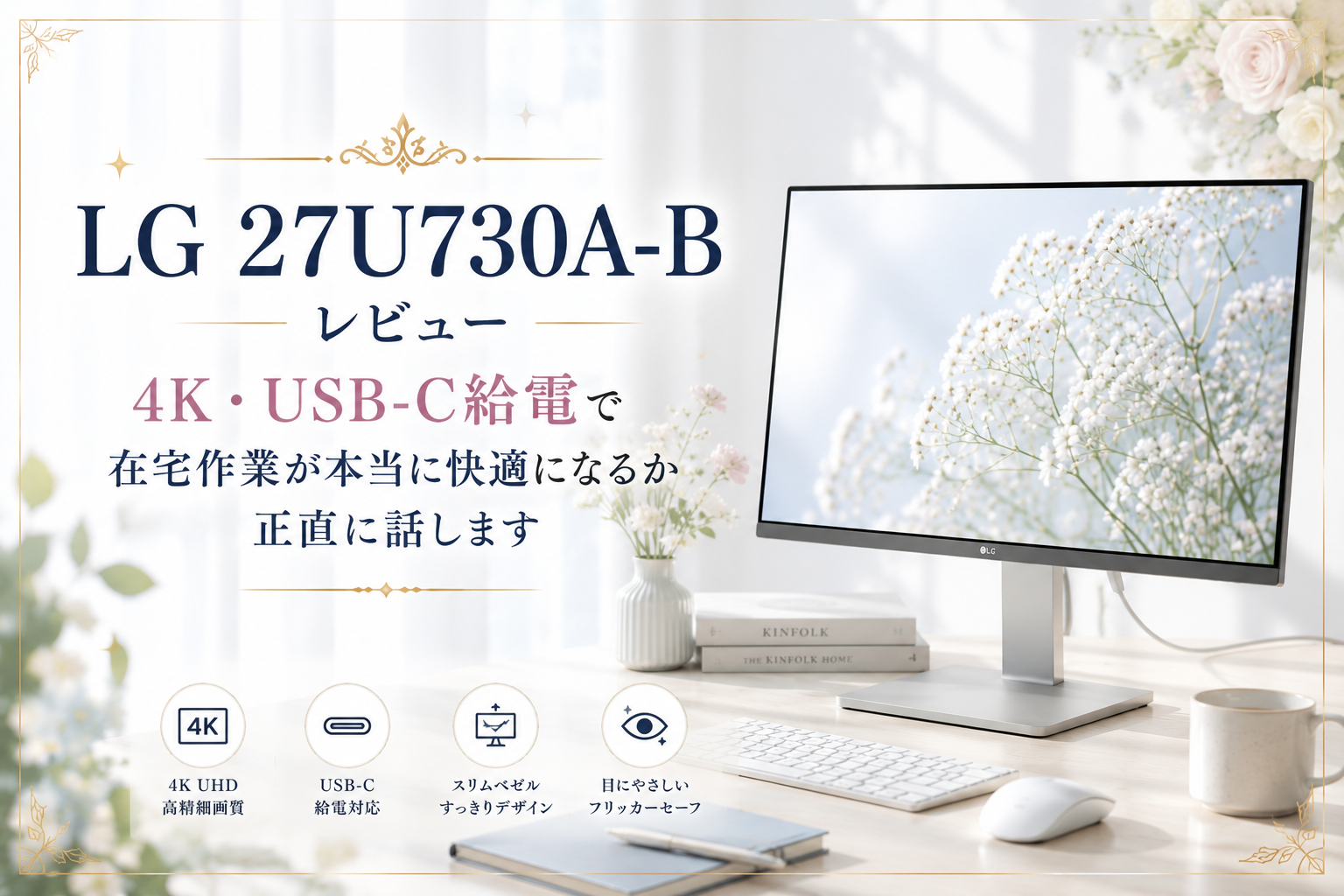
「4Kモニターを在宅作業に導入したいけど、実際に使ってみてどうなのか正直なところが知りたい」という人はいませんか。LG 27U730A-Bは4K・IPS・USB-C 90W給電・スピーカー内蔵と、在宅ワーカーが欲しい機能を一台に詰め込んだモニターです。
この記事では、実際にブログ作業で使って感じた正直な感想をまとめました。メリットだけでなくデメリットもしっかりお伝えするので、購入前の参考にしてみてください。
✅ 結論:高解像度で作業効率を上げたいならLG 27U730A-B一択です。4K表示対応で、細かい文字や画像編集も精細に確認できるモニターです。
セール時期によっては大きく値下がりすることもあります。詳しいレビューはこの後すぐに解説していきます。
LG 27U730A-Bとは?基本情報と特徴

LG 27U730A-Bは、LGが展開する27インチ4K UHD IPSモニターです。解像度3840×2160の4K表示に対応し、DCI-P3 90%の広色域で写真・動画・Webページの色再現が鮮やかです。USB Type-C(90W給電)・HDMI×2・DisplayPortを搭載し、MacBookなどのノートPCをケーブル1本で接続できるのが大きな強みです。
5W+5Wのスピーカーを内蔵しているので、Web会議やYouTubeを外付けスピーカーなしでそのまま使えます。スイベル・高さ調整・ピボットにも対応したエルゴノミクスデザインで、長時間作業でも体への負担を最小限にできる設計になっています。
 たいがブログ
4KとUSB-C給電が3万円台で揃うのは、正直コスパが高いです。
まずはAmazonで価格・在庫をチェックしてみてください。
こんな人におすすめ
LG 27U730A-BはMacBookユーザーや画質にこだわりたい在宅ワーカー・ブロガーに特におすすめです。以下に当てはまる人はぜひ検討してみてください。
- MacBookをUSB-C一本でモニターに接続したい人
- 4K解像度で広い作業領域を確保したい人
- スピーカー内蔵でデスク周りをすっきりさせたい人
- 画像確認や色の正確さを重視したい人
- デスク環境をワンランクアップしたい人
料金・スペック一覧
LG 27U730A-BのAmazon販売価格と主なスペックは以下のとおりです。価格は在庫状況により変動する場合があるので、最新情報はAmazonでご確認ください。
| 項目 | スペック |
|---|---|
| 価格(Amazon) | ¥38,900(税込) |
| 画面サイズ | 27インチ |
| 解像度 | 4K UHD(3840×2160) |
| パネル | IPS |
| リフレッシュレート | 60Hz |
| 接続端子 | USB-C(90W)・HDMI×2・DisplayPort |
| スピーカー | 5W+5W 内蔵 |
| 色域 | DCI-P3 90% |
実際に使ってみた正直な感想

自分は最初、「4Kモニターって本当にブログ作業に必要なのか」と半信半疑でした。正直FHDで十分じゃないかと思っていたし、3万円台後半という価格に踏み切るのにかなり迷ったんです。安いモニターと何がそんなに違うのか、使ってみないとわからなかった部分が大きかったです。
実際に使い始めると、4Kの文字の鮮明さと作業領域の広さに驚きました。WordPressの編集画面・Googleアナリティクス・リサーチ用ブラウザを同時に並べても余裕があって、作業効率が明らかに変わりました。MacBookをUSB-C一本で繋ぐだけで充電しながら作業できる快適さは、一度体験すると手放せなくなります。
たいがブログ4Kの文字の見やすさは、FHDとは別物です。
LG 27U730A-Bのメリット
実際に使って感じたLG 27U730A-Bの主なメリットを3つ紹介します。価格以上に満足感があった部分を正直にお伝えします。
- ✅ 4K解像度で作業領域が広く文字が鮮明
27インチの4K表示は文字の細かさが段違いで、長時間の執筆作業でも目が疲れにくいです。複数ウィンドウを並べても余裕があります。 - ✅ USB-C 90W給電でケーブル1本接続できる
MacBookをUSB-Cケーブル一本で接続するだけで映像出力と充電が同時にできます。デスク周りのケーブルがすっきりして作業に集中できます。 - ✅ スピーカー内蔵でWeb会議もそのまま使える
5W+5Wのスピーカーがあるので外付けスピーカー不要でZoomやGoogle Meetをそのまま使えます。音質も在宅会議には十分です。
LG 27U730A-Bのデメリット・注意点
満足度が高い反面、購入前に知っておきたいデメリットもあります。用途に合うかどうかしっかり確認してみてください。
- ❌ 3万円台後半と価格が高め
同カテゴリのモニターと比べると高価格帯です。コスパ重視の人にはハードルが高く感じるかもしれません。 - ❌ リフレッシュレートが60Hzと低め
ブログ・在宅作業には問題ありませんが、動きの滑らかさを重視する人やゲームでも使いたい人には物足りなさを感じます。 - ❌ スタンドの高さ調整の操作が若干しにくい
高さ調整はできますが、固さがあり片手での操作は難しいです。一度決めたら動かさない使い方が向いています。
LG 27U730A-Bの使い方・始め方
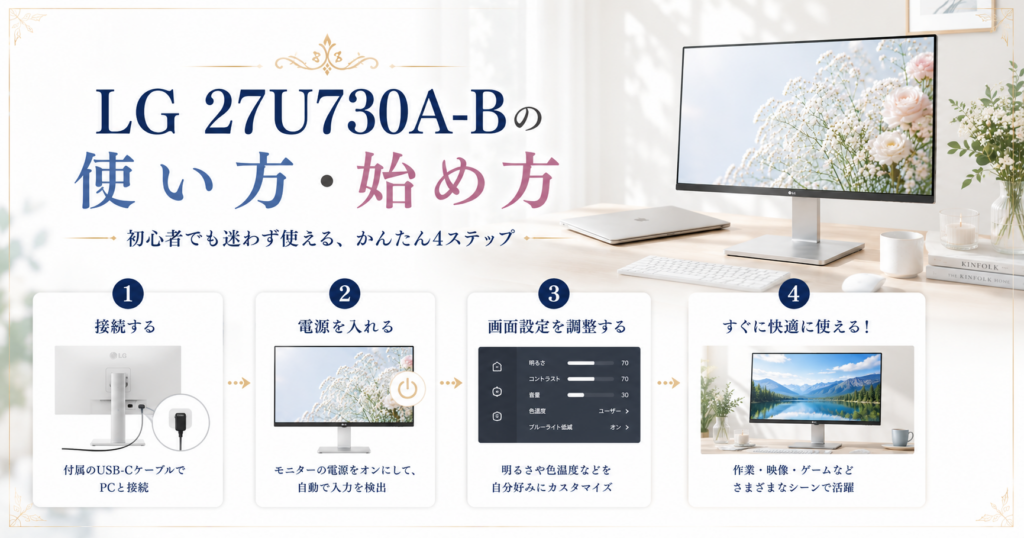
LG 27U730A-BはUSB-Cケーブル1本で接続から給電まで完結するのが最大の特徴です。MacBookユーザーなら届いてすぐにケーブルをつなぐだけで使い始められます。スタンドの組み立ても工具不要で、開梱から作業開始まで15分程度で終わります。
WindowsのノートPCを接続する場合はHDMIまたはDisplayPortを使います。複数の機器を切り替えて使いたい人はHDMIポートが2つあるので便利です。デスクトップPCとノートPCを同時に接続して切り替えながら使う方法も人気があります。
たいがブログMacBookならUSB-C一本で全部解決するのが本当に快適です。
接続・設定手順
LG 27U730A-Bの接続・初期設定は以下のステップで進めます。MacBookとの接続を前提に解説しますが、WindowsもHDMIに読み替えれば同じ手順で設定できます。
箱からモニター本体とスタンドを取り出し、スタンドポールとベースを組み合わせてモニター背面に取り付けます。工具不要でカチッとはまります。
USB-Cケーブルをモニター背面とMacBookに接続します。これだけで映像出力と90Wの給電が同時に完了します。
電源ケーブルをつないでモニターの電源ボタンを押します。PCの電源を入れると自動で画面が映ります。
PCの設定から解像度を3840×2160に設定します。Macは「システム設定→ディスプレイ」から選択できます。4K表示になっているか必ず確認してください。
スタンドの高さ調整・スイベル・チルトを調整して目線の高さに合わせます。首への負担が減るので最初にしっかり調整しておくのがおすすめです。
初期設定のポイント
接続後にやっておきたいのが輝度と色温度の調整です。4Kモニターはデフォルトの輝度が高めに設定されていることが多く、そのまま使うと目が疲れやすくなります。モニター下部のジョイスティックでOSDメニューを開き、輝度を50〜60%・色温度をウォームに設定するのがおすすめです。またMacの場合は「システム設定→ディスプレイ」でHiDPIモードをオンにすると4Kの文字がより鮮明に表示されます。
他のモニターとの比較
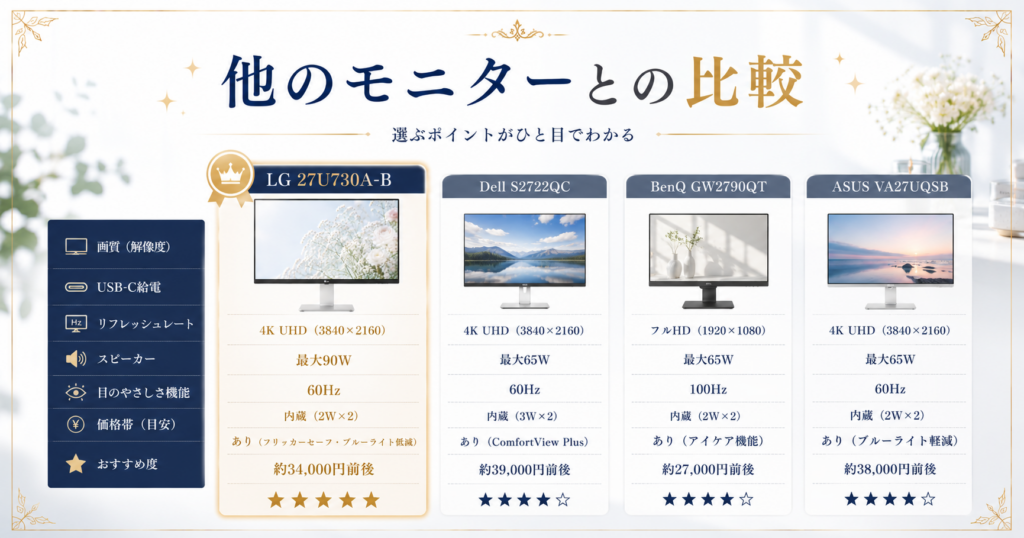
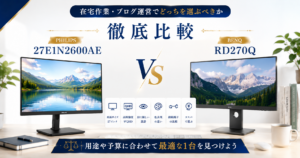
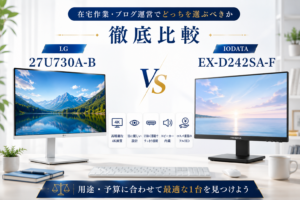
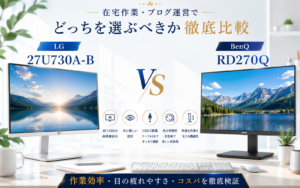
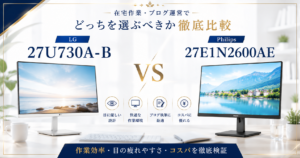
LG 27U730A-Bは4K・USB-C・スピーカー内蔵と機能が充実していますが、同じ予算帯の他のモニターと比べてどうなのか気になる人も多いはずです。ここでは今回紹介している5商品の中から比較しやすい2モデルと並べてみました。
結論から言うと、4KとUSB-C給電を最優先にするならLG 27U730A-Bが最有力です。コスパを重視するならPhilipsやBenQ RD270Qも有力な選択肢になります。
| 項目 | LG 27U730A-B | Philips 27E1N2600AE | BenQ RD270Q |
|---|---|---|---|
| 価格 | ¥38,900 | ¥27,800 | ¥58,500 |
| 解像度 | 4K・27インチ | QHD・27インチ | WQHD・27インチ |
| 使いやすさ | ◎ USB-C 90W・スピーカー内蔵 | ◎ USB-C 65W・5年保証 | ◎ USB-C 65W・144Hz |
| 保証 | − | 5年 | 3年 |
| おすすめ度 | ★★★★☆ | ★★★★☆ | ★★★★☆ |
たいがブログ4KとUSB-C給電が必要ならLGが一番おすすめです。
今すぐAmazonで価格・在庫をチェックしてみてください。
LG 27U730A-Bを使いこなすコツ
LG 27U730A-Bは買ってすぐ使えますが、4KとUSB-C給電の特性を理解して使うと作業効率がさらに上がります。特にMacBookユーザーは設定を少し変えるだけで表示品質が大きく変わるので、セットアップ後にぜひ試してみてください。
自分が一番効果を感じたのはMacの「解像度をスペースを優先」設定に変えたことです。デフォルトの設定では4Kの広い作業領域が活かしきれないので、表示領域を広げる設定にするだけで一気に作業が快適になりました。
たいがブログMac側の解像度設定を変えるだけで、別物になります。
よくある失敗と対策
LG 27U730A-Bでよくある失敗がMacの解像度設定をデフォルトのまま使い続けることです。初期状態では「ディスプレイのデフォルト」になっていて4Kの広い作業領域が活かしきれません。「システム設定→ディスプレイ」から「スペースを優先」を選ぶと作業領域が大幅に広がります。またUSB-CハブやドッキングステーションをLG 27U730A-Bと併用する場合、給電が90Wを下回ることがあるので直接USB-Cで接続するのが基本の使い方です。
こんな使い方がおすすめ
ブログ作業での活用ならMacBookの画面とLG 27U730A-Bのデュアルモニター構成が特におすすめです。MacBookの画面にはWordPressの編集画面、LG側には参考サイト・Googleアナリティクス・Rank Trackerを並べると作業効率が格段に上がります。またスピーカーが内蔵されているのでZoomやGoogle Meetをそのまま使えて、Web会議中もモニター一台でデスクがすっきりしたまま作業できます。
よくある質問
📌 ここまで読んで「LG 27U730A-Bが自分に合っていそう」と感じたなら、今が購入のベストタイミングです。人気モデルは在庫切れになることもあります。
4K表示で作業も動画視聴も快適になる1台です。まずはAmazonで最新価格を確認してみてください。
まとめ
LG 27U730A-Bは、4K・USB-C 90W給電・スピーカー内蔵を3万円台で揃えたい人に現時点で最もおすすめできる27インチモニターです。特にMacBookユーザーにとってはUSB-C一本で映像出力と充電が完結する快適さが別格で、デスク環境をシンプルにしたい在宅ワーカーには特に刺さる1台です。
一方で、リフレッシュレートが60Hzなのでゲームや動きの激しい映像重視の人には向いていません。コスパを最優先にするならBenQ GW2491、5年保証を重視するならPhilips 27E1N2600AEも検討してみてください。それでも「4KとUSB-C給電を両立したメインモニターが欲しい」という人には、LG 27U730A-Bは後悔しない選択肢です。
たいがブログ迷っているなら、まずAmazonで価格だけでも見てみてください。
在庫が少なくなるタイミングもあるので、気になる人は早めにチェックを。
おすすめ記事
-

SWELLでプラグイン競合による表示崩れの原因と対処法
-
SWELLのエディタとプレビューで表示が崩れる原因と対処
-
SWELLのブロック一覧が表示されない時の原因と対処法
-
SWELLのカスタマイザーが反映されない時の原因と対処法
-
SWELLのアップデート後に表示崩れした時の原因と対処法
-
SWELLで追加CSSを追加する方法と反映されない時の対処
-
SWELLで構造化データを設定する方法と確認のコツ
-
SWELLでnoindexを設定する方法と注意点
-
SWELLでOGP画像を設定する方法と反映されない時の対処
-
SWELLでサーチコンソールの所有権を確認する方法
-
SWELLにGA4を設置する方法と設置後にやるべき設定
-
SWELLでブログ型とサイト型を切り替える方法と選び方















コメント