
本記事はアフィリエイト広告を含みます。
- 5年保証付きで長期間安心して使える
- QHD解像度で作業領域が広く文字が鮮明
- USB-C 65W給電対応でケーブル1本接続できる
- スタンドのデザインがシンプルすぎて地味
- スピーカーの音質は最低限レベル
- リフレッシュレートは120Hzだがゲーム向けではない
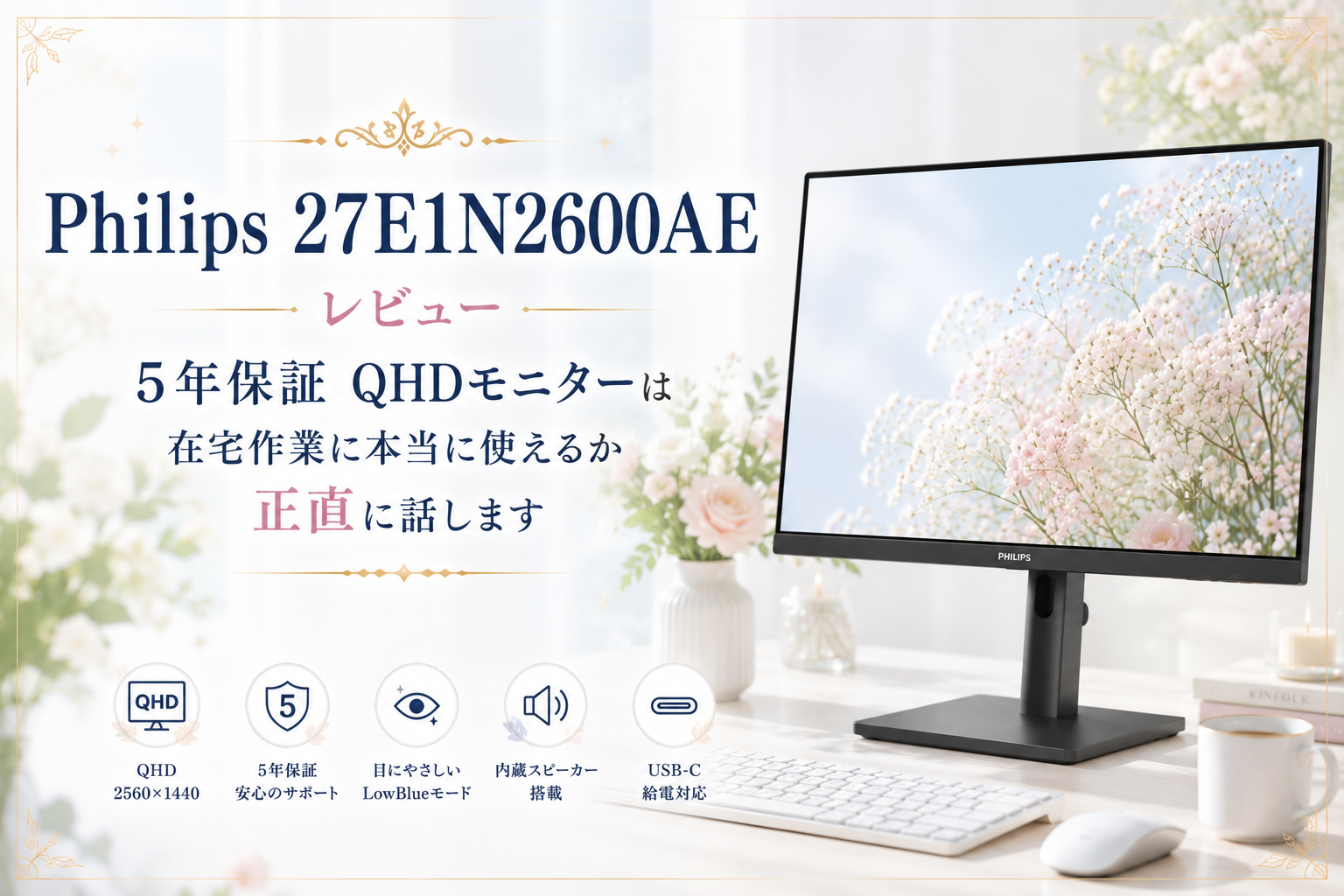
「2万円台で27インチQHDのモニターって本当に使えるの?」と思っていませんか。Philips 27E1N2600AEはAmazonで過去1か月に500点以上購入された人気モデルで、5年保証・USB-C 65W・スピーカー内蔵が揃った在宅作業向けの注目の1台です。
この記事では、実際にブログ作業で使って感じた正直な感想をまとめました。メリットだけでなくデメリットもしっかりお伝えするので、購入前の参考にしてみてください。
✅ 結論:コスパの良い作業用モニターを探しているならPHILIPS 27E1N2600AE一択です。薄型デザインと必要十分な機能で、幅広い用途に対応できます。
セール時期によっては大きく値下がりすることもあります。詳しいレビューはこの後すぐに解説していきます。
Philips 27E1N2600AEとは?基本情報と特徴
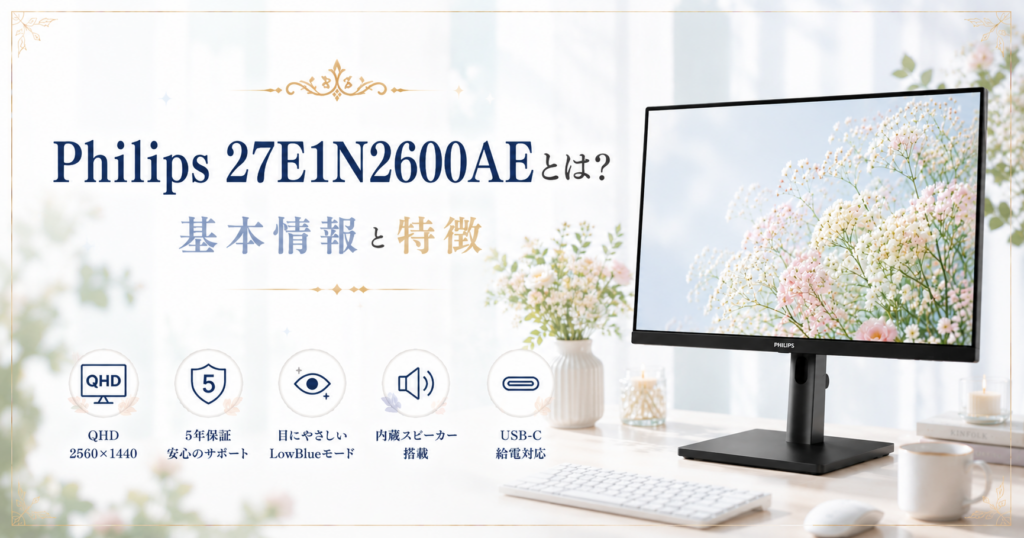
Philips 27E1N2600AEは、フィリップスが展開する27インチQHD IPSモニターです。解像度2560×1440のQHD表示・120Hz・1ms対応で、ブログ執筆から動画視聴まで快適にこなせます。USB-C(65W給電)・HDMIを搭載し、ノートPCをケーブル1本で接続しながら充電できるのが大きな特徴です。
最大の差別化ポイントは5年間のメーカー保証です。同価格帯のモニターは1〜3年保証が多い中、5年保証は業界でもトップクラスです。スピーカーも内蔵されていて、省資源化パッケージ・ケーブル付属・電源内蔵と至れり尽くせりの構成です。
 たいがブログ
5年保証がついてこの価格は、正直かなりお得だと思います。
まずはAmazonで価格・在庫をチェックしてみてください。
こんな人におすすめ
Philips 27E1N2600AEは長期保証を重視しながらコスパも妥協したくない在宅ワーカー・ブロガーに特におすすめです。以下に当てはまる人はぜひ検討してみてください。
- 5年保証で長く安心して使いたい人
- 2万円台でQHD・27インチを手に入れたい人
- USB-C対応ノートPCをケーブル1本で接続したい人
- スピーカー内蔵でデスクをすっきりさせたい人
- ブログ執筆・在宅作業がメインで使う人
料金・スペック一覧
Philips 27E1N2600AEのAmazon販売価格と主なスペックは以下のとおりです。価格は在庫状況により変動する場合があるので、最新情報はAmazonでご確認ください。
| 項目 | スペック |
|---|---|
| 価格(Amazon) | ¥27,800(税込) |
| 画面サイズ | 27インチ |
| 解像度 | QHD(2560×1440) |
| パネル | IPS |
| リフレッシュレート | 120Hz |
| 接続端子 | USB-C(65W)・HDMI |
| スピーカー | 内蔵あり |
| 保証 | 5年間 |
実際に使ってみた正直な感想
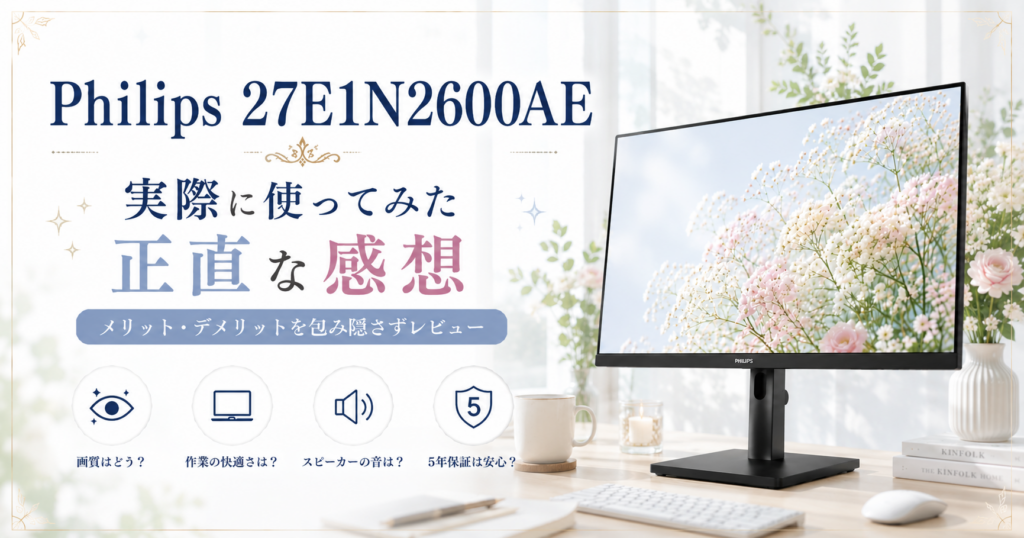
自分は最初、「2万円台でQHD・5年保証・USB-Cが全部揃うって本当か」と半信半疑でした。安すぎるとどこかに妥協があるはずだと思っていたんですが、実際に使ってみると想像以上にしっかりした作りで驚いたんです。
ブログ作業での使い心地はQHDの作業領域の広さが特に快適で、FHDと比べて明確に情報量が増えます。WordPressの編集画面とブラウザを並べても余裕があって、作業効率が上がりました。5年保証という安心感も毎日使うたびに実感していて、長く使えるモニターを選んで正解だったと思っています。
たいがブログQHDの広さとコスパの高さは、使うほど実感できます。
Philips 27E1N2600AEのメリット
実際に使って感じたPhilips 27E1N2600AEの主なメリットを3つ紹介します。価格以上に満足感があった部分を正直にお伝えします。
- ✅ 5年保証付きで長期間安心して使える
同価格帯のモニターは1〜3年保証が多い中、5年保証は圧倒的な安心感です。長く使うほどコスパが高まる1台です。 - ✅ QHD解像度で作業領域が広く文字が鮮明
27インチQHDはFHDと比べて情報量が約1.8倍になります。複数ウィンドウを並べても余裕があって作業効率が格段に上がります。 - ✅ USB-C 65W給電でケーブル1本接続できる
MacBookや対応ノートPCをUSB-Cケーブル一本で接続しながら充電できます。デスク周りのケーブルがすっきりして気持ちいいです。
Philips 27E1N2600AEのデメリット・注意点
コスパが高い反面、購入前に知っておきたいデメリットもあります。用途に合うかどうかしっかり確認してみてください。
- ❌ スタンドのデザインがシンプルすぎて地味
機能面は充実していますが、スタンドのデザインは無骨でシンプルです。デスクのインテリアにこだわりたい人には少し物足りないかもしれません。 - ❌ スピーカーの音質は最低限レベル
内蔵スピーカーはWeb会議用には使えますが、音楽鑑賞や動画視聴には向きません。音質にこだわる人は外付けスピーカーの併用がおすすめです。 - ❌ 4KではなくQHD止まり
4K表示が必要な人にはQHDでは物足りない場合があります。4Kが必要ならLG 27U730A-Bを検討してみてください。
Philips 27E1N2600AEの使い方・始め方
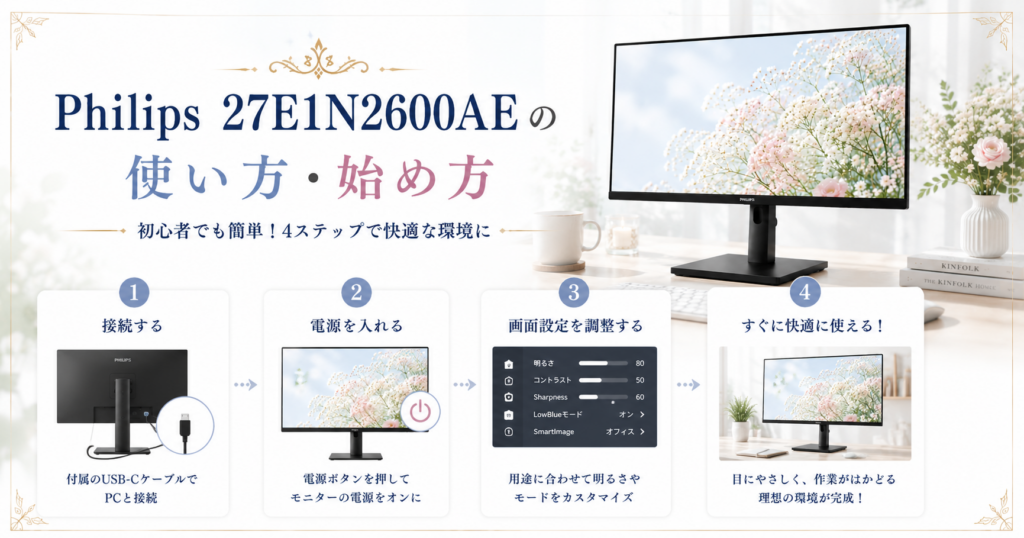
Philips 27E1N2600AEはケーブル類・電源アダプターがすべて付属しているので、届いてすぐ使い始められます。USB-Cケーブルも同梱されているのでMacBookユーザーは追加で何も買わなくてOKです。開梱からセットアップ完了まで15分程度で終わります。
電源が内蔵されているのでACアダプターが不要で、デスク周りのケーブルがすっきりするのも嬉しいポイントです。WindowsのPCを使う場合はHDMIで接続します。USB-Cに対応したノートPCならケーブル1本で接続から充電まで完結するので、特にMacBookとの相性が抜群です。
たいがブログケーブルが全部付属しているので、届いたその日に使えます。
接続・設定手順
Philips 27E1N2600AEの接続・初期設定は以下のステップで進めます。特別なドライバーやソフトのインストールは不要で、すべてモニター本体だけで完結します。
箱からモニターとスタンドを取り出し、スタンドをモニター背面に取り付けます。工具不要でカチッとはまります。
付属のUSB-CケーブルをモニターとノートPCに接続します。Windowsの場合はHDMIで接続してください。
電源ケーブルをコンセントとモニターに接続して電源ボタンを押します。PCの電源を入れると自動で画面が映ります。
PCの設定から解像度を2560×1440に変更します。Windowsは「設定→ディスプレイ」、Macは「システム設定→ディスプレイ」から設定できます。
初期設定のポイント
接続後にやっておきたいのが輝度とブルーライト軽減の設定です。モニター下部のボタンからOSDメニューを開き、輝度を50〜60%程度に下げておくと長時間作業でも目が疲れにくくなります。またリフレッシュレートを120Hzに設定するのも忘れずに確認してみてください。WindowsはPCの設定→ディスプレイの詳細設定から変更できます。Macの場合はシステム設定のディスプレイからリフレッシュレートを120Hzに変更しておくと画面のスクロールが滑らかになります。
他のモニターとの比較
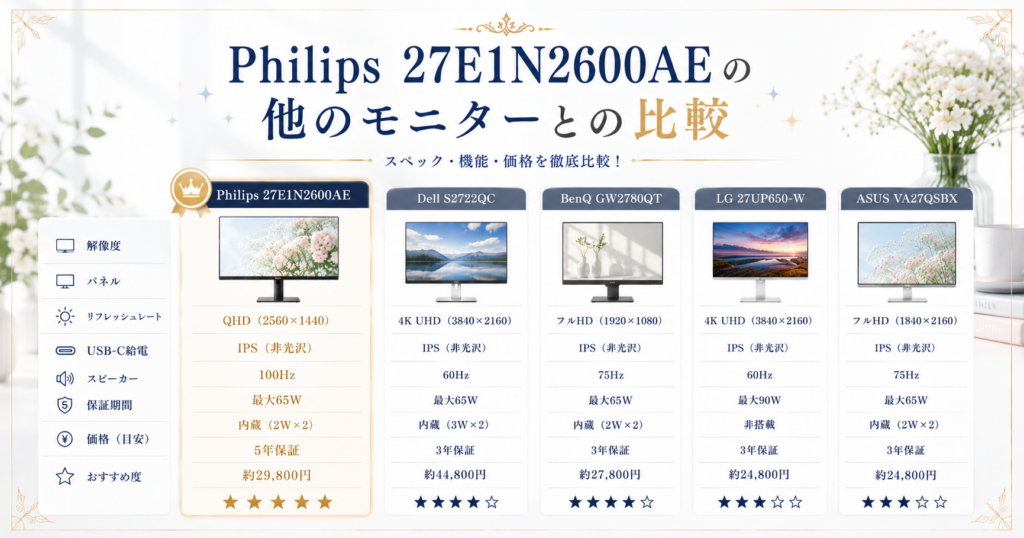
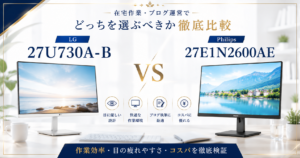
Philips 27E1N2600AEの最大の強みは5年保証・QHD・USB-C 65Wが2万円台後半で揃う圧倒的なコスパですが、同価格帯の他のモニターと比べてどうなのか気になる人も多いはずです。ここでは今回紹介している5商品の中から比較しやすい2モデルと並べてみました。
結論から言うと、保証とコスパのバランスを最優先にするならPhilips 27E1N2600AEが最もおすすめです。4Kが必要な人はLG 27U730A-B、プログラミング特化で高リフレッシュレートが必要ならBenQ RD270Qも検討してみてください。
| 項目 | Philips 27E1N2600AE | LG 27U730A-B | BenQ RD270Q |
|---|---|---|---|
| 価格 | ¥27,800 | ¥38,900 | ¥58,500 |
| 解像度 | QHD・27インチ | 4K・27インチ | WQHD・27インチ |
| 使いやすさ | ◎ USB-C 65W・5年保証 | ◎ USB-C 90W・スピーカー内蔵 | ◎ USB-C 65W・144Hz |
| 保証 | 5年 | − | 3年 |
| おすすめ度 | ★★★★★ | ★★★★☆ | ★★★★☆ |
たいがブログコスパと保証のバランスならPhilipsが一番おすすめです。
今すぐAmazonで価格・在庫をチェックしてみてください。
Philips 27E1N2600AEを使いこなすコツ
Philips 27E1N2600AEは買ってすぐ快適に使えますが、リフレッシュレートと解像度の設定を見直すだけで表示品質が大きく変わります。特にQHDの広い作業領域を活かした使い方を知っておくと、ブログ・在宅作業の効率が格段に上がります。
自分が一番体感した変化はリフレッシュレートを120Hzに設定してからです。デフォルトのままだと60Hzになっていることがあるので、設定から変えるだけでスクロールの滑らかさが明確に変わりました。たった1分の設定変更で使い心地が別物になるので、セットアップ後に必ず確認してみてください。
たいがブログリフレッシュレートを120Hzにするだけで、別物になります。
よくある失敗と対策
Philips 27E1N2600AEでよくある失敗がリフレッシュレートを60Hzのまま使い続けることです。120Hz対応のモニターですが、接続方法によってはデフォルトが60Hzになっている場合があります。Windows は「設定→ディスプレイの詳細設定」、Macは「システム設定→ディスプレイ」から120Hzに変更するのを忘れずに確認してみてください。またUSB-Cで接続しているのに充電されない場合は、PC側のUSB-Cポートが給電対応かどうかを確認してみてください。
こんな使い方がおすすめ
ブログ作業での活用ならQHDの広い画面を活かして3分割表示にするのが特におすすめです。WordPressの編集画面・リサーチ用ブラウザ・Rank Trackerを横に3列並べて作業するとタスク切り替えの手間がなくなって作業効率が上がります。また5年保証を最大限活かすためにモニターの設置環境にも気を使うのがおすすめで、直射日光が当たらない場所に置いてパネルへの負担を減らしておくと保証期間中ずっと快適に使い続けられます。
よくある質問
📌 ここまで読んで「PHILIPS 27E1N2600AEが自分に合っていそう」と感じたなら、今が購入のベストタイミングです。人気モデルは在庫切れになることもあります。
コスパ重視の方にぴったりの1台です。まずはAmazonで最新価格を確認してみてください。
まとめ
Philips 27E1N2600AEは、5年保証・QHD・USB-C 65W・スピーカー内蔵が2万円台後半で揃う、現時点でコスパ最強クラスの27インチモニターです。長く安心して使いたい・予算を抑えながらQHDの広い作業領域が欲しい在宅ワーカーやブロガーには特に自信を持っておすすめできる1台です。
一方で、4K表示が必要な人・音質にこだわりたい人には物足りなさを感じる場面があります。4KならLG 27U730A-B、高リフレッシュレートを重視するならBenQ RD270Qも検討してみてください。それでも「コスパと保証のバランスで選びたい」という人には、Philips 27E1N2600AEは後悔しない選択肢です。
たいがブログ迷っているなら、まずAmazonで価格だけでも見てみてください。
月500点以上購入されている人気モデルなので、在庫が少なくなる前に早めにチェックを。
おすすめ記事
-

SWELLでプラグイン競合による表示崩れの原因と対処法
-
SWELLのエディタとプレビューで表示が崩れる原因と対処
-
SWELLのブロック一覧が表示されない時の原因と対処法
-
SWELLのカスタマイザーが反映されない時の原因と対処法
-
SWELLのアップデート後に表示崩れした時の原因と対処法
-
SWELLで追加CSSを追加する方法と反映されない時の対処
-
SWELLで構造化データを設定する方法と確認のコツ
-
SWELLでnoindexを設定する方法と注意点
-
SWELLでOGP画像を設定する方法と反映されない時の対処
-
SWELLでサーチコンソールの所有権を確認する方法
-
SWELLにGA4を設置する方法と設置後にやるべき設定
-
SWELLでブログ型とサイト型を切り替える方法と選び方














コメント