
本記事はアフィリエイト広告を含みます。
- 144Hzの滑らかな表示でスクロールが快適
- WQHD解像度で広い作業領域を確保できる
- USB-C 65W給電でケーブル1本接続できる
- 5万円台と価格が高め
- プログラミング特化モデルのため一般向けとは言いにくい
- 輝度自動調整機能の感度が少し敏感
「BenQ RD270Qってプログラミング向けって書いてあるけど、ブログや在宅作業にも使えるの?」と気になっている人はいませんか。RD270Qは144Hz・WQHD・USB-C 65W給電・スピーカー内蔵と、在宅ワーカーが求める機能が高いレベルで揃った本格派モニターです。
この記事では、実際にブログ作業で使って感じた正直な感想をまとめました。メリットだけでなくデメリットもしっかりお伝えするので、購入前の参考にしてみてください。
✅ 結論:クリエイティブ作業の色再現性を重視するならBenQ RD270Q一択です。プログラミングやデザイン向けに調整された、目にやさしい表示が特徴です。
セール時期によっては大きく値下がりすることもあります。詳しいレビューはこの後すぐに解説していきます。
BenQ RD270Qとは?基本情報と特徴
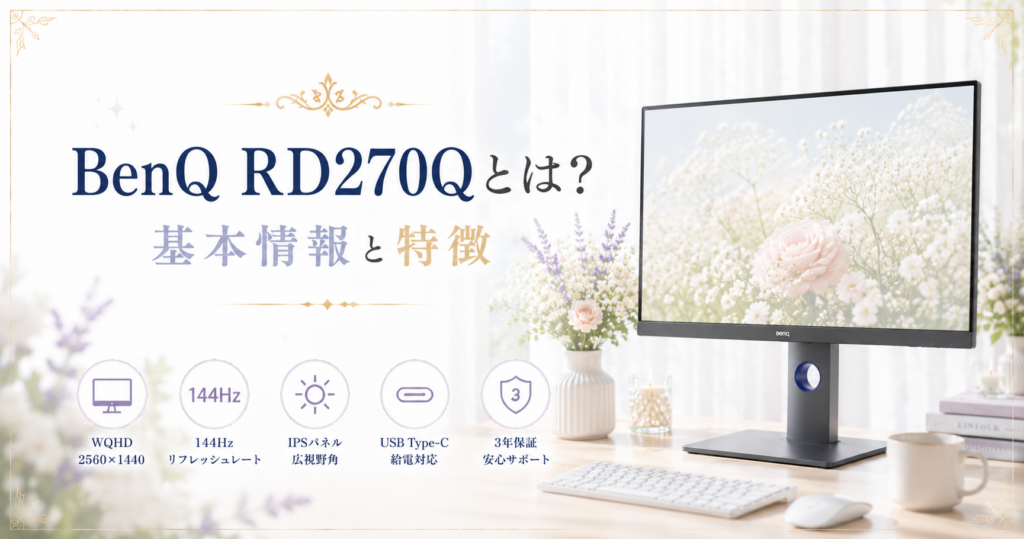
BenQ RD270Qは、BenQが展開するプログラミング特化のRDシリーズ27インチWQHDモニターです。2026年6月に発売されたばかりの最新モデルで、144Hz・IPS・Nano Matteノングレアパネルを採用しています。USB-C(65W給電)・HDMI・DisplayPortを搭載し、コーディング専用の3つのカラーモードと輝度自動調整機能が特徴的です。
プログラミング向けをうたっていますが、ブログ執筆・画像確認・Web会議といった在宅作業全般にも十分使えます。スピーカー内蔵・ピボット回転対応・3年保証付きと、本体3年・パネルとバックライト1年の保証体制も整っています。
 たいがブログ
2026年6月発売の最新モデルで、スペックが充実しています。
まずはAmazonで価格・在庫をチェックしてみてください。
こんな人におすすめ
BenQ RD270Qは高リフレッシュレートと広い作業領域を両立したい在宅ワーカー・ブロガーに特におすすめです。以下に当てはまる人はぜひ検討してみてください。
- 144Hzの滑らかな表示でスクロールを快適にしたい人
- WQHDで広い作業領域を確保したい人
- USB-Cケーブル1本でノートPCを接続したい人
- ブログ・在宅作業だけでなくコードも書く人
- 長く使える高品質なモニターに投資したい人
料金・スペック一覧
BenQ RD270QのAmazon販売価格と主なスペックは以下のとおりです。価格は在庫状況により変動する場合があるので、最新情報はAmazonでご確認ください。
| 項目 | スペック |
|---|---|
| 価格(Amazon) | ¥58,500(税込・通常スタンド) |
| 画面サイズ | 27インチ |
| 解像度 | WQHD(2560×1440) |
| パネル | IPS(Nano Matteノングレア) |
| リフレッシュレート | 144Hz |
| 接続端子 | USB-C(65W)・HDMI・DisplayPort |
| スピーカー | 内蔵あり |
| 保証 | 本体3年・パネル/バックライト1年 |
実際に使ってみた正直な感想
自分は最初、「プログラミング向けって書いてあるけど、ブログ作業にも本当に使えるのか」とかなり迷っていました。5万円台という価格も高くて、同じ予算でLGやPhilipsを買った方がいいんじゃないかと何度も考えたんです。
実際に使い始めると、144Hzのスクロールの滑らかさが想像以上に快適でした。ブログのリサーチ作業でページをスクロールするときの滑らかさがFHD60Hzとは別物で、長時間作業しても目が疲れにくいのを実感しています。Nano Matteパネルの映り込みのなさも在宅作業で地味に嬉しいポイントです。
たいがブログ144Hzの滑らかさは、一度体験すると戻れないです。
BenQ RD270Qのメリット
実際に使って感じたBenQ RD270Qの主なメリットを3つ紹介します。スペック表だけでは伝わらないリアルな使い心地をお伝えします。
- ✅ 144Hzの滑らかな表示でスクロールが快適
ブログのリサーチ・Webページの閲覧・記事の見直しがすべて滑らかに動きます。60Hzと比べると明確に目への負担が違います。 - ✅ WQHD解像度で広い作業領域を確保できる
2560×1440の解像度で複数ウィンドウを並べても余裕があります。WordPress編集・リサーチ・SNS管理を同時に開いて作業できます。 - ✅ USB-C 65W給電でケーブル1本接続できる
MacBookや対応ノートPCをUSB-Cケーブル一本で接続しながら充電できます。デスク周りのケーブルがすっきりします。
BenQ RD270Qのデメリット・注意点
完成度が高い反面、購入前に知っておきたいデメリットもあります。用途に合うかどうかしっかり確認してみてください。
- ❌ 5万円台と価格が高め
今回紹介している5商品の中で最も高価格です。Philips 27E1N2600AEと比べると約3万円高いので、予算に余裕がない人にはハードルが高いです。 - ❌ プログラミング特化モデルのため一般向けとは言いにくい
コーディング専用カラーモードなどプログラマー向けの機能が多く、ブログ・在宅作業メインの人には不要な機能もあります。 - ❌ 輝度自動調整機能の感度が少し敏感
B.I. Gen2という輝度自動調整機能が環境光の変化に敏感に反応します。気になる場合は手動で固定するのがおすすめです。
BenQ RD270Qの使い方・始め方
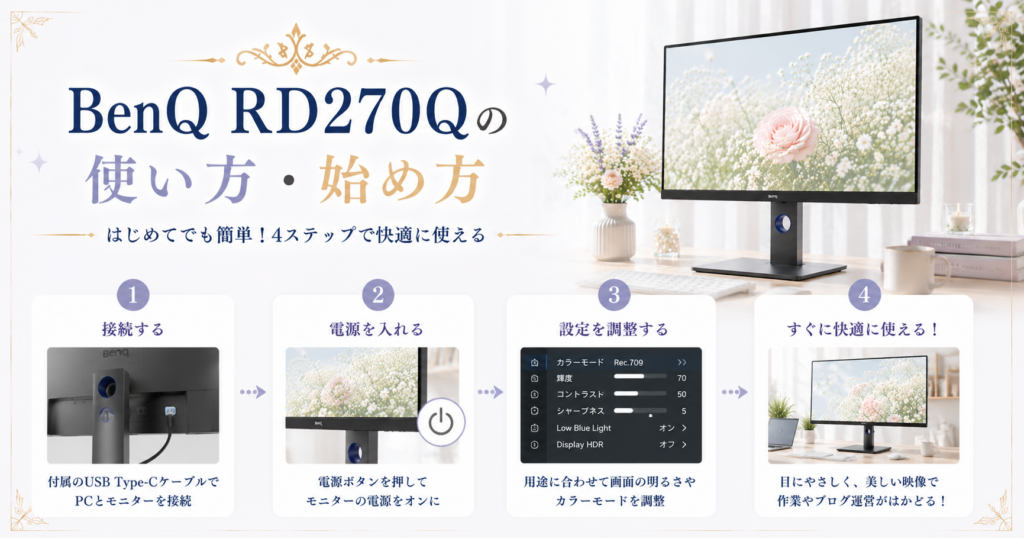
BenQ RD270Qは届いてすぐ使い始められる設計になっています。スタンドを取り付けてケーブルをつなぐだけで完了するので、PCの知識がない人でも迷わずセットアップできます。USB-Cケーブルが同梱されているのでMacBookユーザーは追加で何も買わなくてOKです。
WindowsのPCを使う場合はHDMIまたはDisplayPortで接続します。144Hzをフル活用するにはDisplayPort接続が必要なので、Windowsユーザーは別途DisplayPortケーブルを用意しておくのがおすすめです。HDMIでも接続できますが、リフレッシュレートが制限される場合があります。
たいがブログ144Hzを活かすならDisplayPort接続がおすすめです。
接続・設定手順
BenQ RD270Qの接続・初期設定は以下のステップで進めます。特別なドライバーのインストールは不要で、すべてモニター本体とPC側の設定だけで完結します。
箱からモニターとスタンドを取り出し、スタンドをモニター背面に取り付けます。工具不要でカチッとはまります。
MacBookは付属のUSB-Cケーブルで接続します。Windowsは144Hz対応のためDisplayPortケーブルで接続するのがおすすめです。
電源ケーブルをつないでモニターの電源ボタンを押します。PCの電源を入れると自動で画面が映ります。
PCの設定から解像度を2560×1440、リフレッシュレートを144Hzに設定します。Windowsは「設定→ディスプレイの詳細設定」から変更できます。
OSDメニューからB.I. Gen2(輝度自動調整)のオン・オフを確認します。気になる場合は手動で輝度を固定しておくのがおすすめです。
初期設定のポイント
接続後にまず確認したいのがリフレッシュレートが144Hzになっているかどうかです。設定を変更しないとデフォルトの60Hzのままになっていることが多く、せっかくの144Hzが活かせません。またBenQが提供するEye-CareUソフトウェアをPCにインストールすると、休憩リマインダーや画面設定の管理がOSD操作なしにできて便利です。輝度は50〜60%程度に下げておくと長時間作業でも目が疲れにくくなります。
他のモニターとの比較
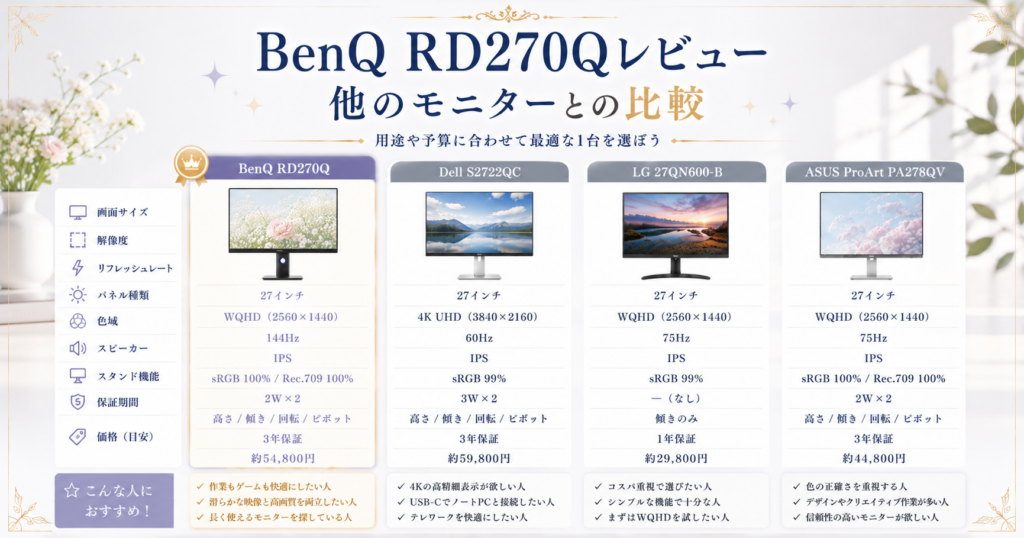
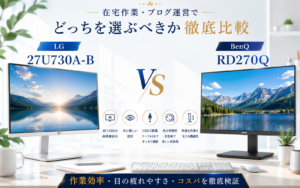
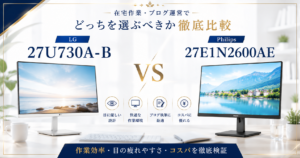
BenQ RD270Qは144Hz・WQHD・USB-C 65Wと機能が充実していますが、価格が5万円台と今回紹介している5商品の中で最も高価格です。ここでは比較しやすい2モデルと並べて、価格差に見合う価値があるかどうかを確認してみましょう。
結論から言うと、144Hzのリフレッシュレートを最優先にするならRD270Qが唯一の選択肢です。コスパ重視ならPhilips 27E1N2600AE、4Kが必要ならLG 27U730A-Bも有力な候補になります。
| 項目 | BenQ RD270Q | Philips 27E1N2600AE | LG 27U730A-B |
|---|---|---|---|
| 価格 | ¥58,500 | ¥27,800 | ¥38,900 |
| 解像度・リフレッシュレート | WQHD・144Hz | QHD・120Hz | 4K・60Hz |
| 使いやすさ | ◎ USB-C 65W・144Hz | ◎ USB-C 65W・5年保証 | ◎ USB-C 90W・スピーカー内蔵 |
| 保証 | 本体3年・パネル1年 | 5年 | − |
| おすすめ度 | ★★★★☆ | ★★★★★ | ★★★★☆ |
たいがブログ144Hzが必要ならRD270Q、コスパ重視ならPhilipsです。
今すぐAmazonで価格・在庫をチェックしてみてください。
BenQ RD270Qを使いこなすコツ
BenQ RD270Qは買ってすぐ使えますが、144HzとWQHDの特性を活かした設定にするだけで快適さが大きく変わります。特にリフレッシュレートの設定とカラーモードの使い分けを知っておくと、ブログ・在宅作業での使い心地がさらに上がります。
自分が一番効果を感じたのはコーディングモードをオフにして通常モードに切り替えたことです。デフォルトのコーディング特化モードはプログラマー向けの色調なので、ブログ作業・画像確認には通常のsRGBモードに変更する方が自然な色合いで見やすくなりました。
たいがブログブログ作業にはsRGBモードへの変更がおすすめです。
よくある失敗と対策
RD270Qでよくある失敗がリフレッシュレートを144Hzに設定しないまま使い続けることです。接続方法によってはデフォルトが60Hzになっている場合があります。Windowsは「設定→ディスプレイの詳細設定→リフレッシュレート」から144Hzに変更してください。またUSB-Cで接続した場合、144HzではなくUSB-Cの帯域制限で60Hzになることがあるので、144Hzを最優先にする場合はDisplayPortケーブルでの接続がおすすめです。
こんな使い方がおすすめ
ブログ作業での活用ならピボット機能を使って縦向き表示にするのが特におすすめです。縦向きにするとブログ記事の全体像が一画面に収まりやすく、長文記事の見直し作業が格段に効率よくなります。またWQHDの広い作業領域を3分割して使うと、WordPress編集・リサーチ・アナリティクスを並べてタスク切り替えなしに作業できます。Eye-CareUソフトウェアの休憩リマインダーも合わせて使うと、長時間作業での目と体の負担を上手にコントロールできます。
よくある質問
📌 ここまで読んで「BenQ RD270Qが自分に合っていそう」と感じたなら、今が購入のベストタイミングです。人気モデルは在庫切れになることもあります。
目の負担を抑えて長時間作業したい方にぴったりの1台です。まずはAmazonで最新価格を確認してみてください。
まとめ
BenQ RD270Qは、144Hz・WQHD・USB-C 65W給電・スピーカー内蔵を一台で揃えたい人に現時点で最もおすすめできる27インチモニターです。スクロールの滑らかさとWQHDの広い作業領域はブログ・在宅作業でも十分活躍します。144Hzの快適さを一度体験すると、もう戻れなくなる人が多いのが正直なところです。
一方で、5万円台という価格はコスパ重視の人には正直ハードルが高いです。予算を抑えたい人はPhilips 27E1N2600AE、4Kが必要な人はLG 27U730A-Bを先に検討してみてください。それでも「長く使える高品質なモニターに投資したい」という人には、BenQ RD270Qは後悔しない選択肢です。
たいがブログ迷っているなら、まずAmazonで価格だけでも見てみてください。
在庫が少なくなるタイミングもあるので、気になる人は早めにチェックを。
おすすめ記事
-

SWELLでプラグイン競合による表示崩れの原因と対処法
-
SWELLのエディタとプレビューで表示が崩れる原因と対処
-
SWELLのブロック一覧が表示されない時の原因と対処法
-
SWELLのカスタマイザーが反映されない時の原因と対処法
-
SWELLのアップデート後に表示崩れした時の原因と対処法
-
SWELLで追加CSSを追加する方法と反映されない時の対処
-
SWELLで構造化データを設定する方法と確認のコツ
-
SWELLでnoindexを設定する方法と注意点
-
SWELLでOGP画像を設定する方法と反映されない時の対処
-
SWELLでサーチコンソールの所有権を確認する方法
-
SWELLにGA4を設置する方法と設置後にやるべき設定
-
SWELLでブログ型とサイト型を切り替える方法と選び方















コメント