
※本記事はアフィリエイト広告を含む記事へのリンクを含みます。
記事の大事な部分にマーカーを引いたものの、色がサイトの雰囲気に合わないと感じていませんか。私は以前、濃い黄色のマーカーを使っていたせいで、マーカーの上の文字がかえって読みにくくなってしまったことがあります。
この記事では、SWELLのマーカーの色を変更する方法を、設定画面の名前まで具体的に初心者向けに解説します。実際の失敗談も交えるので、読みながら進めれば、見やすくおしゃれなマーカーに整えられます。
※これからSWELLを導入する方へ:SWELLは買い切り型のWordPressテーマで、追加費用の心配がありません。この記事を見ながら進めれば、初心者でも迷わずおしゃれなブログを作れます。
デザインに悩む時間を減らして、記事作りに集中できます。
 ニャフィ
ニャフィマーカーの色を、ブログに合わせて変えたいのにゃ!
 たいがブログ
色が合うだけで、記事の印象はかなり変わりますよね。
ニャフィ今まで引いたマーカーも全部直さないとダメかにゃ?
たいがブログまとめて変えられる手順を、5つのステップで解説しますね。

SWELLのマーカー機能とは
SWELLには、文章に蛍光ペンのような線を引けるマーカー機能が標準で備わっています。プラグインを追加しなくても、大事な部分をひと目で目立たせられるのが魅力です。
筆者はマーカーを使い始めてから、読者に伝えたいポイントが届きやすくなったと感じています。ただし、色選びを間違えると逆に読みにくくなるので、設定にはひと工夫が必要です。
文章の大事な部分を目立たせられる
マーカーは、記事の結論や特に覚えてほしい一文に引くと効果的です。読者が流し読みしても、マーカー部分だけで要点が伝わる記事に近づけます。
太字との使い分け
太字は重要な言葉、マーカーは特に伝えたい一文と使い分けるのがおすすめです。両方を同じ場所に多用すると、どこが本当に大事なのか伝わりにくくなります。
SWELLのマーカーの色を変更する方法
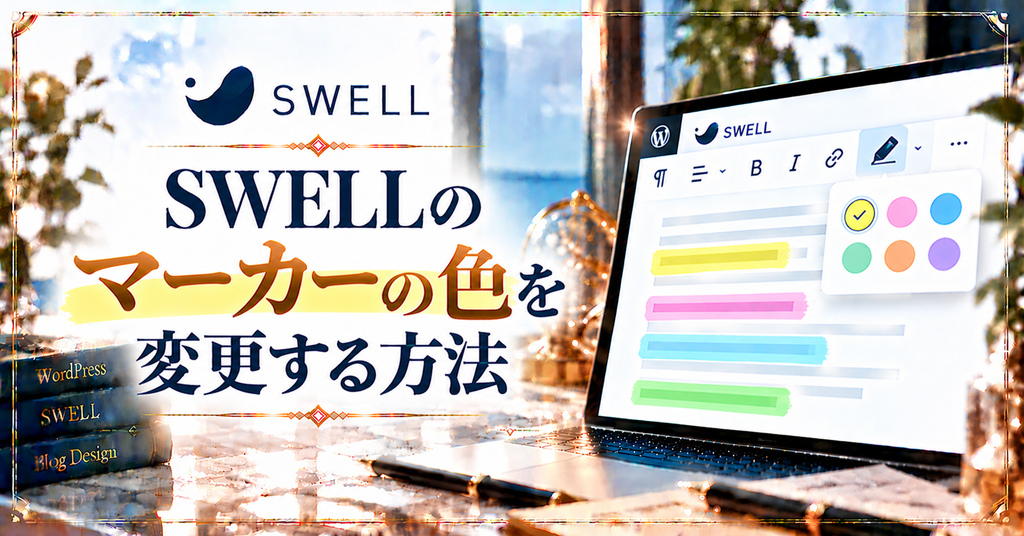
マーカーの色は、「SWELL設定」→「エディター設定」からまとめて変更できます。設定を変えると、これまで引いたマーカーにも自動で反映されるので安心です。
筆者はAFFINGER6を使っていたころ、マーカーの色を変えるのにCSSの知識が必要で苦労しました。SWELLは設定画面で色を選ぶだけで、過去記事のマーカーまで一括で変わったので驚きました。
マーカーの色はメインカラーとの相性で選ぶ
マーカーの色は、サイトのメインカラーと相性のよい淡い色を選ぶのが基本です。濃すぎる色は文字が読みにくくなるので、薄めの色から試してみましょう。
マーカーの形も変えられる
SWELLでは、色だけでなくマーカーの形(太さや引き方)も選べます。文字の下半分に引くタイプは、文字が読みやすく上品な印象になるのでおすすめです。
WordPressの管理画面から「SWELL設定」→「エディター設定」を開きます。ここでは、マーカーのほかにもボタンやボックスの色をまとめて設定できます。
画面上部のタブから「マーカー」を選びます。マーカーの形と色の設定がまとめて表示されるので、ここで調整していきます。
マーカーのタイプから、好みの形を選びます。迷ったら、文字の下半分に引くタイプを選ぶと、どんなデザインのサイトにもなじみやすいです。
各マーカーの色をカラーピッカーで選び、「変更を保存」をクリックします。保存すると、過去の記事のマーカーにも新しい色が反映されます。
記事で文字を選び、ツールバーの「▼」メニューからマーカーを選んで確認します。筆者は引きすぎてどこも目立たなくなったので、1段落に1か所程度が目安です。
マーカーを効果的に使うコツ

マーカーは、使い方しだいで記事の伝わりやすさが大きく変わる装飾です。色を整えたら、どこに・どの色を引くかにも気を配ってみましょう。
筆者は「黄色は結論」「赤系は注意点」のように色ごとに役割を決めてから、記事に統一感が出たと感じています。読者も色を見ただけで内容の種類がわかるようになり、読みやすさが上がりました。
色ごとに役割を決める
SWELLでは複数の色のマーカーを使い分けられます。色ごとに「結論」「注意」「補足」などの役割を決めておくと、記事全体のルールがそろい、読者も迷いません。
引く場所を厳選する
マーカーは、本当に伝えたい一文だけに引くのが効果的です。多く引くほど目立たなくなるので、見出しの下にひとつくらいを目安にしましょう。
マーカー使いのチェックポイント
- マーカーの上の文字がはっきり読める
- 色ごとの役割が決まっている
- 1段落に引きすぎていない
- スマホで見ても目立ちすぎない

よくある質問

【ここまで読んでくださった方へ】:SWELLなら、ブロックエディターで直感的に記事を装飾でき、初心者でもすぐに見やすいブログが作れます。
買い切り型なので、一度購入すれば長く安心して使い続けられます。
まとめ
SWELLのマーカーの色は、「SWELL設定」→「エディター設定」の「マーカー」からまとめて変更できます。設定を変えると過去の記事のマーカーにも自動で反映されるので、手直しの手間もかかりません。
濃い色で失敗した筆者のおすすめは、淡い色を選び、色ごとに役割を決めて引く場所を厳選することです。まずはエディター設定を開いて、メインカラーに合う色に変えてみてください。
 ニャフィ
ニャフィマーカーの色がブログにぴったりになったにゃ!
 たいがブログ
お疲れさまでした!記事の要点が伝わりやすくなりましたね。
ニャフィほかのテーマの装飾機能も気になるにゃ!
たいがブログおすすめテーマをまとめた記事もぜひどうぞ。

おすすめ記事
-

SWELL会員サイトにログインできない時のパスワード再設定方法
-
SWELLで画像がぼやける原因と対処法|くっきり表示するコツ
-
SWELLでスマホの表示崩れを確認する方法と直し方
-
SWELLでプラグイン競合による表示崩れの原因と対処法
-
SWELLのエディタとプレビューで表示が崩れる原因と対処
-
SWELLのブロック一覧が表示されない時の原因と対処法
-
SWELLのカスタマイザーが反映されない時の原因と対処法
-
SWELLのアップデート後に表示崩れした時の原因と対処法
-
SWELLで追加CSSを追加する方法と反映されない時の対処
-
SWELLで構造化データを設定する方法と確認のコツ
-
SWELLでnoindexを設定する方法と注意点
-
SWELLでOGP画像を設定する方法と反映されない時の対処





















コメント