
※本記事はアフィリエイト広告を含む記事へのリンクを含みます。
Xwriteを導入したものの、「デザインをもう少し自分好みに変えたい」と感じたことはありませんか。せっかく無料で使えるテーマなら、自分らしいブログに仕上げたいですよね。
この記事では、エックスサーバーのXwriteのデザイン変更手順を初心者向けに解説します。専門知識がなくても管理画面から調整できるので、ぜひ挑戦してみてください。
※まだエックスサーバーを契約していない方へ:今月は最大30%OFFの限定キャンペーンが開催されています。この記事の手順を見ながら進めれば、初心者でも最短10分で国内シェアNo.1の高速ブログを開設できますよ。
早めに申し込むほど、キャンペーンの割引をしっかり活かせます。
 ニャフィ
ニャフィデザインを変えるのって難しそうだにゃ…
 たいがブログ
カスタマイザーを使えば簡単ですよ。
ニャフィ変更して崩れたりしないか心配だにゃ…
たいがブログプレビューを見ながら安全に変更できますよ。

Xwriteのデザイン変更でできること
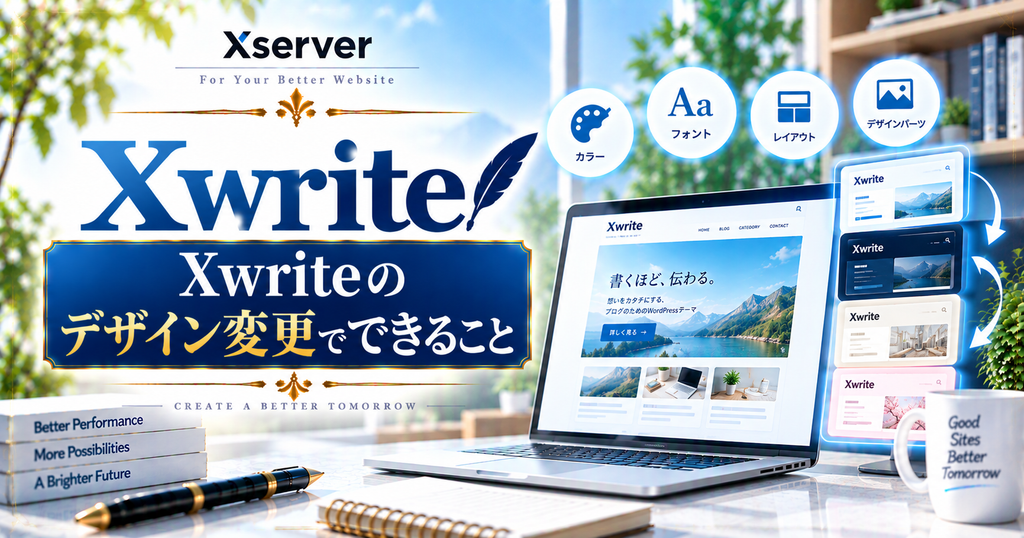
Xwriteでは、WordPress標準のカスタマイザー機能を使って、色やフォント、レイアウトなどを自分好みに調整できます。専門的なコードを書く必要がなく、画面を見ながら直感的に変更できるのが特徴です。
筆者がSWELLやAFFINGER6など複数のテーマでカスタマイズを試してきた経験から言うと、Xwriteのカスタマイズ項目は有料テーマに比べるとシンプルですが、その分迷わず設定できる点は初心者に優しい設計だと感じます。
変更できる主な項目
代表的なカスタマイズ項目には、サイトカラー・ヘッダーデザイン・フォントなどがあります。基本的な見た目の調整はこれらの項目でほとんど完結します。
有料テーマとのカスタマイズ性の違い
SWELLなどの有料テーマと比較すると、細かいデザイン調整の自由度はやや控えめです。デザインにこだわりたい場合は、将来的な有料テーマへの移行も選択肢に入れておくとよいでしょう。
デザイン変更前に確認しておくこと
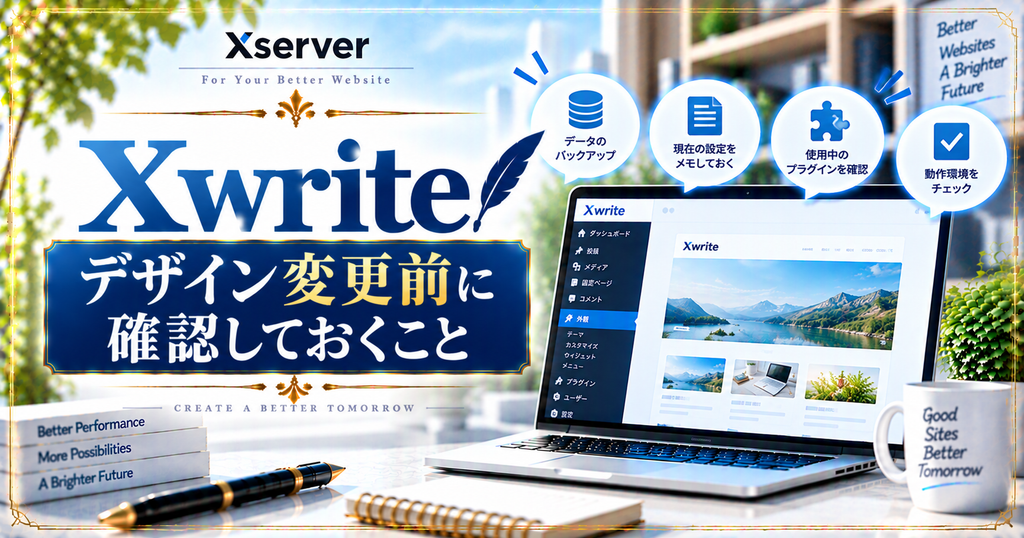
変更を始める前に、まず現在のデザインのスクリーンショットを撮っておきましょう。万が一気に入らない仕上がりになっても、元の状態をすぐに思い出せます。
筆者が実際にテーマカスタマイズを繰り返す中で感じたことですが、一度に複数の項目を変更すると、どの変更が原因で見た目が崩れたか分かりにくくなることがあります。一つずつ確認しながら進めるのがおすすめです。
変更前の状態を記録しておく
スマホとパソコン両方の表示をスクリーンショットで残しておくと、変更後の比較がしやすくなります。地味な作業ですが、後々の安心材料になります。
一つずつ変更して確認する
色やフォントなど、一項目ずつ変更してプレビューを確認する習慣をつけましょう。まとめて変更すると、意図しない組み合わせになりやすくなります。
「外観」→「カスタマイズ」を選択し、Xwrite専用のカスタマイズ画面を開きます。
「カラー設定」の項目から、好みのメインカラーを選択します。プレビューで見た目を確認しながら調整しましょう。
「ヘッダー設定」から、ロゴやレイアウトの配置を変更します。
プレビューで問題なければ、「公開」ボタンを押して変更を反映させます。
デザイン変更で失敗しないためのコツ
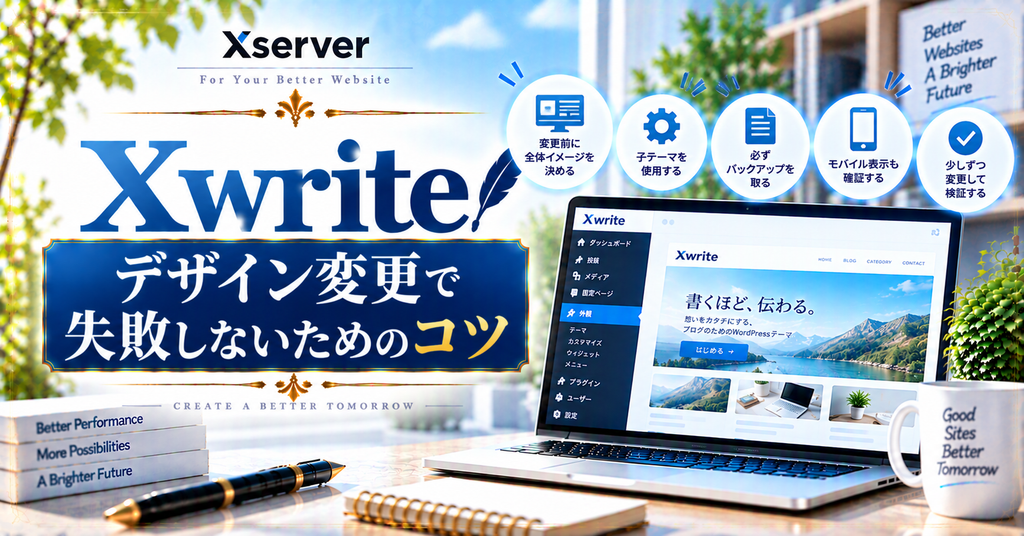
カスタマイズを進める中で、スマホ表示の確認を忘れてしまう方は少なくありません。パソコン画面では綺麗に見えても、スマホでは文字が読みにくくなっていることがあります。
筆者自身、以前パソコンの見た目だけで満足して公開してしまい、後日スマホで確認したら文字が小さすぎたという失敗をしたことがあります。それ以来、必ず両方の画面で確認する習慣をつけるようになりました。
スマホ表示も必ず確認する
カスタマイザー画面にはデバイス切り替えアイコンが用意されています。パソコン・タブレット・スマホそれぞれの見た目を確認してから公開しましょう。
迷ったら初期設定に戻せることを覚えておく
カスタマイズしすぎて分からなくなった場合は、各項目のリセットボタンから初期状態に戻すこともできます。気軽に試行錯誤できる点も安心材料です。

よくある質問
【当サイト限定特典】:今月中に下記の公式特設ページから申し込むと、最大30%OFF(月額693円〜)の圧倒的コスパで国内シェアNo.1の超高速環境が手に入ります。
設定さえ終われば、今日からすぐにブログを書き始められます。この機会にぜひ一歩踏み出してみてください。
まとめ
Xwriteのデザイン変更は、カスタマイザーからサイトカラーやヘッダーを調整するだけで、初心者でも簡単に自分好みのブログに仕上げられます。無料テーマとは思えない完成度の高さも魅力です。
変更後は必ずスマホ表示も確認し、見た目のバランスをチェックしましょう。一つずつ丁寧に調整すれば、愛着の持てるブログに育てていけますよ。
 ニャフィ
ニャフィ自分好みのデザインになって嬉しいにゃ!
 たいがブログ
お疲れさまでした!素敵な仕上がりですね。
ニャフィ他のテーマ機能も気になってきたにゃ!
たいがブログ関連記事もぜひ参考にしてみてください。

おすすめ記事
-

SWELLでプラグイン競合による表示崩れの原因と対処法
-
SWELLのエディタとプレビューで表示が崩れる原因と対処
-
SWELLのブロック一覧が表示されない時の原因と対処法
-
SWELLのカスタマイザーが反映されない時の原因と対処法
-
SWELLのアップデート後に表示崩れした時の原因と対処法
-
SWELLで追加CSSを追加する方法と反映されない時の対処
-
SWELLで構造化データを設定する方法と確認のコツ
-
SWELLでnoindexを設定する方法と注意点
-
SWELLでOGP画像を設定する方法と反映されない時の対処
-
SWELLでサーチコンソールの所有権を確認する方法
-
SWELLにGA4を設置する方法と設置後にやるべき設定
-
SWELLでブログ型とサイト型を切り替える方法と選び方





















コメント