
※本記事はアフィリエイト広告を含む記事へのリンクを含みます。
エックスサーバーで無料テーマ「Xwrite」を使えると聞いたけれど、「どうやって導入すればいいのか分からない」と迷っていませんか。有料テーマを買わずに済むなら、ぜひ活用したい機能ですよね。
この記事では、エックスサーバーのオリジナルWordPressテーマ「Xwrite」の導入方法を初心者向けに解説します。管理画面から数クリックで導入できるので、順番に見ていきましょう。
※まだエックスサーバーを契約していない方へ:今月は最大30%OFFの限定キャンペーンが開催されています。この記事の手順を見ながら進めれば、初心者でも最短10分で国内シェアNo.1の高速ブログを開設できますよ。
早めに申し込むほど、キャンペーンの割引をしっかり活かせます。
 ニャフィ
ニャフィXwriteって無料で使えるテーマなのかにゃ?
 たいがブログ
条件を満たせば無料で使えますよ。
ニャフィ導入方法が難しかったら嫌だにゃ…
たいがブログ手順通りに進めれば簡単に導入できますよ。

Xwriteとはどんなテーマか
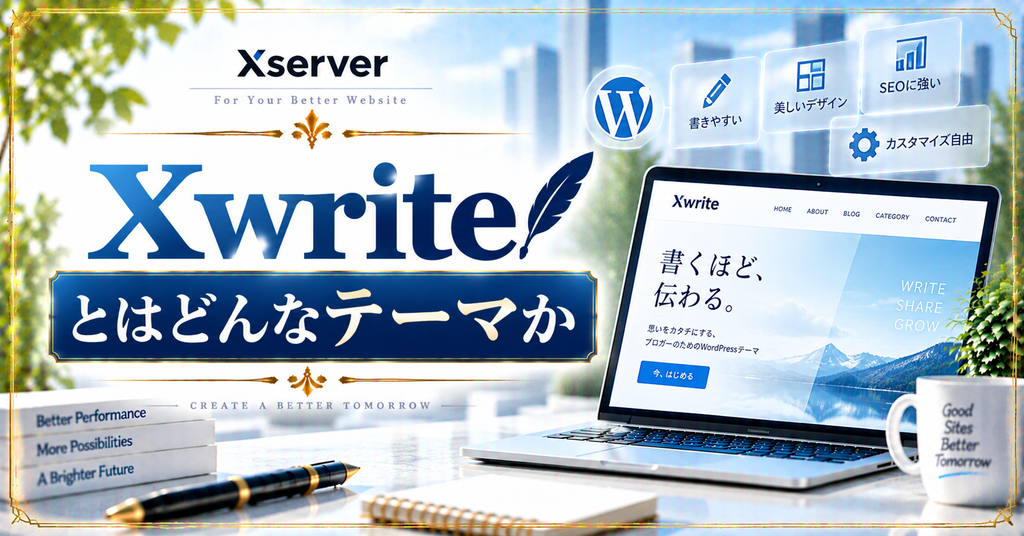
Xwriteとは、エックスサーバーが独自に開発したWordPressテーマです。ブログ運営に必要な機能をあらかじめ備えており、一定の条件を満たせば無料で利用できるのが最大の特徴です。
筆者が実際にSWELLやAFFINGER6など複数の有料テーマを購入して比較してきた経験からすると、Xwriteは無料テーマとは思えないほど整ったデザインが用意されており、初めてブログを作る方にも扱いやすい印象を受けました。
Xwriteが無料で使える条件
Xwriteは、エックスサーバーの対象プランを契約している場合に無料で利用できます。契約プランによって対象外になることもあるため、事前の確認が必要です。
他の有料テーマとの違い
SWELLやAFFINGER6といった有料テーマと比べると、Xwriteはカスタマイズの自由度がやや控えめです。その分、初心者でも迷わず扱える設計になっています。
導入前に準備しておくこと
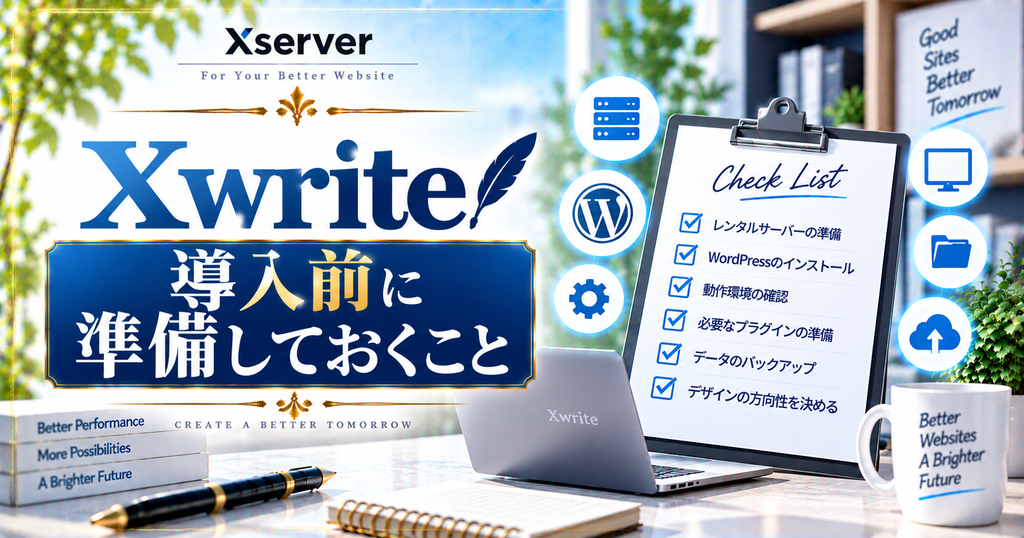
導入を始める前に、まず自分の契約プランがXwriteの対象になっているかを確認しましょう。サーバーパネルの契約情報から簡単にチェックできます。
また、筆者が実際に他社サーバーからの乗り換え作業を何度も経験してきた中で感じたことですが、すでに別テーマで運用しているサイトにXwriteを導入する場合、デザインが大きく崩れることがあります。既存サイトへの導入は慎重に判断しましょう。
対象プランを確認する
サーバーパネルの「契約情報」画面から、現在のプランがXwrite対象かどうかを確認できます。対象外の場合は、プラン変更を検討する必要があります。
既存サイトへの導入は慎重に
すでに運用中のサイトに導入する場合は、事前にバックアップを取っておきましょう。テーマ変更によるデザイン崩れに、すぐ対応できるようにしておくことが大切です。
サーバーパネルの「WordPress」の項目から、Xwriteが利用可能か確認します。
「外観」→「テーマ」から新規追加を選び、Xwriteを検索してインストールします。
インストール完了後、「有効化」ボタンを押してXwriteを適用します。
有効化後、実際のサイト表示を確認し、レイアウトが正しく反映されているかチェックしましょう。
導入後によくあるトラブルと対処法
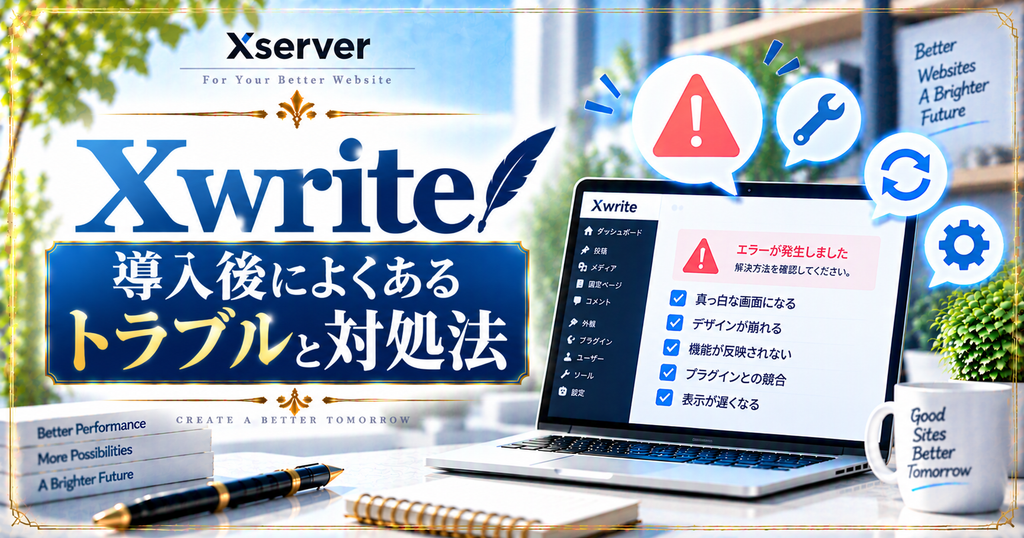
Xwriteを有効化した直後、画像の表示サイズが崩れることがあります。多くの場合、以前使っていたテーマ独自の画像設定が引き継がれていないことが原因です。
筆者が実際に複数のテーマを乗り換えながら検証してきた中で、テーマ変更時の「あるある」として、メニュー設定がリセットされるケースを何度も経験しています。Xwriteでも同様に、導入後はメニュー再設定が必要になることを覚えておきましょう。
画像サイズが崩れた時の対処
「外観」→「カスタマイズ」から、画像の表示設定を見直しましょう。Xwrite独自の推奨サイズに合わせて再調整することで改善します。
メニューが消えた時の対処
「外観」→「メニュー」の画面から、Xwrite用のメニュー位置に再度割り当てる必要があります。以前のテーマの設定はそのまま引き継がれません。

よくある質問
【当サイト限定特典】:今月中に下記の公式特設ページから申し込むと、最大30%OFF(月額693円〜)の圧倒的コスパで国内シェアNo.1の超高速環境が手に入ります。
設定さえ終われば、今日からすぐにブログを書き始められます。この機会にぜひ一歩踏み出してみてください。
まとめ
エックスサーバーのXwriteは、対象プランを契約していれば無料で導入できる便利なテーマです。管理画面からインストールして有効化するだけの簡単な手順で、初心者でも安心して始められます。
導入後は画像サイズやメニューの再設定を忘れずに行いましょう。しっかり整えれば、費用をかけずに見栄えの良いブログを運営できますよ。
 ニャフィ
ニャフィ思ったより簡単に導入できたにゃ!
 たいがブログ
お疲れさまでした!これでデザインも整いましたね。
ニャフィデザイン変更の方法も気になってきたにゃ!
たいがブログ関連記事もぜひ参考にしてみてください。

おすすめ記事
-

SWELLでプラグイン競合による表示崩れの原因と対処法
-
SWELLのエディタとプレビューで表示が崩れる原因と対処
-
SWELLのブロック一覧が表示されない時の原因と対処法
-
SWELLのカスタマイザーが反映されない時の原因と対処法
-
SWELLのアップデート後に表示崩れした時の原因と対処法
-
SWELLで追加CSSを追加する方法と反映されない時の対処
-
SWELLで構造化データを設定する方法と確認のコツ
-
SWELLでnoindexを設定する方法と注意点
-
SWELLでOGP画像を設定する方法と反映されない時の対処
-
SWELLでサーチコンソールの所有権を確認する方法
-
SWELLにGA4を設置する方法と設置後にやるべき設定
-
SWELLでブログ型とサイト型を切り替える方法と選び方





















コメント