
※本記事はアフィリエイト広告を含む記事へのリンクを含みます。
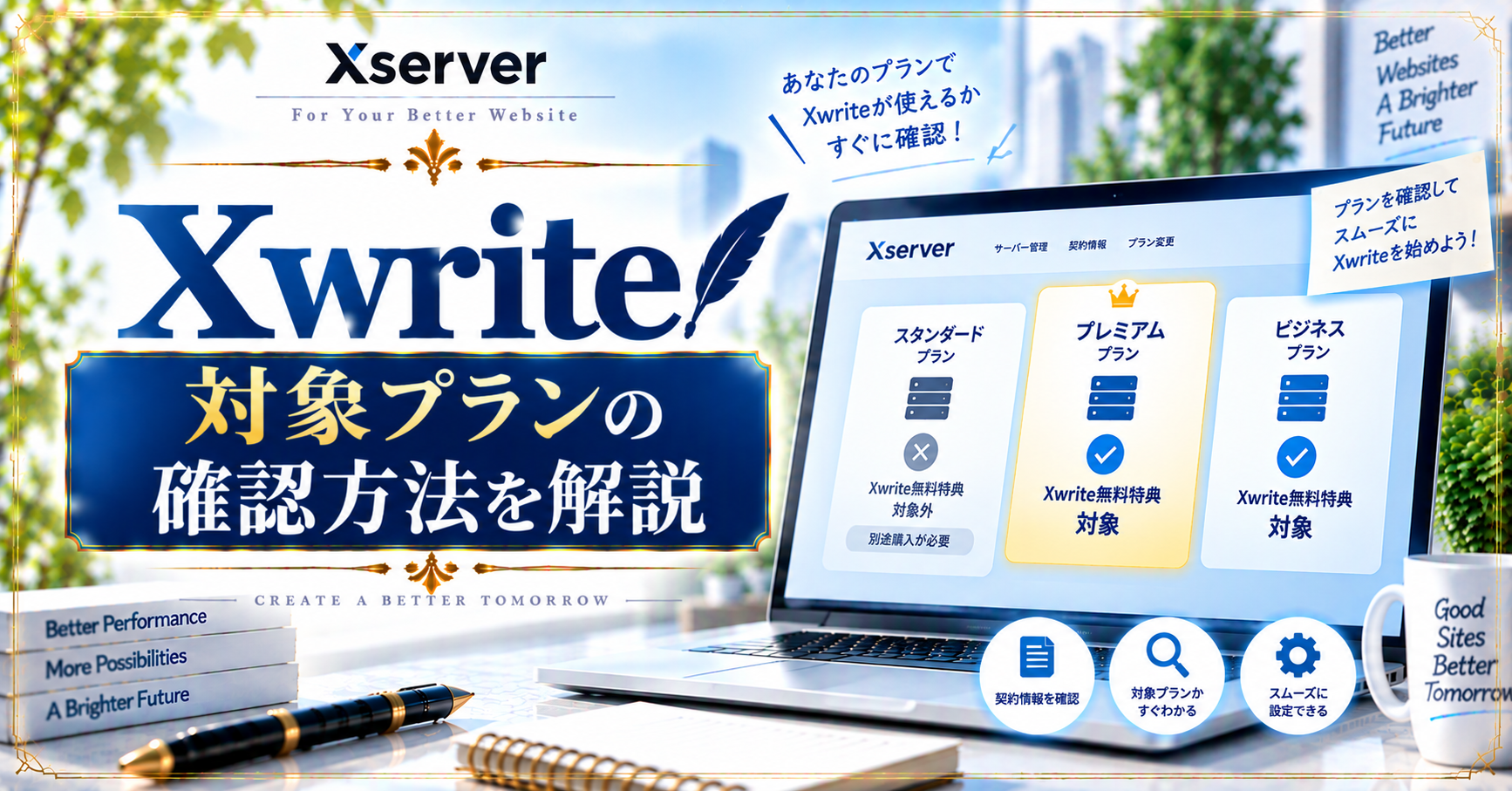
エックスサーバーで契約したものの、「自分のプランでXwriteが使えるのか」がよく分からず不安になっていませんか。せっかく無料テーマがあるのに、対象外だったら悲しいですよね。
この記事では、エックスサーバーでXwriteの対象プランを確認する方法を初心者向けに解説します。管理画面から数分で確認できるので、まずはチェックしてみましょう。
※まだエックスサーバーを契約していない方へ:今月は最大30%OFFの限定キャンペーンが開催されています。この記事の手順を見ながら進めれば、初心者でも最短10分で国内シェアNo.1の高速ブログを開設できますよ。
早めに申し込むほど、キャンペーンの割引をしっかり活かせます。
 ニャフィ
ニャフィ自分のプランで使えるか分からないにゃ…
 たいがブログ
管理画面からすぐに確認できますよ。
ニャフィ対象外だったらどうすればいいのかにゃ?
たいがブログ対処法もちゃんとお伝えしますね。

Xwriteの対象プランとは
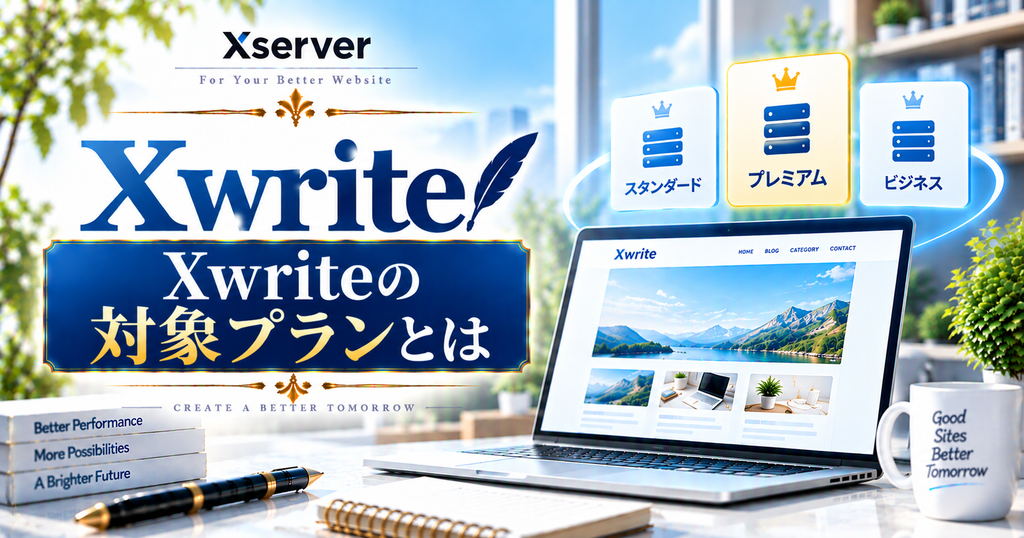
Xwriteは、エックスサーバーの特定のプランを契約している場合に無料で利用できるテーマです。すべてのプランで使えるわけではないため、事前の確認が欠かせません。
筆者が実際に複数のプランを契約して検証した経験からすると、プラン名だけでは対象かどうか判断しにくいことがあり、管理画面での確認が最も確実な方法だと感じています。
対象になりやすいプランの傾向
一般的に、スタンダードプラン以上の契約であれば対象となるケースが多い傾向にあります。ただし、契約時期によって条件が変わることもあるため油断は禁物です。
対象外だった場合の選択肢
対象外だった場合は、プランのアップグレードを検討するか、他の無料テーマを利用するという選択肢があります。無理にXwriteにこだわる必要はありません。
確認する前に知っておきたいこと
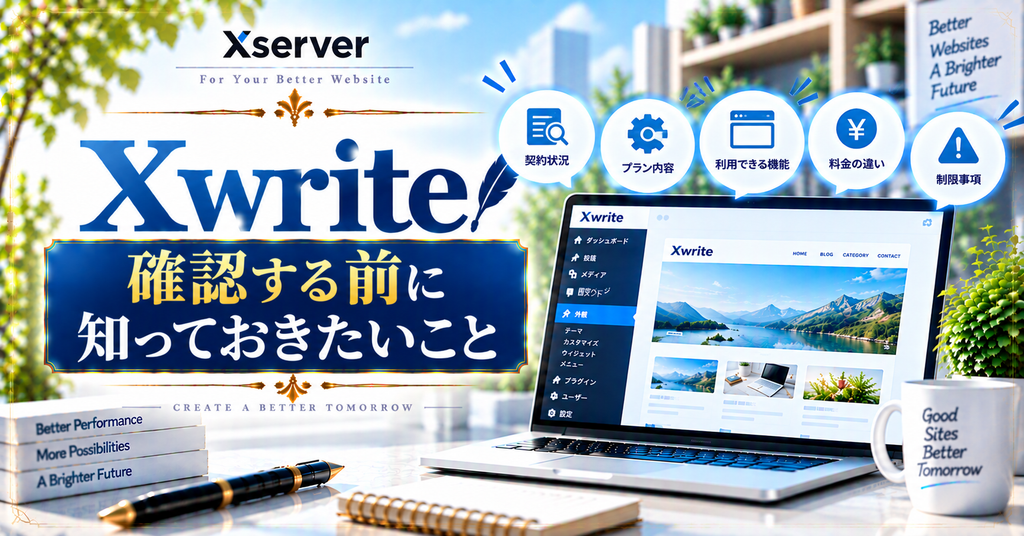
確認作業を始める前に、まず自分がどのプランを契約しているかを把握しておきましょう。契約時のメールや請求情報からも確認できます。
筆者がConoHa WINGなど他社サーバーと比較検証してきた中で感じたことですが、「無料テーマ提供」の条件はサーバーごとに大きく異なるため、契約時の案内をよく読んでおくことが大切です。
契約プランを事前に把握しておく
サーバーパネルの「契約情報」画面で、現在のプラン名を確認しておきましょう。プラン名が分かれば、対象条件と照らし合わせやすくなります。
公式の最新情報も確認する
対象条件は変更される可能性があるため、確認時には公式サイトの最新のお知らせもあわせてチェックしておくと安心です。
エックスサーバーのサーバーパネルにログインし、契約中のプランを確認します。
「WordPress」の項目から簡単インストール画面を開き、Xwriteの表示があるか確認します。
公式サイトに掲載された対象プラン一覧と、自分の契約プランを見比べて確認しましょう。
プランを変更する際の注意点

対象プランへの変更を検討する場合、プラン変更後にXwriteが利用可能になるまでのタイムラグがあることも覚えておきましょう。すぐに使えるとは限らないため、余裕を持って準備を進めるのがおすすめです。
筆者が実際にプラン変更を経験した際、変更手続き自体は数分で終わったものの、反映まで少し時間がかかったことがあります。急ぎで導入したい場合は、事前にサポートへ目安の時間を確認しておくと安心です。
プラン変更にかかる費用
上位プランへの変更には差額料金が発生することが一般的です。Xwrite目的だけで変更する場合は、費用対効果をよく検討しましょう。
無理に変更しないという選択肢
対象外のプランのままでも、他の無料テーマを活用する道もあります。Xwriteにこだわりすぎず、状況に応じて柔軟に選びましょう。

よくある質問
【当サイト限定特典】:今月中に下記の公式特設ページから申し込むと、最大30%OFF(月額693円〜)の圧倒的コスパで国内シェアNo.1の超高速環境が手に入ります。
設定さえ終われば、今日からすぐにブログを書き始められます。この機会にぜひ一歩踏み出してみてください。
まとめ
Xwriteの対象プランは、サーバーパネルの契約情報とWordPress簡単インストール画面から確認できます。対象外だった場合も、プラン変更や他の無料テーマという選択肢があるため、慌てず対応しましょう。
契約前や契約後にしっかり確認しておくことで、後から「使えなかった」と困ることを防げます。ぜひこの記事を参考に、自分の環境をチェックしてみてくださいね。
 ニャフィ
ニャフィちゃんと対象だって分かって安心したにゃ!
 たいがブログ
お疲れさまでした!これで導入も安心ですね。
ニャフィ他社サーバーとの違いも気になってきたにゃ!
たいがブログ関連記事もぜひ参考にしてみてください。

おすすめ記事
-

SWELLでプラグイン競合による表示崩れの原因と対処法
-
SWELLのエディタとプレビューで表示が崩れる原因と対処
-
SWELLのブロック一覧が表示されない時の原因と対処法
-
SWELLのカスタマイザーが反映されない時の原因と対処法
-
SWELLのアップデート後に表示崩れした時の原因と対処法
-
SWELLで追加CSSを追加する方法と反映されない時の対処
-
SWELLで構造化データを設定する方法と確認のコツ
-
SWELLでnoindexを設定する方法と注意点
-
SWELLでOGP画像を設定する方法と反映されない時の対処
-
SWELLでサーチコンソールの所有権を確認する方法
-
SWELLにGA4を設置する方法と設置後にやるべき設定
-
SWELLでブログ型とサイト型を切り替える方法と選び方





















コメント