
※本記事はアフィリエイト広告を含む記事へのリンクを含みます。
ブログを1つ作ってみたら、2つ目、3つ目のサイトも作りたくなってきた、という方は多いのではないでしょうか。でも、サーバーを新しく契約し直すのは大変ですよね。1つの契約で複数のWordPressを使えたらとても助かります。
この記事では、ロリポップでWordPressを複数インストールする設定方法を、公式マニュアルをもとに初心者向けに解説します。ドメインごとに分けて入れる流れを知っておけば、追加の契約なしでサイトを増やせます。
※これからロリポップ!を始める方へ:ロリポップ!は10日間の無料お試し付き。この記事を見ながら進めれば、初めての方でも迷わずブログを始められます。
まずは無料で試して、使い心地を確かめてから本契約できます。
 ニャフィ
ニャフィWordPressって何個も入れられるのかにゃ?
 たいがブログ
はい、ドメインを分ければ入れられますよ。
ニャフィ最初のサイトが壊れたりしないか心配だにゃ…
たいがブログ注意点も含めて、順番に説明していきますね。

ロリポップのWordPress複数インストールとは
WordPress複数インストールとは、1つのロリポップアカウントに、複数のWordPressサイトを入れることです。公式のマニュアルにも専用の手順があり、サーバーを追加で契約しなくても、サイトを増やしていけます。
筆者は複数のサーバーでサイトを増やしてきましたが、最初に分け方を理解していなかったせいで、サイトが混ざってしまったことがあります。ドメインとフォルダの関係を先に整理しておくのが、いちばんの近道です。
独自ドメインごとに別のWordPressを入れられる
公式のマニュアルでは、複数の独自ドメインや、独自ドメインのサブドメインがある場合、それぞれにWordPressをインストールできると案内されています。ドメインを分けるだけで、サイトごとに独立して運営できます。
使えるのはライトプラン以上
WordPressが使えるのは、ライト、スタンダード、ハイスピード、エンタープライズの4プランです。設定できる独自ドメインの数は、ライトが200個、スタンダードが300個で、ハイスピード以上は無制限です。
設定の前に確認しておきたいこと

複数インストールで大切なのは、ドメインごとに保存するフォルダを分けることです。ここを間違えると、あとから別のサイトの表示が変わってしまうので、設定の前にしっかり理解しておきましょう。
筆者は以前、フォルダを分け忘れて、2つ目のサイトが1つ目のサイトを上書きしそうになったことがあります。公式でも上書きの注意が書かれているので、フォルダの名前は必ず確認してください。
公開フォルダはドメインごとに別にする
独自ドメインを増やすときは、別の独自ドメインに設定していない公開フォルダを指定します。同じフォルダを複数のドメインで使い回さないことが、サイトが混ざらないための基本ルールです。
表示中のホームページはフォルダ変更で見えなくなる
すでにホームページを表示しているドメインで公開フォルダを変えると、元のホームページは表示できなくなると公式で注意されています。すでに公開中のサイトのフォルダは、むやみに変更しないようにしましょう。
ユーザー専用ページにログインし、「独自ドメイン設定」を開きます。WordPressを入れたいドメインがここに設定済みになっているかを確認しておきましょう。
対象ドメインの「設定変更」をクリックし、「公開フォルダ」を新しく入力して「更新」を押します。別のドメインで使っていないフォルダ名を選んでください。
「WordPress簡単インストール」を開き、サイトURLでWordPressを入れたい独自ドメインを選択します。ムームーDNSを使っている場合は、DNS設定がロリポップ側になっているかも確認してください。
利用データベースは「新規自動作成」を選びます。サイトのタイトル、ユーザー名、パスワード、メールアドレスを入力し、ユーザー名に「admin」などは使えない点に注意しましょう。
内容を確認して「承諾する」にチェックを入れ、「インストール」をクリックします。同じ手順を別の独自ドメインでも繰り返すと、複数のWordPressを運営できます。
サブドメインで複数サイトを増やす方法
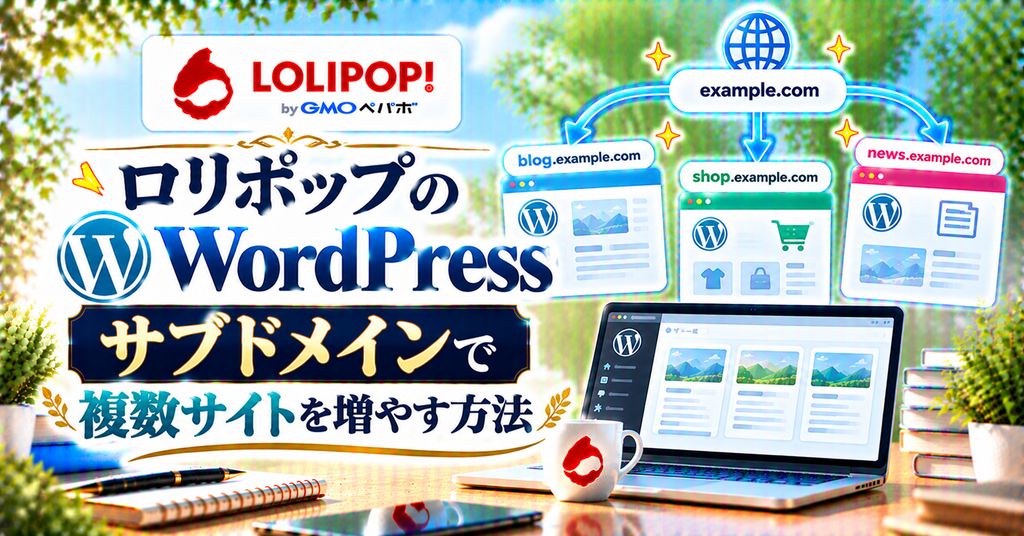
ドメインを新しく取らなくても、すでにある独自ドメインのサブドメインを使えば、WordPressを増やせます。たとえば「blog.○○.com」のように、1つのドメインの下に別のサイトを作れるので、費用をかけずに増やしたい方に向いています。
複数のサーバーで運営してきた筆者は、テーマごとに別のサイトを作る際に、サブドメインでの分け方がいちばん手軽だと感じました。流れは独自ドメインの場合とよく似ているので、迷わず進められますよ。
サブドメインを新規作成する
ユーザー専用ページの「サブドメイン設定」から「新規作成」をクリックし、サブドメインと公開フォルダを入力します。存在しないフォルダ名を入れると自動でフォルダが作られるので、フォルダの用意は不要です。
ムームーDNSなら認証が必要になる
設定するドメインでムームーDNSを使っている場合は、「ムームーDNS認証」が必要です。認証を済ませないとサブドメインが表示されないので、あらかじめムームーIDとパスワードを手元に用意しておきましょう。
簡単インストールでサブドメインを選ぶ
サブドメインを作成したら、「WordPress簡単インストール」を開き、サイトURLで作成したサブドメインを選択します。そのあとの入力項目は、独自ドメインの場合と同じで、別のサブドメインを作って繰り返せば、さらにサイトを増やせます。
サイトごとにユーザー名とパスワードを変える
公式では、他のサイトと同じ、または類似したID・パスワードは不正ログインを受けやすいと注意されています。複数のサイトを運営するときは、サイトごとに別のユーザー名とパスワードを設定して、管理者ページのURLも控えておきましょう。

よくある質問
【ここまで読んでくださった方へ】:ロリポップ!は10日間の無料お試しで、実際の管理画面や表示速度を確かめてから本契約できます。
設定さえ終われば、今日からすぐにブログを書き始められます。この機会にぜひ一歩踏み出してみてください。
まとめ
ロリポップでは、1つのアカウントに複数のWordPressをインストールできます。独自ドメインを使う場合は、公開フォルダを新しく入力してからWordPress簡単インストールを行い、サブドメインを使う場合は、サブドメインを作成してからインストールします。どちらも公開フォルダをサイトごとに分けるのが基本のルールで、同名のファイルがあると上書きされる点には注意が必要です。
複数のサイトを運営してきた筆者の実感として、サイトを増やしたときに困るのは、設定よりもログイン情報の管理でした。サイトごとにユーザー名とパスワードを変え、管理者ページのURLも控えておけば、安全に運営できます。まずは1つ目のサイトのフォルダ名を確認するところから始めてみてください。
 ニャフィ
ニャフィサイトを増やす方法がわかったにゃ!
 たいがブログ
お疲れさまでした!これで運営の幅が広がりますね。
ニャフィほかのサーバーとも比べてみたいにゃ!
たいがブログ関連記事もぜひ参考にしてみてください。

おすすめ記事
-

SWELLでプラグイン競合による表示崩れの原因と対処法
-
SWELLのエディタとプレビューで表示が崩れる原因と対処
-
SWELLのブロック一覧が表示されない時の原因と対処法
-
SWELLのカスタマイザーが反映されない時の原因と対処法
-
SWELLのアップデート後に表示崩れした時の原因と対処法
-
SWELLで追加CSSを追加する方法と反映されない時の対処
-
SWELLで構造化データを設定する方法と確認のコツ
-
SWELLでnoindexを設定する方法と注意点
-
SWELLでOGP画像を設定する方法と反映されない時の対処
-
SWELLでサーチコンソールの所有権を確認する方法
-
SWELLにGA4を設置する方法と設置後にやるべき設定
-
SWELLでブログ型とサイト型を切り替える方法と選び方

















の使い方解説-300x158.png)



コメント