
※本記事はアフィリエイト広告を含む記事へのリンクを含みます。
サイトのファイルをアップロードしようとして、ロリポップのFTPアカウントはどこで作るのかと迷っていませんか。ほかのサーバーでは「FTPアカウントの追加」という操作があるため、同じように探して、見つからずに困ってしまう方も多いと思います。
この記事では、ロリポップのFTPアカウントの確認方法と、FTPソフトの接続設定を、公式マニュアルをもとに初心者向けに解説します。FTPアカウントの仕組みを知っておけば、迷わずにファイルを転送できます。
※これからロリポップ!を始める方へ:ロリポップ!は10日間の無料お試し付き。この記事を見ながら進めれば、初めての方でも迷わずブログを始められます。
まずは無料で試して、使い心地を確かめてから本契約できます。
 ニャフィ
ニャフィFTPアカウントはどうやって作るのかにゃ?
 たいがブログ
実は、作る必要がない仕組みなんですよ。
ニャフィじゃあ接続情報はどこで見るのかにゃ…
たいがブログユーザー専用ページで確認できますよ。

ロリポップのFTPアカウントとは
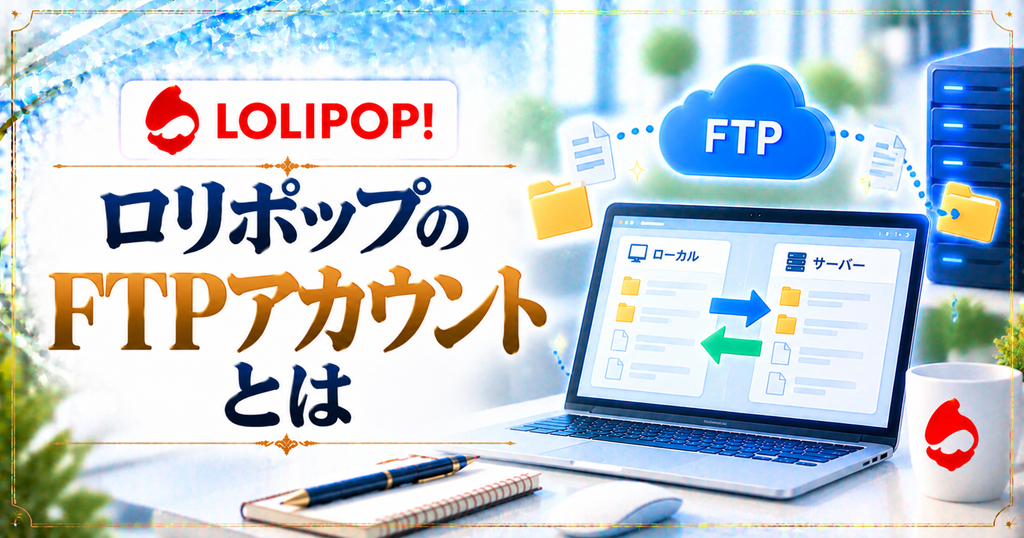
FTPアカウントとは、FTPソフトでサーバーに接続するためのIDとパスワードのことです。ロリポップでは、契約するとこの情報が自動で用意されるので、特別な作成手続きは不要で、確認するだけですぐに使えます。
複数のサーバーを使い分けてきた筆者は、ほかのサーバーのように「アカウントを追加する画面」を探して、時間を無駄にしたことがあります。サーバーごとに仕組みが違う、と知っておくだけで、迷う時間をぐっと減らせます。
FTPアカウントは契約時に自動で発行される
公式サポートでは、1つのサーバー契約につきFTPアカウントを1つ発行していると案内されています。複数のFTPアカウントを作成することはできないため、「作成方法」を探す必要は、そもそもありません。
設定不要のロリポップ!FTPもある
FTPソフトの設定が難しい方には、ブラウザで使える「ロリポップ!FTP」が便利です。公式でも、設定不要ですぐに使えると案内されており、ユーザー専用ページにログインするだけで、ファイルの管理ができます。
接続の前に知っておきたいこと
FTPで接続するには、必要な情報を正しく入力することが大切です。どこで確認できるのか、どんなソフトが使えるのかを、あらかじめ押さえておくと、設定がスムーズに進みます。
筆者は以前、ユーザー専用ページのログイン情報と、FTPの情報を取り違えて、何度も接続に失敗しました。2つは別の情報だと分かっていれば、防げる失敗です。
接続情報はユーザー専用ページで確認する
FTPの接続情報は、ユーザー専用ページの「アカウント情報/パスワード変更」で確認できます。FTPサーバー、FTP・WebDAVアカウント、FTP・WebDAVパスワードが載っているので、ここを見ながら入力しましょう。
FTPSに対応したソフトを使う
公式マニュアルでは、暗号化通信に対応したFTPS接続対応のソフトとして、Cyberduck、NextFTP、FFFTP(FTPS対応版)などが挙げられています。開発が終わった古いバージョンは、動作確認がされていないので、最新版を使いましょう。
ロリポップのユーザー専用ページにログインします。ログインできない場合は、先にログインの方法を確認しておきましょう。ここで確認した情報を、あとでFTPソフトに入力します。
メニューから「アカウント情報/パスワード変更」を開き、サーバー情報の欄で、FTPサーバー、FTP・WebDAVアカウント、FTP・WebDAVパスワードの3つを確認して、メモしておきます。
FTPS対応のFTPソフトを起動し、「新規ホスト」などの接続設定を作ります。ホストの設定名は、自分が分かる名前で大丈夫です。接続の方式はFTPSを選びます。
ホスト名にFTPSサーバー、ユーザー名にFTP・WebDAVアカウント、パスワードにFTP・WebDAVパスワードを入力します。ホスト初期フォルダは、空欄にするか、スラッシュ(/)を入れます。
設定を保存して接続します。サーバー側のフォルダが表示されれば、設定は成功です。独自ドメインの公開フォルダにファイルを置いて、サイトに表示されるかを確かめましょう。
FTPのセキュリティと困ったときの対処
FTPは、サイトのファイルをすべて操作できる大切な入り口です。接続できて終わり、ではなく、安全に使うための設定と、うまくつながらないときの確認ポイントも、あわせて押さえておきましょう。
複数のサイトを運営してきた筆者は、FTPのパスワードを複数の人で使い回して、あとから誰が触ったか分からなくなった経験があります。FTPアカウントが1つしかない仕組みだからこそ、使い方のルールが大切になります。
FTPアクセス制限で特定のIPだけを許可する
ロリポップには、特定のIPアドレスだけにFTPアクセスを許可できる「FTPアクセス制限」があります。公式では、許可したIP以外からの不正アクセスを防げると案内されており、エコノミーからエンタープライズまでの全プランで使えます。
設定前に既存ファイルとIPの変動に注意する
FTPアクセス制限を設定すると、.ftpaccessファイルが設置され、すでにアップロードした同名のファイルは上書きされます。ロリポップ側のサービスのIPは自動で追加されますが、自宅の回線のIPが変わる場合は、自分が接続できなくなるおそれがあるので注意してください。
接続できないときは入力情報を見直す
つながらないときは、まず入力した情報が、アカウント情報の画面と一致しているかを確認しましょう。ユーザー専用ページのログイン情報とは別の、FTP・WebDAVのアカウントとパスワードを入れる点が、いちばん間違いやすいところです。
複数人で使うときはパスワードの管理に気をつける
FTPアカウントは1つしかないため、共有する相手を絞ることが大切です。作業が終わったら、ユーザー専用ページの「アカウント情報/パスワード変更」でパスワードを変更しておくと、安心して運用を続けられます。

よくある質問

【ここまで読んでくださった方へ】:ロリポップ!は10日間の無料お試しで、実際の管理画面や表示速度を確かめてから本契約できます。
設定さえ終われば、今日からすぐにブログを書き始められます。この機会にぜひ一歩踏み出してみてください。
まとめ
ロリポップでは、FTPアカウントは契約時に1つ自動で発行され、複数作成したり、追加で作成したりすることはできません。接続情報は、ユーザー専用ページの「アカウント情報/パスワード変更」で確認し、FTPS対応のソフトに、FTPSサーバー、FTP・WebDAVアカウント、パスワードを入力します。設定不要のロリポップ!FTPや、特定のIPだけを許可するFTPアクセス制限も使えます。
複数のサイトを運営してきた筆者の実感として、FTPで困らない人は接続情報を正しく控え、安全に管理している人です。ログイン情報との取り違えに気をつけ、パスワードの共有は最小限にしましょう。まずはユーザー専用ページで、自分のFTP情報を確認してみるところから始めてみてください。
 ニャフィ
ニャフィFTPアカウントの仕組みがわかったにゃ!
 たいがブログ
お疲れさまでした!これで迷わず接続できますね。
ニャフィほかのサーバーとも比べてみたいにゃ!
たいがブログ関連記事もぜひ参考にしてみてください。

おすすめ記事
-

SWELLのカスタマイザーが反映されない時の原因と対処法
-
SWELLのアップデート後に表示崩れした時の原因と対処法
-
SWELLで追加CSSを追加する方法と反映されない時の対処
-
SWELLで構造化データを設定する方法と確認のコツ
-
SWELLでnoindexを設定する方法と注意点
-
SWELLでOGP画像を設定する方法と反映されない時の対処
-
SWELLでサーチコンソールの所有権を確認する方法
-
SWELLにGA4を設置する方法と設置後にやるべき設定
-
SWELLでブログ型とサイト型を切り替える方法と選び方
-
SWELLでランディングページを作る方法と成果を出すコツ
-
SWELLで企業サイト・ホームページを作る方法と手順
-
SWELLで人気記事を表示する設定方法とPV集計の仕組み
















の使い方解説-300x158.png)




コメント