
※本記事はアフィリエイト広告を含む記事へのリンクを含みます。
ロリポップを契約したあと、管理画面にどうやってログインするのか分からず、手が止まってしまったことはありませんか。ログインに使う情報が何なのか、どこから入ればいいのかは、初めての方にとって意外とつまずきやすいポイントです。
この記事では、ロリポップのユーザー専用ページへのログイン方法を、初心者向けに手順つきで解説します。必要な情報と入口を先に押さえておけば、迷わずスムーズに管理画面へたどり着けます。
※これからロリポップ!を始める方へ:ロリポップ!は10日間の無料お試し付き。この記事を見ながら進めれば、初めての方でも迷わずブログを始められます。
まずは無料で試して、使い心地を確かめてから本契約できます。
 ニャフィ
ニャフィユーザー専用ページってどこから入るのかにゃ?
 たいがブログ
最初は迷いますよね。入口から順に案内しますね。
ニャフィ何の情報を入力すればいいのかにゃ…
たいがブログ必要な情報と手順を、5つのステップで解説します。

ロリポップのユーザー専用ページとは
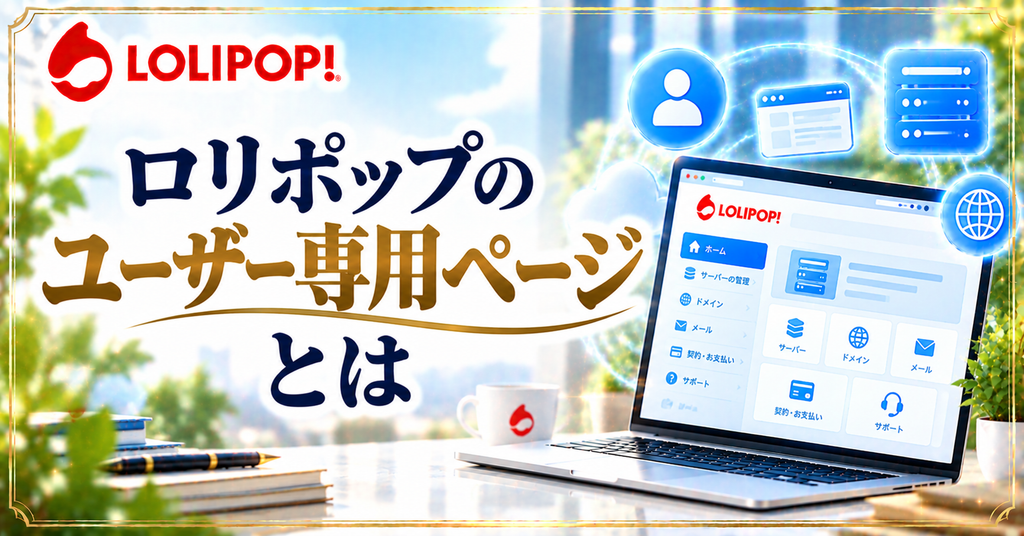
ユーザー専用ページは、ロリポップでサーバーを管理するための管理画面のことです。契約や支払い情報の確認から、ドメインやメールの設定、WordPressのインストールまで、サーバー運営に必要な操作のほぼすべてがここに集まっています。
筆者は複数のレンタルサーバーを自腹で契約してきましたが、会社ごとに管理画面の名前や入口が違い、最初はログインだけで時間を取られたことが何度もあります。ロリポップでも、入口と必要な情報さえ分かれば迷うことはありません。
サーバー管理に必要な機能が集まっている
ユーザー専用ページでは、ドメイン設定、WordPress簡単インストール、FTP、バックアップ、PHP設定などを一か所で操作できます。ブログ運営で使う機能がそろっているので、ここへのログインが最初の一歩になります。
Webメールなどとはログインの入口が別
ロリポップにはログインページが目的別にあり、Webメールなどはユーザー専用ページとは別の入口になっています。管理画面に入りたいときは、似た名前の別ページに入らないよう注意しましょう。
ログインの前に準備しておくこと
ログインに必要なのは、ドメインとパスワードの2つです。どちらも契約時に自分で決めたものなので、あらかじめ手元に控えておくと、いざというときに慌てずに済みます。
筆者は以前、ログイン情報をどこに保存したか忘れてしまい、パスワードの再設定に余計な時間がかかった失敗があります。契約直後に情報をまとめて保管しておくだけで、こうした無駄は防げますよ。
お申し込み完了のメールで情報を確認する
アカウント情報は、契約の申し込み後に届く「お申し込み完了」のメールに記載されています。メールを削除していなければ、ログインに必要な情報をすぐに見返せます。
ロリポップのドメインか独自ドメインで入る
ログインには、ロリポップのドメインと、設定済みの独自ドメインのどちらでも使えます。パスワードは共通で、ロリポップのドメインは末尾の「.jp」部分までを含めて正確に入力するのがポイントです。
ロリポップ公式サイトの右上にある「ログイン」から、ユーザー専用ページを選びます。ブックマークしておけば、次回からはすぐにログイン画面へ進めて便利です。
ログイン画面では、初期設定で「ロリポップのドメイン」が選ばれています。独自ドメインで入りたい場合は、画面上のタブを切り替えて「独自ドメイン」を選んでください。
契約時に決めたドメインとパスワードを入力します。ロリポップのドメインは、入力欄の後ろにあるプルダウンで「.jp」などの部分も正しく選ばれているかを確認しましょう。
二段階認証を設定している場合は、ログインボタンを押したあとに認証コードの入力画面が表示されます。届いたコードを入力して進めてください。未設定なら、この手順は不要です。
ログインに成功すると、ユーザー専用ページのトップ画面が開きます。ここからドメインやWordPressなどの設定メニューに進めるので、まずはメニューの並びを眺めておきましょう。
ログインできないときの確認ポイント
ログインがうまくいかないときは、あわてて何度も入力し直すより、まず入力内容の見直しから始めるのが近道です。原因の多くは、特別なトラブルではなくちょっとした入力ミスや入口の取り違えにあります。
筆者も複数のサーバーでログインに失敗した経験がありますが、振り返るとほとんどが自分の見落としでした。ログイン画面を開く前に、確認すべきポイントを3つ思い出すだけで、無駄な時間はぐっと減らせます。
ドメインの入力とプルダウンを見直す
ロリポップのドメインでログインする場合、入力欄の後ろにある「.jp」などのプルダウンが正しく選ばれているかを確認しましょう。ここを見落として、別のドメインでログインしようとしていたという失敗は意外と多いものです。
パスワードを忘れたら再設定する
パスワードを忘れた場合は、ログイン画面の「パスワードを忘れた方はこちら」から再設定できます。手続きの案内は登録しているメールアドレスに届くので、普段使うアドレスで登録しておくと安心です。
ユーザー専用ページを使うメリット
- ✅ ドメインやWordPressの設定を一か所で管理できる
- ✅ ロリポップのドメインでも独自ドメインでも入れる
- ✅ 契約や支払い情報もここで確認できる
ログインするときの注意点
- ⚠️ Webメールとはログインの入口が別になっている
- ⚠️ ドメインの「.jp」部分の選び間違いに注意が必要
- ⚠️ パスワード再設定の案内は登録メールに届く

よくある質問
【ここまで読んでくださった方へ】:ロリポップ!は10日間の無料お試しで、実際の管理画面や表示速度を確かめてから本契約できます。
設定さえ終われば、今日からすぐにブログを書き始められます。この機会にぜひ一歩踏み出してみてください。
まとめ
ロリポップのユーザー専用ページは、ドメイン設定やWordPressのインストールなどを行うサーバー管理の入り口です。ログインには、ロリポップのドメインか独自ドメインと、契約時に決めたパスワードを使います。公式サイトの右上にある「ログイン」から入り、ドメインの種類を選んで入力すれば、5つの手順でログインできます。二段階認証を設定している場合は、コードの入力も必要です。
複数のサーバーを使い比べてきた筆者の実感として、ログインでつまずく人の多くはドメインの選び間違いか情報の保管忘れが原因でした。契約直後にアカウント情報をまとめて保管し、ブックマークも済ませておけば、あとで困ることはほとんどありません。まずは申し込み完了のメールを見直して、ログイン情報を控えておくところから始めてみてください。
 ニャフィ
ニャフィログインの入り口がやっとわかったにゃ!
 たいがブログ
お疲れさまでした!これで管理画面を使えますね。
ニャフィ他のサーバーとの違いも気になるにゃ!
たいがブログ関連記事もぜひ参考にしてみてください。

おすすめ記事
-

SWELLでプラグイン競合による表示崩れの原因と対処法
-
SWELLのエディタとプレビューで表示が崩れる原因と対処
-
SWELLのブロック一覧が表示されない時の原因と対処法
-
SWELLのカスタマイザーが反映されない時の原因と対処法
-
SWELLのアップデート後に表示崩れした時の原因と対処法
-
SWELLで追加CSSを追加する方法と反映されない時の対処
-
SWELLで構造化データを設定する方法と確認のコツ
-
SWELLでnoindexを設定する方法と注意点
-
SWELLでOGP画像を設定する方法と反映されない時の対処
-
SWELLでサーチコンソールの所有権を確認する方法
-
SWELLにGA4を設置する方法と設置後にやるべき設定
-
SWELLでブログ型とサイト型を切り替える方法と選び方

















の使い方解説-300x158.png)



コメント