
※本記事はアフィリエイト広告を含む記事へのリンクを含みます。
SWELLのヘッダーにロゴを入れたものの、「大きすぎる」「ぼやけて見える」と悩んでいませんか。私も最初に小さな画像をそのまま使ったところ、スマホで見るとロゴの文字がにじんでしまい、慌てて作り直したことがあります。
この記事では、SWELLのヘッダーロゴ画像のおすすめサイズと設定方法を、使うツールや設定画面の名前まで具体的に解説します。実際の失敗談も交えるので、読みながら進めれば、パソコンでもスマホでもくっきり見えるロゴに仕上げられます。
※ブログの作業環境を見直したい方へ:筆者が記事作成に使っているMacBook Air M5は、軽くて持ち運びやすく、デザインの調整や記事作りを快適にこなせるノートPCです。
➡️ AmazonでMacBook Air M5の最新価格を見る
価格は変動するため、最新の情報はAmazonの商品ページでご確認ください。
 ニャフィ
ニャフィロゴ画像って、どのくらいのサイズで作ればいいのかにゃ?
 たいがブログ
サイズの目安がわからないと、迷ってしまいますよね。
ニャフィスマホで見たときに、ぼやけたりしないか心配だにゃ…
たいがブログくっきり見せるコツも含めて、手順を解説しますね。
▼あわせて読みたい:画像を使ってもサイトを軽く保てるサーバー選びについては、こちらの記事で詳しく紹介しています。

SWELLのヘッダーロゴ画像の基本
ヘッダーロゴは、すべてのページの一番上に表示されるブログの看板です。SWELLでは、ロゴ画像を登録して表示サイズを調整するだけで、コードを書かずに整えられます。
筆者がロゴでつまずいた原因は、画像そのものの大きさと、画面での表示サイズを混同していたことでした。この2つの違いを理解するだけで、ロゴのトラブルはほとんど防げます。
ロゴはブログの第一印象を決める
ロゴは読者が最初に目にする部分なので、ブログの信頼感に直結します。文字だけのタイトルよりも、整ったロゴがあるほうがプロらしい印象を与えられます。
画像のサイズと表示サイズは別もの
アップロードする画像の大きさと、ヘッダーに実際に表示される大きさは別に考えます。SWELLでは表示サイズを設定で調整できるので、画像は少し大きめに作っておくのが安心です。
ロゴ画像のおすすめサイズと設定方法
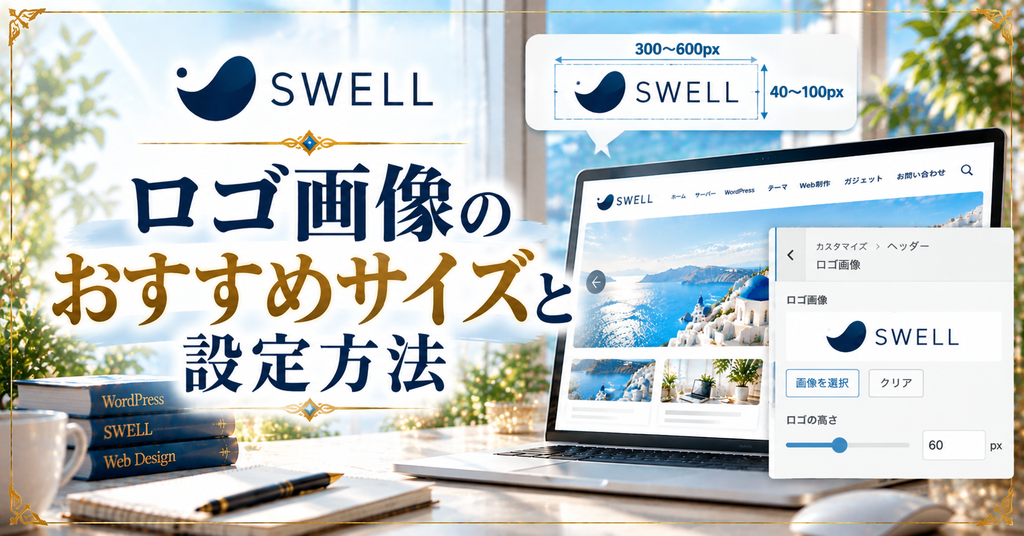
ロゴ画像は、横長の形で、表示サイズより大きめに作るのが基本です。作った画像は、カスタマイザーから登録して表示サイズを調整していきます。
筆者はCocoonを使っていたころ、画像そのものを縮小して大きさを合わせていました。SWELLではパソコンとスマホで表示サイズを別々に設定できるので、画像を何度も作り直す手間がなくなりました。
横長で背景が透明なPNG画像にする
ロゴは横長の形にすると、ヘッダーに収まりやすくなります。保存形式は背景が透明なPNGにしておくと、ヘッダーの色を変えてもきれいに表示されます。
表示サイズの2倍くらいの大きさで作る
スマホなどの高精細な画面では、小さい画像がぼやけて見えます。表示したい高さの2倍くらいの大きさで作っておくと、どの端末でもくっきり表示されます。
無料のデザインツール「Canva」で、横長のロゴを作ります。ダウンロードするときにPNG形式を選び、背景を透明にする設定にしましょう(背景の透過は有料プランの機能です)。
「外観」→「カスタマイズ」→「サイト基本情報」を開き、ロゴの欄に作った画像をアップロードします。登録すると、プレビューのヘッダーにロゴが表示されます。
「ヘッダー」→「ヘッダーロゴ」で、パソコンとスマホそれぞれのロゴの表示サイズを調整します。プレビューを見ながら、ヘッダーに収まる大きさを探しましょう。
実際のスマホでもロゴを確認し、問題なければ「公開」を押します。筆者は背景が白いままの画像を使い、色付きのヘッダーでロゴの周りが白く浮いたので注意しましょう。
ロゴをもっと見やすくするコツ
ロゴを設定したら、サイト全体での見え方も整えておくと、ブログの完成度がぐっと上がります。ここでは、実際に運営しながら効果を感じたコツを紹介します。
筆者はノートPCの画面だけで調整していたため、大きな外部モニターで見るとロゴが小さく感じることに後から気づきました。今は外部モニターとスマホの両方で確認してから、表示サイズを決めるようにしています。
サイトアイコンもロゴとそろえる
ブラウザのタブに表示されるサイトアイコンも、ロゴと同じデザインにそろえましょう。「サイト基本情報」から、512×512px以上の正方形の画像を登録するのが目安です。
画像を圧縮して軽くしておく
ロゴはすべてのページで読み込まれるので、画像が重いとサイト全体が遅くなります。無料のWebツール「TinyPNG」を使えば、PNG画像を見た目を保ったまま軽くできます。
ロゴ設定のチェックポイント
- 表示サイズの2倍くらいの大きさで作っている
- 背景が透明なPNG画像になっている
- パソコンとスマホで表示サイズを調整している
- サイトアイコンもロゴとそろえている
▼あわせて読みたい:ロゴやデザインの見え方を大きな画面で確認できる、筆者愛用の作業用モニターはこちらで紹介しています。
よくある質問
【当サイト限定特典】:今月中に下記の公式特設ページから申し込むと、最大30%OFF(月額693円〜)の圧倒的コスパで国内シェアNo.1の超高速環境が手に入ります。
設定さえ終われば、今日からすぐにブログを書き始められます。この機会にぜひ一歩踏み出してみてください。
まとめ
SWELLのヘッダーロゴは、表示サイズの2倍くらいの横長で、背景が透明なPNG画像で作るのが基本です。「サイト基本情報」で登録し、「ヘッダーロゴ」で表示サイズを調整すれば、どの端末でもくっきり表示されます。
ぼやけたロゴで失敗した筆者のおすすめは、Canvaで大きめに作り、TinyPNGで軽くしてから登録することです。まずは今のロゴをスマホで開いて、くっきり見えるか確認してみてください。
 ニャフィ
ニャフィロゴがくっきり表示されるようになったにゃ!
 たいがブログ
お疲れさまでした!ブログの看板がしっかり整いましたね。
ニャフィ表示が速いサーバーも気になってきたにゃ!
たいがブログおすすめのサーバーをまとめた記事もぜひどうぞ。
▼あわせて読みたい:すべてのページを快適に表示できる、初心者向けのレンタルサーバーを比べたい方はこちらが参考になります。

おすすめ記事
-

SWELL会員サイトにログインできない時のパスワード再設定方法
-
SWELLで画像がぼやける原因と対処法|くっきり表示するコツ
-
SWELLでスマホの表示崩れを確認する方法と直し方
-
SWELLでプラグイン競合による表示崩れの原因と対処法
-
SWELLのエディタとプレビューで表示が崩れる原因と対処
-
SWELLのブロック一覧が表示されない時の原因と対処法
-
SWELLのカスタマイザーが反映されない時の原因と対処法
-
SWELLのアップデート後に表示崩れした時の原因と対処法
-
SWELLで追加CSSを追加する方法と反映されない時の対処
-
SWELLで構造化データを設定する方法と確認のコツ
-
SWELLでnoindexを設定する方法と注意点
-
SWELLでOGP画像を設定する方法と反映されない時の対処





















コメント