
※本記事はアフィリエイト広告を含む記事へのリンクを含みます。
ブログのデザインは整えたのに、フッターだけ初期状態のままになっていませんか。私も開設当初はフッターを放置していて、プライバシーポリシーやお問い合わせへのリンクがどこにもない状態のまま運営していました。
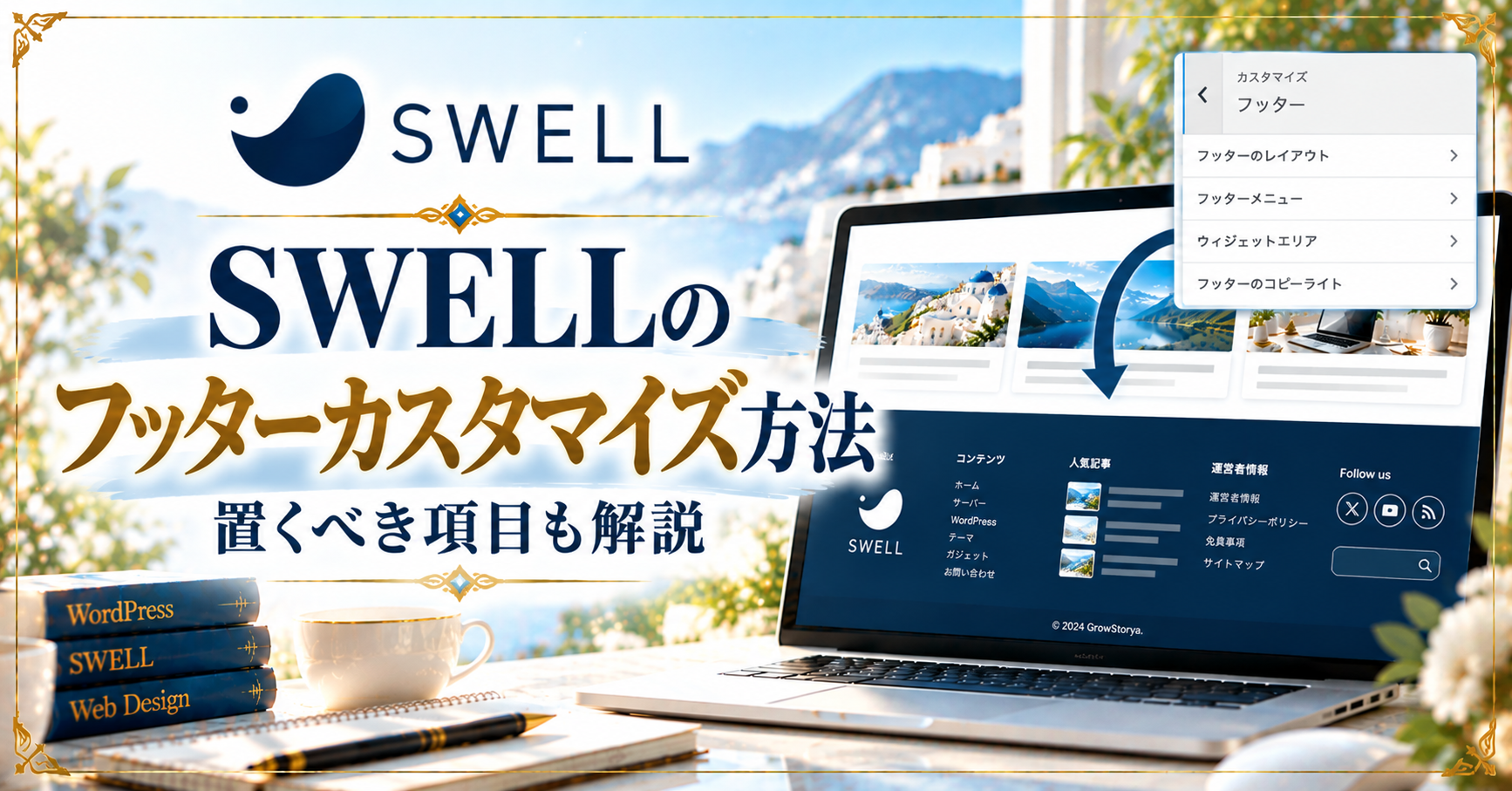
この記事では、SWELLのフッターをカスタマイズする方法を、設定画面の名前まで具体的に初心者向けに解説します。実際の失敗談も交えるので、読みながら進めれば、読者に信頼されるフッターに整えられます。
※ブログの作業環境を見直したい方へ:筆者が記事作成に使っているMacBook Air M5は、軽くて持ち運びやすく、デザインの調整や記事作りを快適にこなせるノートPCです。
➡️ AmazonでMacBook Air M5の最新価格を見る
価格は変動するため、最新の情報はAmazonの商品ページでご確認ください。
 ニャフィ
ニャフィフッターって、どこから変更すればいいのかにゃ?
 たいがブログ
設定の場所が分かれていて、迷いやすいですよね。
ニャフィ何を置けばいいのかも、よくわからないにゃ…
たいがブログ置くべき項目と手順を、5つのステップで解説しますね。
▼あわせて読みたい:ブログ全体の表示速度を左右するサーバー選びについては、こちらの記事で詳しく紹介しています。

SWELLのフッターでカスタマイズできること
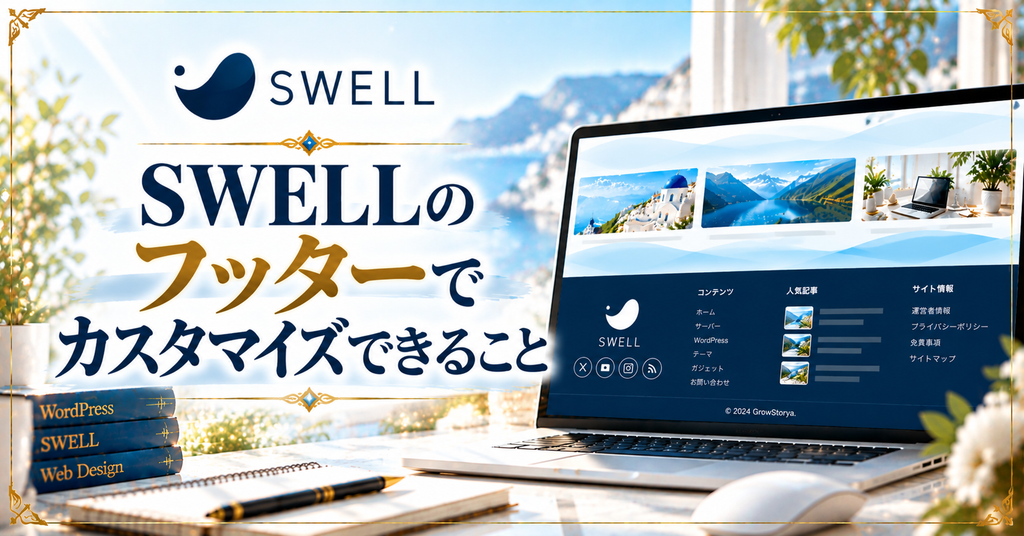
フッターは、すべてのページの一番下に表示されるエリアです。SWELLでは、色やコピーライト、メニュー、ウィジェットなどを、コードを書かずに変更できます。
筆者はAFFINGER6を使っていたころ、フッター関連の設定項目を探すのに苦労しました。SWELLはカスタマイザーやウィジェットの画面にわかりやすくまとまっているので、迷わず作業を進められます。
色とコピーライトを変更できる
カスタマイザーの「フッター」では、フッターの背景色や文字色、コピーライトの文字を変更できます。サイトのメインカラーと合わせると、全体に統一感が出ます。
メニューやウィジェットを追加できる
フッターには、固定ページへのリンクをまとめたメニューや、プロフィールなどのウィジェットも置けます。読者が知りたい情報へ、すぐにたどり着けるようになります。
SWELLのフッターをカスタマイズする方法
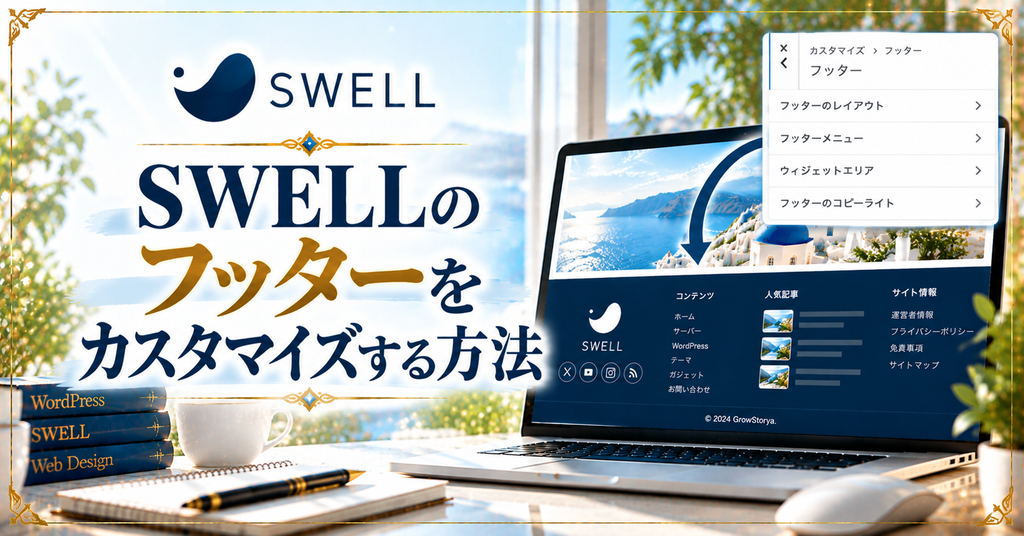
フッターのカスタマイズは、カスタマイザー・メニュー・ウィジェットの3つの画面を使って進めます。先に置きたいページを用意しておくと、作業がスムーズです。
筆者はリンクのないフッターのまま運営していた時期があり、運営者がわからないブログに見えていたと後から反省しました。必要なページへのリンクを置くだけで、読者からの信頼感はぐっと高まります。
信頼につながるページへのリンクを置く
フッターには、プライバシーポリシー・お問い合わせ・運営者情報へのリンクを置きましょう。Googleアドセンスの審査でも、これらのページがあるかは大切なポイントです。
情報を詰め込みすぎない
フッターにあれこれ置きすぎると、スマホでは縦にとても長くなってしまいます。読者に必要なリンクだけに絞って、すっきり見せるのがコツです。
「外観」→「カスタマイズ」→「フッター」を開き、背景色と文字色を設定します。背景を濃い色にするなら、文字は白などはっきり読める色を選びましょう。
同じ「フッター」の画面で、コピーライトの文字を入力します。「© 2026 ブログ名」のように、年とブログ名を入れる形が一般的です。
「外観」→「メニュー」で新しいメニューを作り、プライバシーポリシーなどを追加します。メニューの位置で「フッター」にチェックを入れて保存しましょう。
「外観」→「ウィジェット」で、フッター用のエリアにプロフィールなどを追加します。筆者は置きすぎてスマホのフッターが長くなりすぎたので、2〜3個に絞りましょう。
最後に実際のスマホでフッターを確認します。リンクが押しやすいか、文字がはっきり読めるかをチェックしておくと安心です。
フッターをもっと便利にするコツ
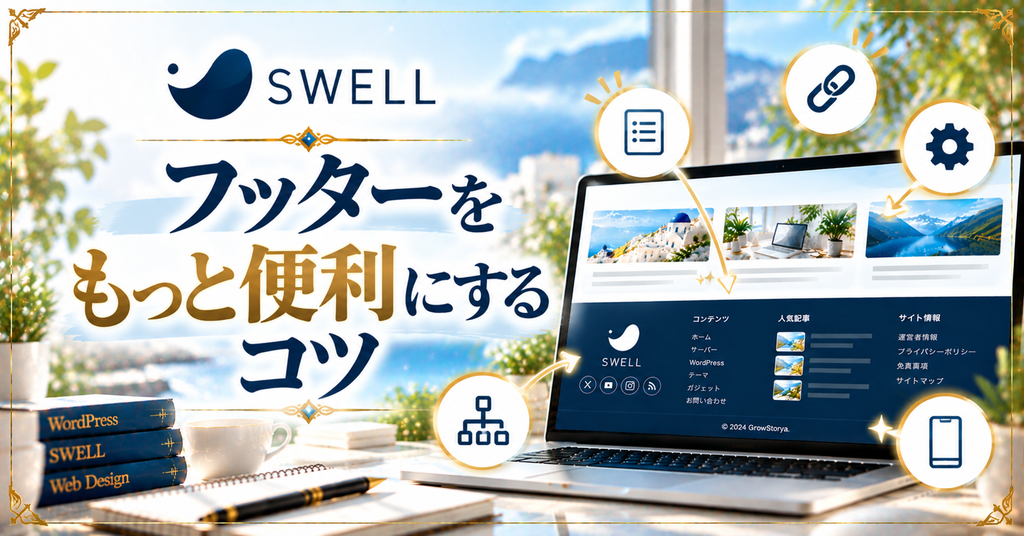
フッターは、整えたあとも読者の使いやすさを意識して育てていくことが大切です。ここでは、実際に運営しながら効果を感じたコツを紹介します。
筆者はフッターのウィジェットを3列で並べていますが、大きな外部モニターではきれいでも、ノートPCの画面では窮屈に見えることがありました。今は画面の大きさを変えながら確認するようにしています。
スマホの固定フッターメニューを活用する
SWELLには、スマホの画面下に常に表示される固定フッターメニューを設定できる機能があります。ホーム・カテゴリー・お問い合わせなどを置くと、読者がサイト内を移動しやすくなります。
フッターの情報を定期的に見直す
ページを削除したり名前を変えたりすると、フッターのリンクが古いまま残ってしまうことがあります。数か月に一度はリンク先を確認して、正しい状態を保ちましょう。
フッターのチェックポイント
- プライバシーポリシーへのリンクがある
- お問い合わせと運営者情報へのリンクがある
- 背景と文字の色がはっきり区別できる
- スマホでフッターが長くなりすぎていない
▼あわせて読みたい:フッターの見え方を大きな画面で確かめながら作業できる、筆者愛用の作業用モニターはこちらで紹介しています。
よくある質問
【当サイト限定特典】:今月中に下記の公式特設ページから申し込むと、最大30%OFF(月額693円〜)の圧倒的コスパで国内シェアNo.1の超高速環境が手に入ります。
設定さえ終われば、今日からすぐにブログを書き始められます。この機会にぜひ一歩踏み出してみてください。
まとめ
SWELLのフッターは、カスタマイザーの「フッター」で色とコピーライトを、メニューとウィジェットでリンクや情報を整えられます。プライバシーポリシーなどへのリンクを置くだけで、読者からの信頼感が高まります。
フッターを放置していた筆者のおすすめは、信頼につながるページへのリンクを最優先で置き、項目は絞ることです。まずはフッターメニューを作って、プライバシーポリシーへのリンクを追加してみてください。
 ニャフィ
ニャフィフッターがすっきり整ったにゃ!
 たいがブログ
お疲れさまでした!読者に信頼されるブログに近づきましたね。
ニャフィ表示が速いサーバーも気になってきたにゃ!
たいがブログおすすめのサーバーをまとめた記事もぜひどうぞ。
▼あわせて読みたい:ブログ全体を快適に表示できる、初心者向けのレンタルサーバーを比べたい方はこちらが参考になります。

おすすめ記事
-

ラッコキーワードは無料でどこまでできる?制限と有料との違い
-
ラッコキーワードの使い方を初心者向けに解説|基本の5ステップ
-
ラッコキーワードとは?できることと料金プランを初心者向けに解説
-
SWELL会員サイトにログインできない時のパスワード再設定方法
-
SWELLで画像がぼやける原因と対処法|くっきり表示するコツ
-
SWELLでスマホの表示崩れを確認する方法と直し方
-
SWELLでプラグイン競合による表示崩れの原因と対処法
-
SWELLのエディタとプレビューで表示が崩れる原因と対処
-
SWELLのブロック一覧が表示されない時の原因と対処法
-
SWELLのカスタマイザーが反映されない時の原因と対処法
-
SWELLのアップデート後に表示崩れした時の原因と対処法
-
SWELLで追加CSSを追加する方法と反映されない時の対処





















コメント