
※本記事はアフィリエイト広告を含む記事へのリンクを含みます。
SWELLの設定やデザインを整えたものの、「もし消えてしまったらどうしよう」と不安になっていませんか。私は以前、プラグインの不具合でカスタマイザーの設定が初期状態に戻り、バックアップがなかったため一から設定し直すはめになりました。
この記事では、SWELLの設定をバックアップする方法を、使うプラグイン名まで具体的に初心者向けに解説します。実際に設定を失った体験も交えるので、読みながら進めれば、万が一のときも安心して元に戻せる環境を作れます。
※これからSWELLを導入する方へ:SWELLは買い切り型のWordPressテーマで、追加費用の心配がありません。この記事を見ながら進めれば、初心者でも迷わずおしゃれなブログを作れます。
デザインに悩む時間を減らして、記事作りに集中できます。
 ニャフィ
ニャフィせっかく整えた設定、消えたら困るのにゃ…
 たいがブログ
時間をかけた設定ほど、しっかり守りたいですよね。
ニャフィどのプラグインを使えばいいのかもわからないにゃ…
たいがブログ使うプラグイン名まで、5つのステップで解説しますね。

SWELLの設定をバックアップするべき理由
SWELLの設定は、プラグインの不具合や操作ミスで思いがけず消えてしまうことがあります。バックアップがあれば、短時間で元の状態に戻せるので安心です。
筆者は「自分には関係ない」と思い込み、バックアップを後回しにしていました。設定が消えたときには、色やレイアウトを思い出しながら作り直すのに何時間もかかったんです。バックアップは、トラブルが起きる前に取っておくことが何より大切です。
設定はちょっとしたことで消えてしまう
プラグインの更新やテーマの切り替え、うっかりリセットボタンを押すなど、設定が消えるきっかけは身近にあります。誰にでも起こりうると考えて備えておきましょう。
設定は複数の場所に保存されている
SWELLの設定は、カスタマイザー・SWELL設定・子テーマのファイルなど、いくつかの場所に分かれています。ふきだしやブログパーツも含めて、まとめて保存しておくのが理想です。
SWELLの設定をバックアップする方法
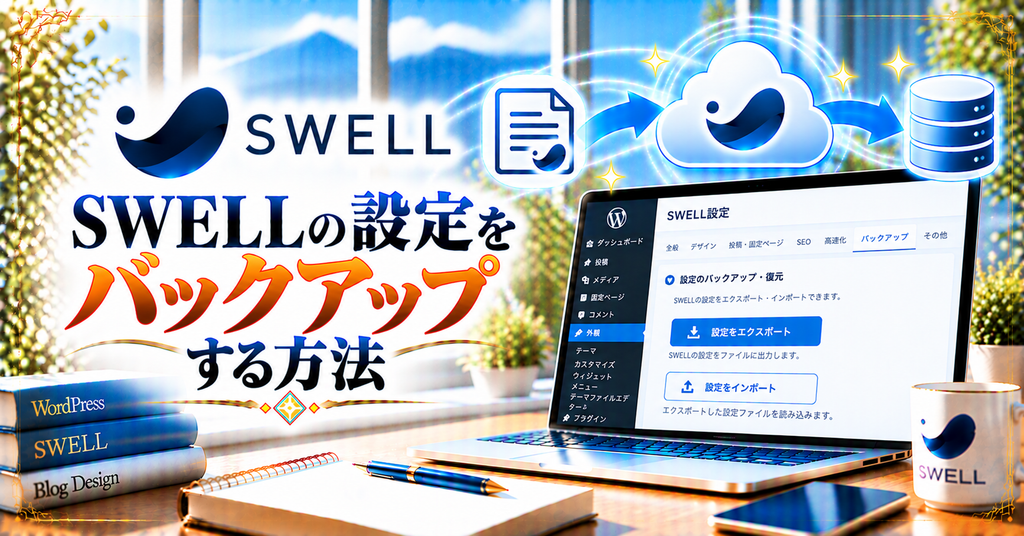
バックアップの方法は、大きく分けてサーバーの機能を使う方法とプラグインを使う方法があります。両方を組み合わせると、より安心してブログを運営できます。
筆者はエックスサーバーとConoHa WINGの両方を使っていますが、どちらも自動バックアップ機能がありました。ただ、復元の手順はサーバーごとに違うので、サーバーとUpdraftPlusの二重で保存するようにしています。
サーバーの自動バックアップを確認する
エックスサーバーやConoHa WINGには、自動でサイトを保存する機能があります。まずは契約中のサーバーの管理画面で、バックアップの保存期間や復元方法を確認しておきましょう。
UpdraftPlusでサイト全体を保存する
初心者におすすめなのが、無料で使える「UpdraftPlus」です。ボタンひとつで保存でき、自動バックアップの予約もできます。同じく無料の「BackWPup」も定番です。
エックスサーバーならサーバーパネル、ConoHa WINGならコントロールパネルの自動バックアップのメニューを開きます。有効になっているかと、復元の手順を確認しておきましょう。
「プラグイン」→「新規追加」で「UpdraftPlus」と検索し、インストールして有効化します。似た名前のプラグインもあるので、名前をよく確認してから入れましょう。
「設定」→「UpdraftPlus バックアップ」を開き、「今すぐバックアップ」をクリックします。SWELLの設定やふきだし、ブログパーツはデータベースに含まれるので、必ずセットで保存しましょう。
UpdraftPlusの設定で、保存先をGoogleドライブなどの外部サービスにします。筆者はサーバー内にだけ保存していて、サーバーに何かあったら一緒に消える状態だったと後から気づきました。
プラグイン「Customizer Export/Import」を使うと、カスタマイザーの設定だけをファイルで書き出せます。子テーマにCSSを書いている場合は、子テーマのファイルも別に保存しておきましょう。
バックアップを上手に活用するコツ
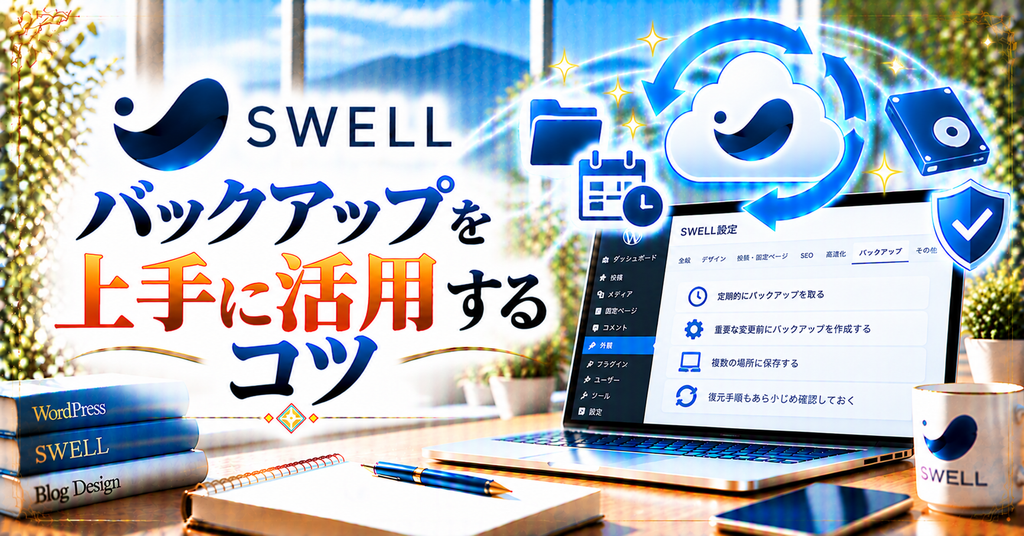
バックアップは、取っておくだけでなく、いざというときに使えることが大切です。ここでは、バックアップを本当の意味で役立てるためのコツを紹介します。
筆者は以前、バックアップはあったのに復元の方法がわからず、作業にかなり時間がかかりました。それ以来、UpdraftPlusの「復元」ボタンの流れを一度試しておくようにしたところ、トラブルのときも慌てずに対応できています。
大きな変更の前には必ず取る
テーマやプラグインのアップデート、デザインの大幅な変更をする前は、必ずバックアップを取りましょう。UpdraftPlusなら「今すぐバックアップ」を押すだけなので、習慣にしやすいです。
自動バックアップを予約しておく
UpdraftPlusの設定では、ファイルとデータベースそれぞれの保存間隔を決めておけます。手動での取り忘れを防げるので、週1回など定期的な自動保存を設定しておくと安心です。
バックアップを取りたいタイミング
- SWELLやWordPressをアップデートする前
- 新しいプラグインを導入する前
- デザインや設定を大きく変える前
- 記事をまとめて公開したあと

よくある質問
【ここまで読んでくださった方へ】:SWELLなら、ブロックエディターで直感的に記事を装飾でき、初心者でもすぐに見やすいブログが作れます。
買い切り型なので、一度購入すれば長く安心して使い続けられます。
まとめ
SWELLの設定は、サーバーの自動バックアップとUpdraftPlusを組み合わせて保存するのがおすすめです。カスタマイザーの設定はCustomizer Export/Importで書き出しておくと、ふきだしやブログパーツも含めて安心して元に戻せます。
設定を失って苦労した筆者のおすすめは、大きな変更の前に必ずバックアップを取り、復元の手順も一度試しておくことです。まずは今日、UpdraftPlusを入れて最初のバックアップを取ってみてください。
 ニャフィ
ニャフィバックアップができて、これで安心だにゃ!
 たいがブログ
お疲れさまでした!これで万が一のときも大丈夫ですね。
ニャフィほかのテーマの安心機能も知りたいにゃ!
たいがブログおすすめテーマをまとめた記事もぜひどうぞ。

おすすめ記事
-

SWELL会員サイトにログインできない時のパスワード再設定方法
-
SWELLで画像がぼやける原因と対処法|くっきり表示するコツ
-
SWELLでスマホの表示崩れを確認する方法と直し方
-
SWELLでプラグイン競合による表示崩れの原因と対処法
-
SWELLのエディタとプレビューで表示が崩れる原因と対処
-
SWELLのブロック一覧が表示されない時の原因と対処法
-
SWELLのカスタマイザーが反映されない時の原因と対処法
-
SWELLのアップデート後に表示崩れした時の原因と対処法
-
SWELLで追加CSSを追加する方法と反映されない時の対処
-
SWELLで構造化データを設定する方法と確認のコツ
-
SWELLでnoindexを設定する方法と注意点
-
SWELLでOGP画像を設定する方法と反映されない時の対処





















コメント