
※本記事はアフィリエイト広告を含む記事へのリンクを含みます。
SWELLへの乗り換えを考えているけれど、「いきなり本番サイトで切り替えて大丈夫かな」と不安になっていませんか。私は以前、本番サイトでそのままテーマを切り替えてしまい、崩れた記事を半日ほど読者に見せてしまった苦い経験があります。
この記事では、SWELLへ乗り換える前にテスト環境で確認する方法を、使うツール名まで具体的に初心者向けに解説します。実際の失敗談も交えるので、読みながら進めれば、本番サイトを崩さずに安心して乗り換えの準備ができます。
※これからSWELLを導入する方へ:SWELLは買い切り型のWordPressテーマで、追加費用の心配がありません。この記事を見ながら進めれば、初心者でも迷わずおしゃれなブログを作れます。
デザインに悩む時間を減らして、記事作りに集中できます。
 ニャフィ
ニャフィいきなりSWELLに切り替えても大丈夫なのかにゃ?
 たいがブログ
本番サイトでの切り替えは、不安になりますよね。
ニャフィテスト環境って、難しくて作れなさそうだにゃ…
たいがブログ無料ツールを使った手順を、5つのステップで解説しますね。

乗り換え前にテスト環境で確認するべき理由
テスト環境とは、本番サイトとは別に用意する練習用のサイトのことです。ここでSWELLに切り替えてみれば、本番に影響を与えずに表示を確認できます。
筆者は「少しくらい崩れても、すぐ直せる」と甘く見ていました。実際には想像以上に多くの記事で装飾が崩れ、直し終わるまで読者に見せ続けることになったんです。事前にテストしておけば、この失敗は確実に防げました。
崩れたページを読者に見せずに済む
テスト環境で確認しておけば、崩れた記事を読者に見られる心配がありません。本番サイトは普段どおり運営を続けながら、裏で乗り換えの準備を進められます。
修正にかかる手間を事前に把握できる
どの記事のどの装飾が崩れるかが事前にわかれば、修正にかかる時間の見通しが立てられます。作業の計画を立ててから本番で乗り換えられるので安心です。
SWELLのテスト環境を作る方法
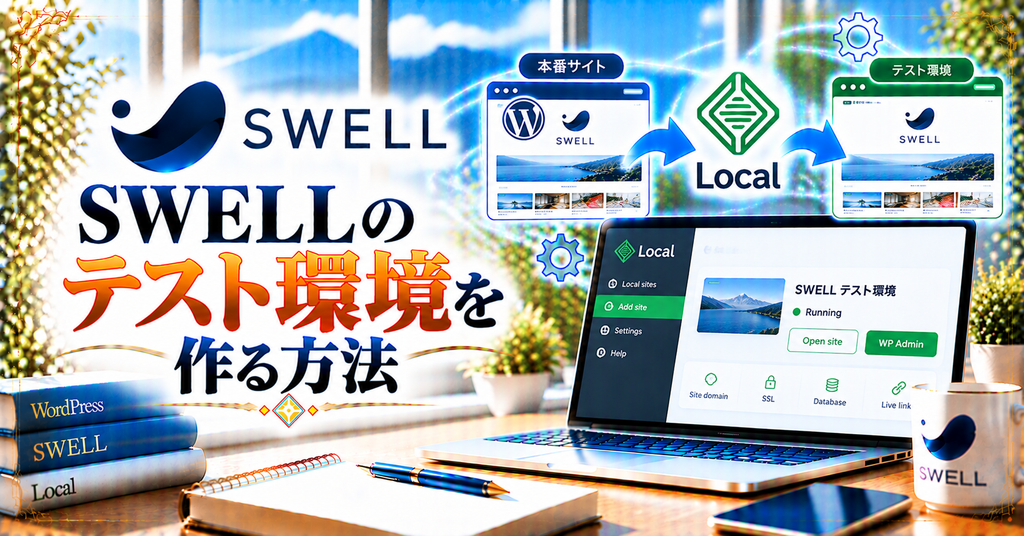
テスト環境の作り方は、主にパソコンの中に作る方法とサーバーの中に作る方法の2つです。どちらも無料のツールで作れるので、初心者でも気軽に試せます。
筆者は両方試しましたが、パソコンに作る「Local」は本番に一切影響しない安心感がありました。一方、サーバーに作る「WP STAGING」は手軽な反面、サーバーの容量を使う点に注意が必要だと感じています。
パソコンに作るなら「Local」
「Local」は、パソコンの中にWordPressのサイトを作れる無料ソフトです。インターネットに公開されないので、自由に試してもまったく問題ありません。
サーバーに作るなら「WP STAGING」
プラグイン「WP STAGING」を使うと、今のサーバー内にサイトの複製を作れます。ソフトのインストールが不要なので、パソコン操作に不慣れな人にも向いています。
Localの公式サイトからソフトをダウンロードし、パソコンにインストールします。起動したら新しいサイトを作成して、空のWordPressを用意しましょう。
本番サイトにプラグイン「All-in-One WP Migration」を入れ、サイト全体を書き出します。筆者はサイトが大きく無料版の上限にかかったので、画像を除いて書き出しました。
LocalのサイトにもAll-in-One WP Migrationを入れ、書き出したファイルを読み込みます。これで本番サイトとそっくりなテスト環境が完成します。
テスト環境にSWELL本体と子テーマ、対応していればSWELL公式の乗り換えサポートプラグインを入れて、子テーマを有効化します。
アクセスの多い記事や収益記事を中心に、表示の崩れを確認します。崩れた箇所をメモにまとめておくと、本番での作業がスムーズになります。
テスト環境で確認しておきたいポイント
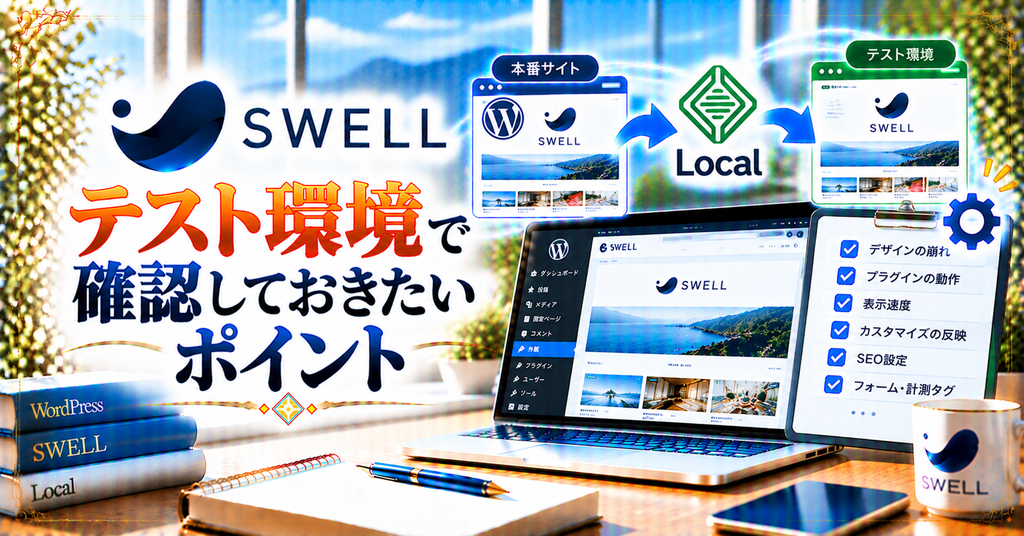
テスト環境を作ったら、どこを重点的に確認するかが大切です。やみくもに見るのではなく、崩れやすい部分と読者がよく見る部分から順にチェックしていきましょう。
筆者はテスト環境で確認したところ、前のテーマのふきだしが思った以上に多くの記事で崩れていると気づきました。本番前に把握できたおかげで、修正の順番を決めてから乗り換えられたんです。
装飾やショートコードの崩れ
前のテーマ独自のボックス・ふきだし・ボタンは、特に崩れやすい部分です。文字がそのまま表示されていないか、レイアウトがずれていないかを丁寧に確認しましょう。
プラグインとの相性
今使っているプラグインが、SWELLと問題なく動くかも確認しておきます。SEO設定は「SEO SIMPLE PACK」、お問い合わせは「Contact Form 7」など、主要なものから試しましょう。
テスト環境のチェックリスト
- トップページとメニューの表示
- アクセスの多い記事・収益記事の装飾
- アフィリエイトリンクやボタンの動作
- お問い合わせフォームの送信
- スマホでの見え方

よくある質問
【ここまで読んでくださった方へ】:SWELLなら、ブロックエディターで直感的に記事を装飾でき、初心者でもすぐに見やすいブログが作れます。
買い切り型なので、一度購入すれば長く安心して使い続けられます。
まとめ
SWELLへ乗り換える前は、LocalやWP STAGINGでテスト環境を作って確認するのがおすすめです。All-in-One WP Migrationを使えば、本番そっくりの環境で崩れる箇所を事前に把握できます。
本番でいきなり切り替えて失敗した筆者のおすすめは、テスト環境で崩れる箇所をメモしてから本番に臨むことです。まずはLocalをインストールして、今のサイトをまるごとコピーしてみてください。
 ニャフィ
ニャフィテスト環境で安心して確認できたにゃ!
 たいがブログ
お疲れさまでした!これで本番の乗り換えも安心ですね。
ニャフィほかのテーマとの違いも比べてみたいにゃ!
たいがブログおすすめテーマをまとめた記事もぜひどうぞ。

おすすめ記事
-

SWELL会員サイトにログインできない時のパスワード再設定方法
-
SWELLで画像がぼやける原因と対処法|くっきり表示するコツ
-
SWELLでスマホの表示崩れを確認する方法と直し方
-
SWELLでプラグイン競合による表示崩れの原因と対処法
-
SWELLのエディタとプレビューで表示が崩れる原因と対処
-
SWELLのブロック一覧が表示されない時の原因と対処法
-
SWELLのカスタマイザーが反映されない時の原因と対処法
-
SWELLのアップデート後に表示崩れした時の原因と対処法
-
SWELLで追加CSSを追加する方法と反映されない時の対処
-
SWELLで構造化データを設定する方法と確認のコツ
-
SWELLでnoindexを設定する方法と注意点
-
SWELLでOGP画像を設定する方法と反映されない時の対処





















コメント