
※本記事はアフィリエイト広告を含む記事へのリンクを含みます。
SWELLをアップデートしたら、時間をかけたカスタマイズが消えてしまったと焦っていませんか。私も以前、本体のファイルに直接CSSを書き込んでいたせいで、アップデート後にデザインが初期状態に戻ってしまった経験があります。
この記事では、SWELLの更新でカスタマイズが消える原因と対処法を初心者向けにわかりやすく解説します。実際にカスタマイズを失った体験も交えるので、原因を突き止めて、二度と消えない環境を作れるようになります。
※これからSWELLを導入する方へ:SWELLは買い切り型のWordPressテーマで、追加費用の心配がありません。この記事を見ながら進めれば、初心者でも迷わずおしゃれなブログを作れます。
デザインに悩む時間を減らして、記事作りに集中できます。
 ニャフィ
ニャフィアップデートしたら、デザインが元に戻ってるにゃ…
 たいがブログ
せっかく整えたデザインが消えると、ショックですよね。
ニャフィまた同じことが起きたらどうしようにゃ…
たいがブログ原因と対処法を、ひとつずつ確認していきましょう。

SWELLの更新でカスタマイズが消える主な原因
アップデートでカスタマイズが消える原因の多くは、カスタマイズを書いた場所にあります。SWELL本体はアップデートのたびにファイルが新しいものに置き換わるため、書く場所を間違えると消えてしまうのです。
筆者は子テーマの役割を正しく理解しておらず、本体に直接書けば手っ取り早いと考えていました。その手軽さが、あとで大きな手間を生む原因になったのです。
原因①本体のファイルを直接編集している
SWELL本体のスタイルシートなどに直接CSSを書き込んでいると、アップデートでファイルごと上書きされてしまいます。いちばん多い原因なので、まずここを確認しましょう。
原因②子テーマが有効になっていない
子テーマをインストールしていても、本体のほうが有効化されていると意味がありません。気づかないまま本体を使い続けているケースも意外と多いので注意が必要です。
カスタマイズが消えたときの対処法
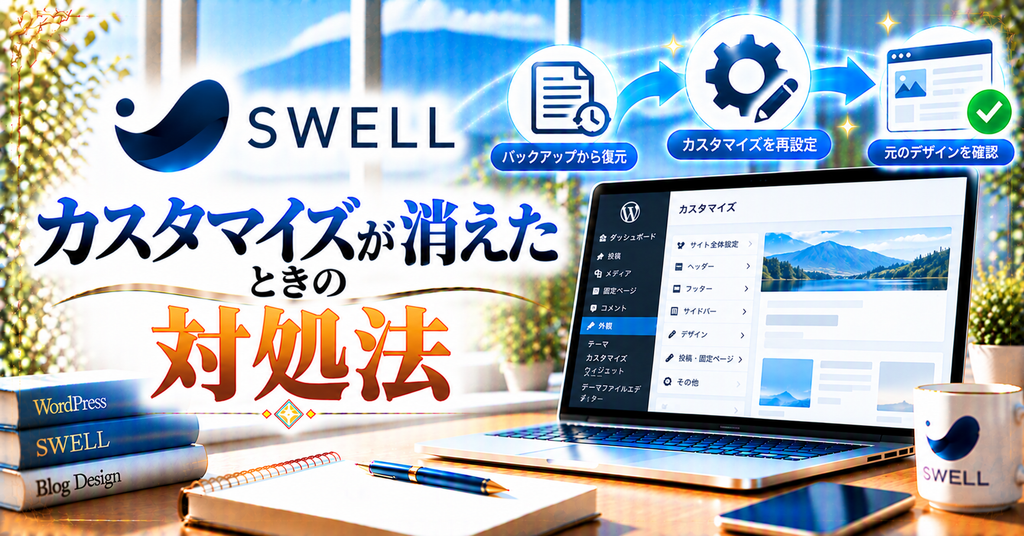
カスタマイズが消えてしまっても、落ち着いて対応すれば元に戻せることがほとんどです。ここでは、原因の確認から再発防止までの対処法を紹介します。
筆者の場合は、バックアップを取っていたおかげで消えたCSSを取り戻せました。そのコードを子テーマに書き直したところ、以降のアップデートでは一度も消えていません。
対処法①有効なテーマを確認する
「外観」→「テーマ」で、子テーマが有効になっているかを確認します。本体が有効になっていた場合は、子テーマに切り替えてからカスタマイズをやり直しましょう。
対処法②バックアップから復元する
アップデート前のバックアップがあれば、消えたコードを取り出して復元できます。バックアップがない場合に備えて、普段から定期的に保存しておくことが大切です。
対処法③CSSは子テーマか追加CSSに書き直す
復元したCSSは、子テーマのスタイルシートかカスタマイザーの追加CSSに書き直しましょう。こうしておけば、本体を更新してもカスタマイズは消えません。
対処法④クラス名が変わっていないか確認する
アップデートでテーマ側のクラス名が変わり、CSSが効かなくなることもあります。筆者もボタンの装飾が外れたことがあり、ブラウザの開発者ツールで確認して直しました。
カスタマイズを消さないための予防策
一度カスタマイズが消える経験をすると、アップデートのたびに不安になってしまいますよね。ここでは、カスタマイズを守るために日ごろからできる予防策を紹介します。
筆者は失敗をきっかけに、追加したCSSをすべてテキストファイルにも保存するようにしました。万が一消えてもすぐに貼り直せるので、アップデートへの不安がなくなりました。
CSSは追加CSSか子テーマにまとめる
カスタマイズ用のCSSは、追加CSSか子テーマのどちらか一方にまとめて書きましょう。書く場所を決めておくと、あとから修正するときも迷わずに済みます。
アップデート前にバックアップを取る
アップデートの前には、サイト全体のバックアップを取る習慣をつけましょう。何かあっても更新前の状態に戻せるので、安心して作業できます。
カスタマイズ内容を記録しておく
追加したCSSや変更した設定は、メモやテキストファイルに記録しておくと便利です。どこを変えたかがわかれば、トラブルのときも原因を探しやすくなります。
更新後はすぐに表示を確認する
アップデートが終わったら、トップページや主要な記事の表示を確認しましょう。早めに気づけば、読者に崩れたページを見せずに済みます。

よくある質問
【ここまで読んでくださった方へ】:SWELLなら、ブロックエディターで直感的に記事を装飾でき、初心者でもすぐに見やすいブログが作れます。
買い切り型なので、一度購入すれば長く安心して使い続けられます。
まとめ
SWELLの更新でカスタマイズが消える原因は、本体のファイルを直接編集していることや、子テーマが有効になっていないことがほとんどです。CSSを子テーマか追加CSSに書くだけで、多くのトラブルは防げます。
カスタマイズを失った経験のある筆者のおすすめは、バックアップとカスタマイズ内容の記録を習慣にすることです。まずは今のテーマ設定を確認して、子テーマが有効になっているかチェックしてみてください。
 ニャフィ
ニャフィこれでもうカスタマイズが消えないにゃ!
 たいがブログ
お疲れさまでした!安心してアップデートできますね。
ニャフィほかのテーマの更新事情も気になるにゃ!
たいがブログおすすめテーマをまとめた記事もぜひどうぞ。

おすすめ記事
-

SWELL会員サイトにログインできない時のパスワード再設定方法
-
SWELLで画像がぼやける原因と対処法|くっきり表示するコツ
-
SWELLでスマホの表示崩れを確認する方法と直し方
-
SWELLでプラグイン競合による表示崩れの原因と対処法
-
SWELLのエディタとプレビューで表示が崩れる原因と対処
-
SWELLのブロック一覧が表示されない時の原因と対処法
-
SWELLのカスタマイザーが反映されない時の原因と対処法
-
SWELLのアップデート後に表示崩れした時の原因と対処法
-
SWELLで追加CSSを追加する方法と反映されない時の対処
-
SWELLで構造化データを設定する方法と確認のコツ
-
SWELLでnoindexを設定する方法と注意点
-
SWELLでOGP画像を設定する方法と反映されない時の対処





















コメント