

※本記事はアフィリエイト広告を含む記事へのリンクを含みます。
独自ドメインのメールアドレス宛てに届いたメールを、普段使っているGmailなどにまとめて届けたい——そう思ってもどこで設定すればいいのか分からず、複数のメールをそれぞれ確認する手間が発生している方は多いのではないでしょうか。
ConoHa WINGでは、コントロールパネルからメール転送先を登録するだけで、届いたメールを自動的に別のアドレスへ転送できます。この記事では、その設定方法をわかりやすく解説していきます。
※今なら最大54%OFFのキャンペーン中:この記事を読みながら進めれば、初めての方でも迷わずサーバー契約を完了できます。
早めに申し込むほど、キャンペーンの割引をしっかり活かせます。
 ニャフィ
ニャフィ独自メールをいちいち確認するの面倒だにゃ…転送できないのかにゃ?
 たいがブログ
コントロールパネルから数分で設定できますよ。
ニャフィ転送設定して元のメールが消えたりしないか心配だにゃ…
たいがブログ元のアドレスにもちゃんと残るので安心してくださいね。

メール転送とは何か

メール転送とは、独自ドメインのメールアドレス宛てに届いたメールを、自動的に別のメールアドレスへ送り直す機能のことです。設定しておけば、普段使い慣れたメールアプリだけで確認が完結します。
ConoHa WINGでは、コントロールパネルの「メール」メニューから転送先を登録するだけで、複雑な設定なしに利用を開始できます。
転送設定のメリット
転送を設定しておくと、複数のメールアドレスを個別に確認する手間がなくなります。普段使っているアドレスに集約できるため、大事な問い合わせを見逃すリスクも減らせます。
転送後も元のアドレスは使える
転送を設定しても、独自ドメインのメールアドレス自体は引き続き利用できます。転送はコピーを送る形になるため、元のメールボックスにもそのままメールが残ります。
メール転送を設定する手順

ここからは、コントロールパネルで実際に転送設定を行う手順を紹介していきます。操作自体はシンプルで、数分程度で完了します。
設定後はテストメールで動作確認を行うと安心です。
転送先アドレスを事前に確認しておく
設定前に、転送先として使いたいメールアドレスを確認しておきましょう。入力ミスがあると届かなくなるため、正確な文字列を控えておくことが大切です。
設定後は迷惑メールフォルダも確認する
転送設定が完了しても、転送先で迷惑メールと判定されることがあります。テストメールが届かない場合は、迷惑メールフォルダも確認してみましょう。
対象アドレスを選び、「転送設定」の項目を開きます。
転送したいメールアドレスを入力し、設定を保存します。
独自ドメイン宛てにテストメールを送り、転送先に届くか確認しましょう。
複数アドレスの転送を管理するコツ
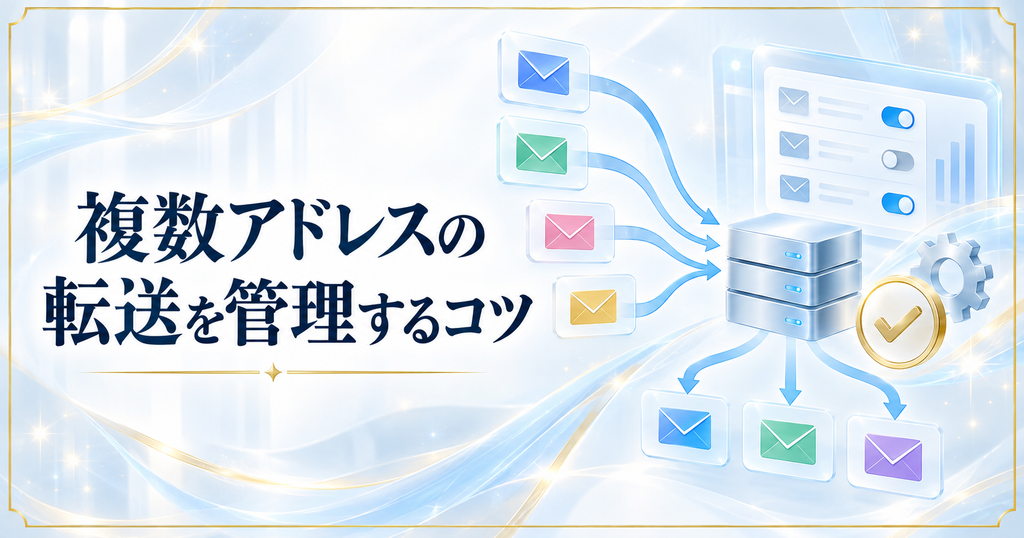
複数のメールアドレスを運用している場合、それぞれの転送設定を一元管理しておくと、あとから見直すときにも迷いません。設定内容を把握しておくことが快適な運用のコツです。
ここでは、複数アドレスを管理する際に意識したい2つのポイントを紹介していきます。
転送先を用途ごとに分ける
複数の独自ドメインメールがある場合、すべて同じアドレスに転送すると内容が混在してしまうことがあります。用途に応じて転送先を分けておくと、後から見返すときに整理しやすくなります。
設定内容を定期的に見直す
転送先のアドレスを変更した際に設定の更新を忘れてしまうケースがあります。使わなくなったアドレスへの転送が残っていないか、定期的に見直しておくと安心です。
他のサーバーともじっくり比較してから決めたい方は、料金や特典を徹底比較した記事も参考にしてください。

メール転送に関するよくある質問

※ここまで読んでくださった方限定:ConoHa WINGは今、最大54%OFFで契約できるキャンペーンを実施中です。
設定さえ終われば、今日からすぐにブログを書き始められます。この機会にぜひ一歩踏み出してみてください。
まとめ|転送設定で確認の手間を減らそう
メール転送は、コントロールパネルから転送先を登録するだけで完了する手軽な機能です。普段使い慣れたアドレスに集約できるため、確認漏れの心配も減らせます。
複数アドレスを運用している場合は、用途ごとの整理と定期的な見直しを意識しておきましょう。今回の内容を参考に、快適なメール環境を整えてみてください。
 ニャフィ
ニャフィ設定できた!これでメール確認が楽になったにゃ!
 たいがブログ
お疲れさまでした!これで見逃しの心配もなくなりますね。
ニャフィ他のサーバーとの違いも気になってきたにゃ!
たいがブログ迷っている方は初心者向けおすすめサーバー3選もご覧ください。

おすすめ記事
-

SWELLでプラグイン競合による表示崩れの原因と対処法
-
SWELLのエディタとプレビューで表示が崩れる原因と対処
-
SWELLのブロック一覧が表示されない時の原因と対処法
-
SWELLのカスタマイザーが反映されない時の原因と対処法
-
SWELLのアップデート後に表示崩れした時の原因と対処法
-
SWELLで追加CSSを追加する方法と反映されない時の対処
-
SWELLで構造化データを設定する方法と確認のコツ
-
SWELLでnoindexを設定する方法と注意点
-
SWELLでOGP画像を設定する方法と反映されない時の対処
-
SWELLでサーチコンソールの所有権を確認する方法
-
SWELLにGA4を設置する方法と設置後にやるべき設定
-
SWELLでブログ型とサイト型を切り替える方法と選び方





















コメント