

本記事はアフィリエイト広告を含みます。
- 36ヶ月契約で月660円〜と業界最安水準のコスパ
- 独自ドメイン2つが永久無料になるWINGパック特典
- 管理画面がシンプルで初心者でも直感的に操作できる
- かんたんセットアップで最短10分でWordPressを始められる
- 国内最速クラスの表示速度でSEOに有利
- WINGパックは途中解約すると違約金が発生する
- エックスサーバーと比べると情報量がやや少ない
- 電話サポートがなくチャット・メール対応のみ
- サービス開始がエックスサーバーより新しく実績がやや浅い
- WINGパック以外のプランはコスパが下がる
「ConoHa WINGって評判いいって聞くけど、エックスサーバーと比べて本当に使いやすいの?」と気になっていませんか。
この記事では実際にConoHa WINGを使ったブロガー目線で、評判・メリット・デメリット・料金まで正直にまとめています。「自分に合っているかどうか」を判断する材料にしてもらえれば嬉しいです。
✅ 結論:コスパ重視で選ぶならConoHa WING一択です。管理画面の使いやすさと表示速度に定評があり、初心者ブロガーからの支持も厚いサーバーです。
今なら最大54%OFFのキャンペーン中。詳しいレビューはこの後すぐに解説していきます。
ConoHa WINGとは?基本情報と特徴

ConoHa WINGはGMOインターネットグループが運営するレンタルサーバーです。2018年のサービス開始と比較的新しいですが、国内最速クラスの表示速度とWINGパックのコスパの高さで急速にシェアを伸ばしています。
最大の特徴は「管理画面のシンプルさ」と「WINGパックのドメイン永久無料特典」です。かんたんセットアップを使えばサーバー契約・ドメイン取得・WordPress導入を一括完了できるので、初心者でも最短10分でブログを始められますよ。
 たいがブログ
管理画面を開いた瞬間「あ、これわかりやすい」と感じました。
まず公式サイトで料金とキャンペーン内容を確認してみてください。今なら初期費用無料・ドメイン永久無料の特典が受けられることがありますよ。
こんな人におすすめ
- 初期費用を抑えてコスパよく始めたい人
- WINGパックでドメイン代を節約したい人
- シンプルな管理画面で直感的に操作したい人
- 36ヶ月など長期契約を最初から決めている人
- GMOインターネットグループの信頼感を重視する人
料金・プラン一覧
ConoHa WINGのメインプランはWINGパック(ベーシック)です。契約期間が長いほど月額単価が下がり、36ヶ月契約なら月660円〜と非常にコスパが高いです。ただし途中解約すると違約金が発生するので、契約期間をよく確認してから申し込んでくださいね。
| プラン名 | 月額(12ヶ月) | 月額(36ヶ月) | 特徴 |
|---|---|---|---|
| WINGパック ベーシック | 971円 | 660円 | 個人ブログ向け・ドメイン2つ永久無料 |
| WINGパック スタンダード | 2,360円 | 2,118円 | 中規模サイト向け |
| WINGパック プレミアム | 4,719円 | 4,235円 | 大規模サイト・法人向け |
※料金はキャンペーン・契約期間により変動します。最新情報は公式サイトでご確認ください。
ConoHa WINGを実際に使ってみた正直な感想
自分がConoHa WINGを触って最初に感じたのは「管理画面がエックスサーバーより断然わかりやすい」という点でした。エックスサーバーの管理画面は項目が多くて最初に戸惑った経験があったので、ConoHa WINGのシンプルさは正直うれしかったです。
かんたんセットアップでWordPressまで一括完了したときは「思ったよりずっと簡単だった」という感想でした。ただWINGパックの途中解約に違約金があることを後から知って少し焦ったので、契約前に必ず解約条件を確認しておくことを強くおすすめしますよ。
たいがブログ違約金のことを事前に知っておけば安心して使えましたよ。
ConoHa WINGのメリット
実際に使い続けてきて感じるメリットは「コスパの高さ」と「使いやすさ」が両立している点です。長期契約を前提にするなら、WINGパックのドメイン永久無料特典も合わせてトータルコストがかなり抑えられますよ。
✅ 36ヶ月契約で月660円〜と業界最安水準のコスパ
✅ 独自ドメイン2つが永久無料になるWINGパック特典
✅ 管理画面がシンプルで初心者でも直感的に操作できる
✅ かんたんセットアップで最短10分でWordPressを始められる
✅ 国内最速クラスの表示速度でSEOに有利
ConoHa WINGのデメリット・注意点
メリットだけ伝えるのはフェアじゃないので、気になった点も正直に書きます。特にWINGパックの途中解約については、契約前に必ず確認しておいてほしいポイントですよ。
⚠️ WINGパックは途中解約すると違約金が発生する
⚠️ エックスサーバーと比べると情報量がやや少ない
⚠️ 電話サポートがなくチャット・メール対応のみ
⚠️ サービス開始がエックスサーバーより新しく実績がやや浅い
⚠️ WINGパック以外のプランはコスパが下がる
ConoHa WINGの使い方・始め方
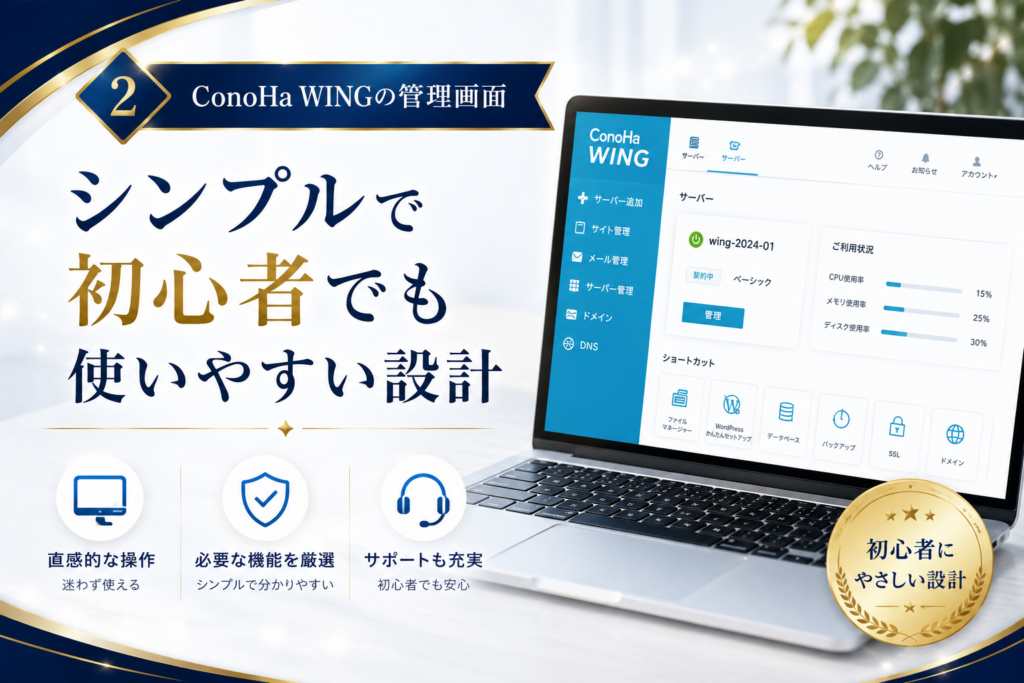
ConoHa WINGの申し込みからWordPressが使える状態になるまで、最短10分で完了します。かんたんセットアップを使えばサーバー・ドメイン・WordPress導入を一括で進められるので、初心者でも迷わず完了できますよ。
申し込み画面が直感的でわかりやすく、エックスサーバーと比べて設定項目がシンプルな印象でした。画面の案内通りに進めるだけなので、技術的な知識がなくても詰まる場面がほぼないですよ。
たいがブログ案内通りに進めるだけで全部終わって、拍子抜けするくらいスムーズでした。
登録・設定手順
ConoHa WINGのかんたんセットアップを使えば、サーバー・ドメイン・WordPressの設定を一括で完了できます。手順は5ステップで、初めての方でも10〜30分以内に終わることがほとんどですよ。
ConoHa WINGの公式サイトにアクセスして「今すぐお申し込み」をクリックします。「初めてご利用の方」を選んでメールアドレスとパスワードを入力してください。
WINGパックのベーシックプランを選択します。契約期間は長いほど月額単価が下がります。36ヶ月契約が一番コスパが高いですが、まずは12ヶ月から始めるのも十分ですよ。
「WordPressをインストールする」を選択して、取得するドメイン名・WordPressのサイト名・ユーザー名・パスワードを入力します。ブログ名と統一したドメインにすると覚えてもらいやすいですよ。
氏名・住所・電話番号を入力して、支払い方法を選択します。クレジットカードが一番スムーズですよ。入力後に確認画面で内容を確認してから申し込みを確定してください。
申し込み完了後にWordPressのログイン情報がメールで届きます。管理画面にログインできたらブログを書き始められる状態になっていますよ。
初期設定のポイント
WordPressにログインしたら最初に確認したいのがSSL化の設定です。ConoHa WINGはかんたんセットアップを使った場合、SSL化が自動で適用されることがほとんどです。念のためWordPressの「設定」→「一般」でサイトURLが「https://」になっているか確認してください。パーマリンクも「投稿名」に変えておくとSEO面で有利になりますよ。この2点を最初に済ませておけば後のトラブルをほぼ防げます。
ConoHa WINGと他社サーバーを比較
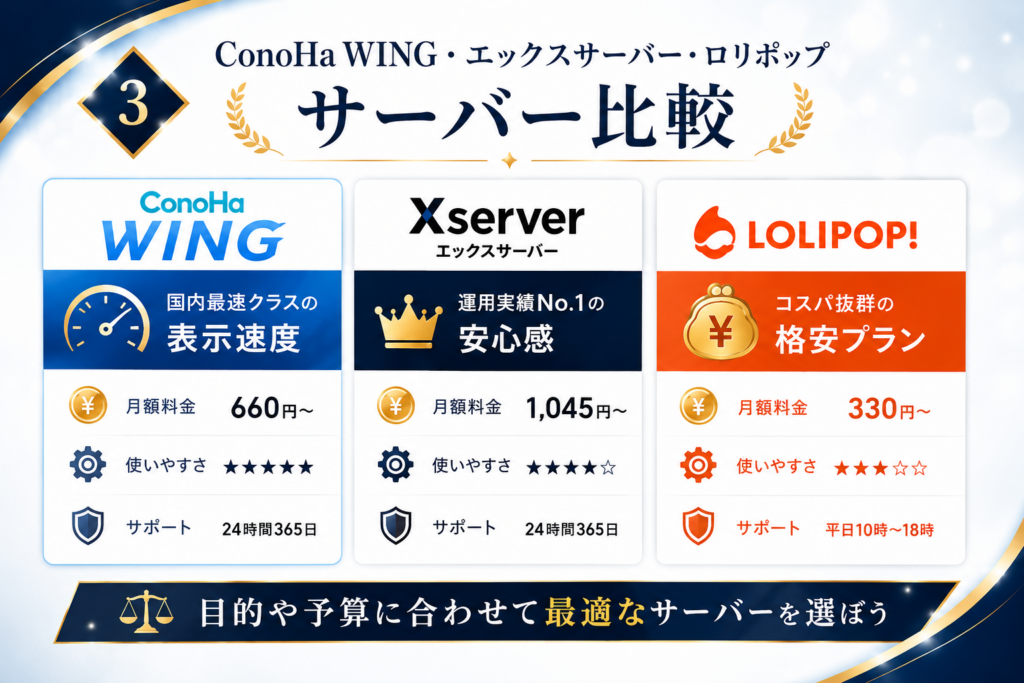
ConoHa WINGを選ぶかどうか最終判断する前に、よく比較されるエックスサーバーとロリポップと並べて確認しておきましょう。3つを比べると「何を優先するか」で選ぶべきサービスが明確になります。
料金だけ見るとロリポップが安いですが、速度・安定性のトータルで考えると話が変わります。コスパと使いやすさのバランスでConoHa WINGは2択の中で一番バランスが取れていると感じていますよ。
| 項目 | ConoHa WING | エックスサーバー | ロリポップ |
|---|---|---|---|
| 月額料金 | 660円〜 | 1,045円〜 | 330円〜 |
| 表示速度 | ◎ | ◎ | △ |
| 安定性 | ◎ | ◎ | ○ |
| 管理画面 | ◎(シンプル) | ○(項目多め) | ○ |
| 情報量 | ○ | ◎ | ○ |
| 無料ドメイン | 2つ(永久無料) | 1つ(CP時) | なし |
| おすすめ度 | ★★★★☆ | ★★★★★ | ★★★☆☆ |
たいがブログ管理画面のシンプルさはConoHa WINGの方が上だと感じました。
比較してConoHa WINGが気になった方は、まず公式サイトで最新のキャンペーン内容を確認してみてください。
ConoHa WINGを使いこなすコツ
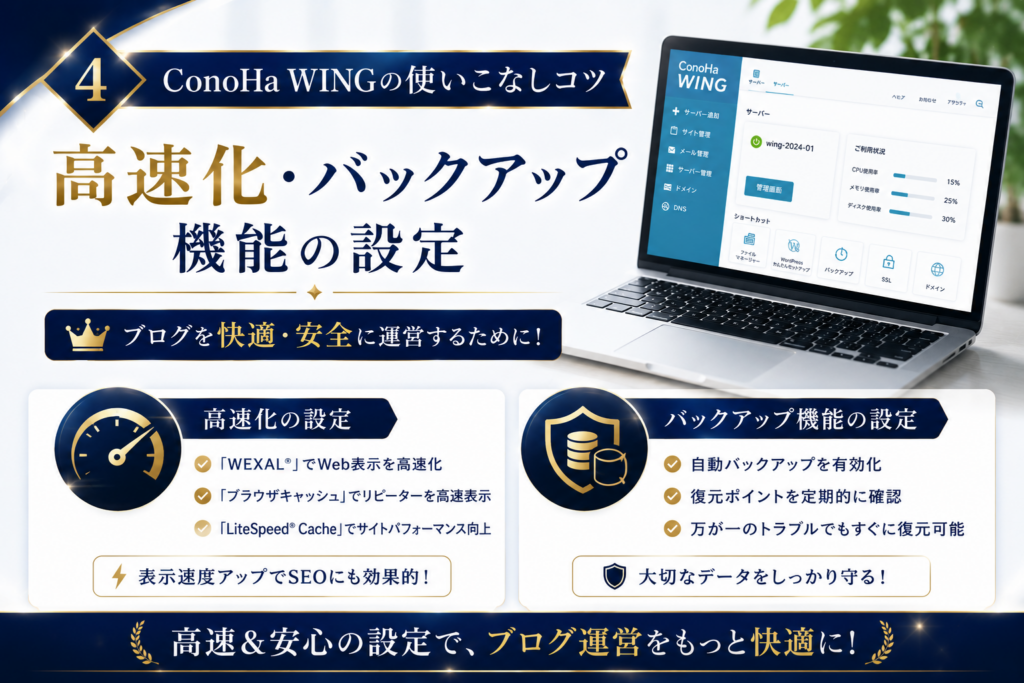
契約してWordPressが使える状態になったら、次は「最初に整えておくと後の運営がラクになる設定」を済ませておきましょう。ConoHa WINGには便利な機能が標準搭載されていますが、設定しないと使えないものもあります。
特に「高速化設定」と「自動バックアップ」は最初に有効化しておくだけで、表示速度の改善とデータ保護が同時に実現できます。どちらも管理画面から簡単に設定できるので、WordPress導入直後にやっておくのがおすすめですよ。
たいがブログ最初の設定を整えると、後は記事を書くことだけに集中できます。
よくある失敗と対策
ConoHa WINGで初心者がよくやる失敗が「WINGパックの途中解約条件を確認せずに契約してしまう」パターンです。WINGパックは途中解約すると違約金が発生するので、「やっぱり別のサービスに移りたい」となったときに想定外のコストがかかることがあります。契約前に必ず残りの期間と違約金の関係を確認しておいてください。もうひとつよくあるのが「かんたんセットアップ後にSSL化の確認を忘れる」パターンです。URLが「https://」になっているか、WordPressの「設定」→「一般」で確認しておきましょう。
こんな使い方がおすすめ
ConoHa WINGの管理画面には「サイト管理」→「高速化」から各種キャッシュ設定を有効化できる機能があります。Page Speed機能をONにするだけで表示速度が改善されるので、WordPress導入後に真っ先に設定しておくことをおすすめします。加えて「バックアップ」機能も管理画面から有効化できます。自動バックアップを設定しておけば、プラグインの影響でサイトが壊れたときやうっかり記事を削除したときでも安心して復元できますよ。どちらも数クリックで完了するので、記事を書き始める前に済ませておいてください。
ConoHa WINGに関するよくある質問
📌 ここまで読んで「ConoHa WINGが自分に合っていそう」と感じたなら、今が申し込みのベストタイミングです。キャンペーンはいつ終了するかわかりません。
ドメイン2つ永久無料の特典つき。迷っている時間がもったいないので、まずは公式ページで料金を確認してみてください。
まとめ|ConoHa WINGの評判は本当か?正直な結論
結論から言うと、ConoHa WINGの評判は本物です。コスパの高さ・管理画面のシンプルさ・表示速度の速さのバランスが優秀で、特におすすめなのは「長期契約を最初から決めている人」「コストを抑えてドメイン代も節約したい人」「シンプルな管理画面で使いやすいサービスを求めている人」です。
一方で「途中解約の可能性がある人」「情報量の多さで安心したい初心者」にはエックスサーバーの方が向いている場面もあります。迷っているならまず公式サイトでキャンペーン内容を確認して、自分の状況に合う方を選んでみてください。動いてから判断しても全然遅くないですよ。
たいがブログ迷っている時間がもったいないので、まず動いてみてください。
ここまで読んで「ConoHa WINGにしてみよう」と思ったなら、まず公式サイトで最新のキャンペーン内容を確認してみてください。
おすすめ記事
-

ConoHa WINGのデータ復元方法を解説
-
ConoHa WINGのサーバー障害情報確認方法
-
ConoHa WINGの常時SSL化手順を解説
-
ConoHa WINGのSSL証明書更新方法を解説
-
ConoHa WINGでhttpsリダイレクトを設定
-
ConoHa WINGメールをOutlookで設定する方法
-
ConoHa WINGで迷惑メールを設定する方法
-
ConoHa WINGのWebメールの使い方を解説
-
ConoHa WINGでメール転送を設定する方法
-
ConoHa WINGでメール容量を確認する方法
-
ConoHa WINGでメール送受信できない対処法
-
ConoHa WINGメールをAndroidで設定する方法





















コメント