
本記事はアフィリエイト広告を含みます。
- ラピッドトリガーで反応速度が圧倒的に速い
- アクチュエーションを0.1〜4.0mmで細かく調整できる
- リストレスト付属で長時間作業も快適
- 価格が2万円台前半とやや高め
- テンキーがなく数値入力には不向き
- 有線接続のみでケーブルの取り回しが必要
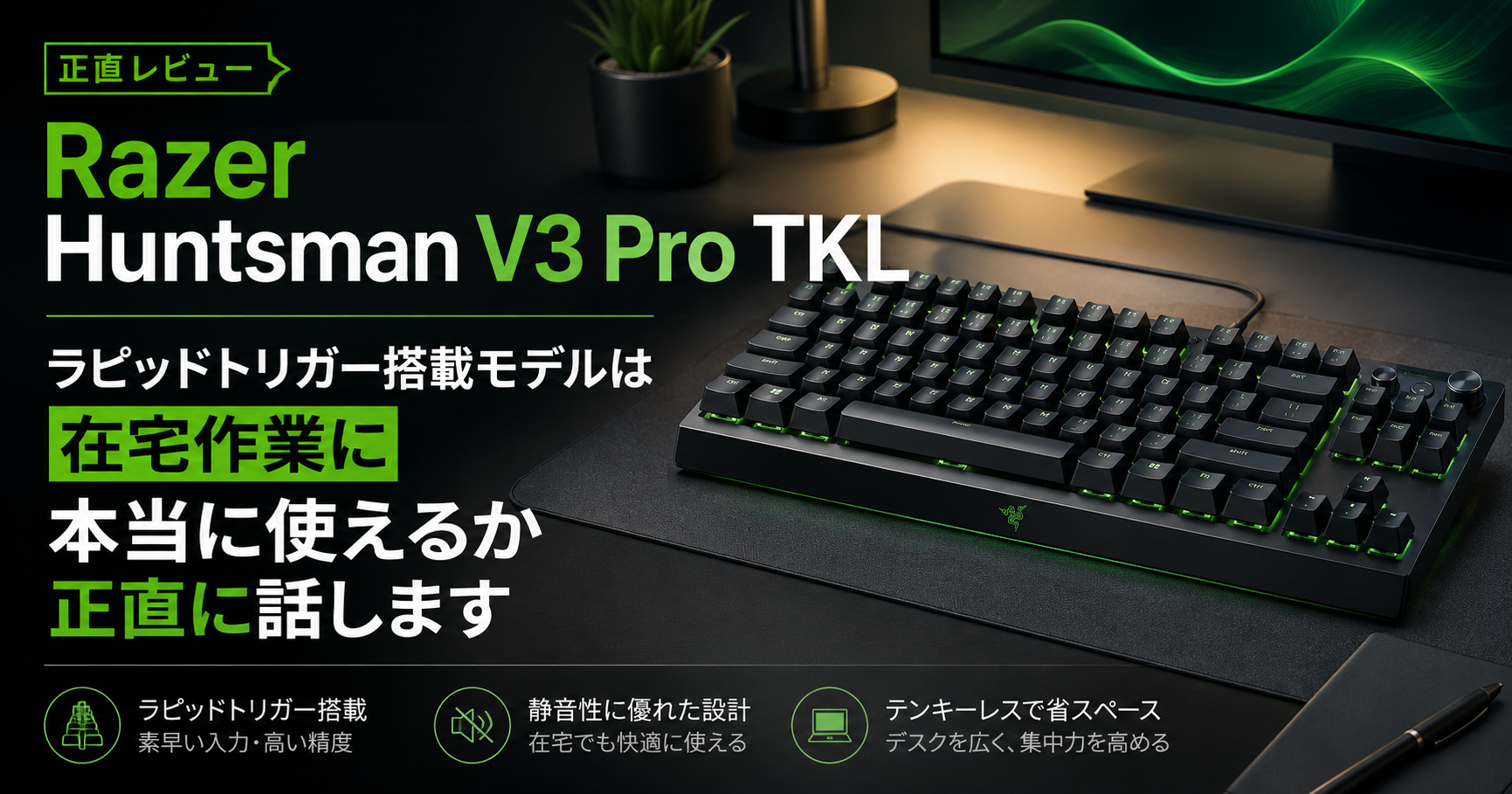
「Razer Huntsman V3 Pro TKL、ゲーミング用のイメージが強いけどブログ執筆や在宅作業にも使えるのか正直知りたい」という人はいませんか。ラピッドトリガーやアクチュエーション調整など、専門用語が多くて実際の使用感がわかりにくいキーボードでもあります。
この記事では実際に使って感じた正直な使用感を、ゲーミング用途に限らずタイピング中心の在宅作業の視点から紹介します。価格に見合う価値があるか、購入前の判断材料にしてみてください。
✅ 結論:高速入力を求めるならRazer Huntsman V3 Pro一択です。光学スイッチ採用で反応速度が速く、ゲーミングにも作業用にも活躍します。
セール時期によっては大きく値下がりすることもあります。詳しいレビューはこの後すぐに解説していきます。
Razer Huntsman V3 Pro Tenkeyless JPとは?基本情報と特徴
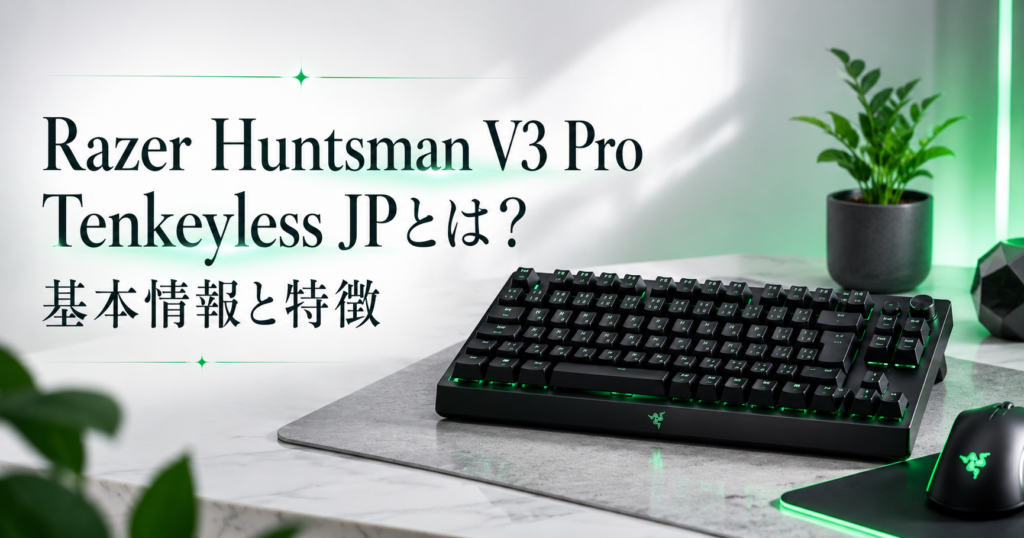
Razer Huntsman V3 Pro Tenkeyless JPはオプティカルスイッチによるアナログ入力を採用し、キーごとにアクチュエーションポイントを0.1mmから4.0mmの範囲で細かく調整できるハイエンドキーボードです。過去1ヶ月で400点以上購入されており、ゲーミング用途を超えて注目度が高まっているモデルでもあります。
目玉機能であるラピッドトリガーは、キーを押し込む深さだけでなく戻す動作まで検知して反応速度を最適化する仕組みで、素早い連打やキー切り替えが求められる作業でも威力を発揮します。テンキーレス設計で本体がコンパクトなうえ、リストレストが付属しているので長時間のタイピングでも手首への負担を抑えられます。有線USB接続のみのシンプルな構成も、遅延を気にする人には安心材料です。
 たいがブログ
アクチュエーションを自分好みに調整できるのが快感です。
まずはRazer Huntsman V3 Pro Tenkeyless JPの価格・在庫をチェックしてみてください。
Razer Huntsman V3 Pro Tenkeyless JPがこんな人におすすめ
- タイピングの反応速度にこだわりたい人
- アクチュエーションを自分好みに細かく調整したい人
- コンパクトなテンキーレス設計を求めている人
- 長時間タイピングでも手首の負担を抑えたい人
- ゲーミングと在宅作業の両方で1台を使い回したい人
Razer Huntsman V3 Pro Tenkeyless JPの料金・プラン一覧
Razer Huntsman V3 Pro Tenkeyless JPのAmazon販売価格と主なスペックは以下のとおりです。価格は在庫状況により変動する場合があるので、最新情報はAmazonでご確認ください。
| 項目 | スペック |
|---|---|
| 価格(Amazon) | ¥22,250(税込) |
| タイプ | オプティカル(アナログスイッチ) |
| 接続 | USB有線 |
| 配列 | 日本語配列 |
| テンキー | なし(テンキーレス) |
| アクチュエーション | 0.1〜4.0mm調整可能 |
| 付属品 | リストレスト |
実際に使ってみた正直な感想
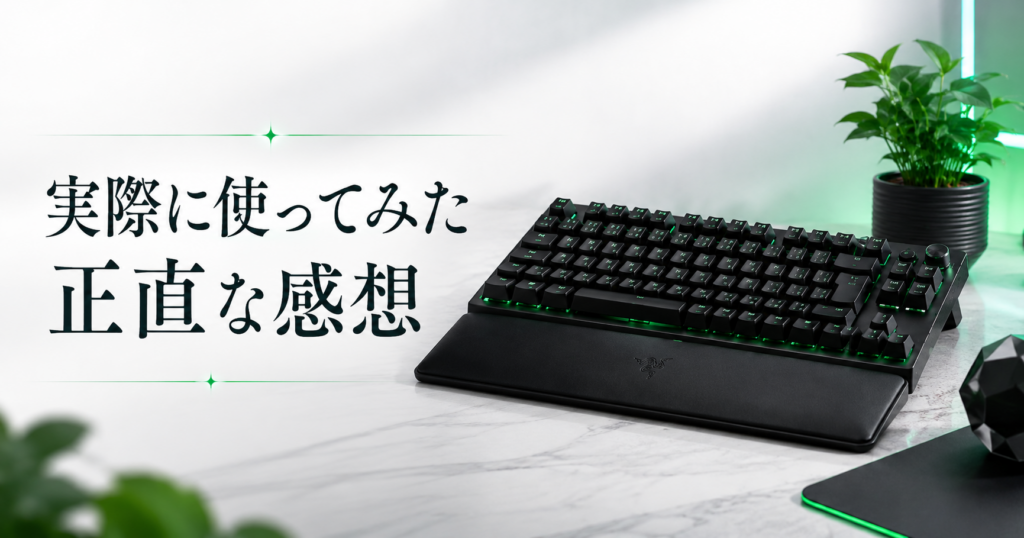
自分は最初、「ゲーミングキーボードって、ブログ執筆みたいな地味な作業には過剰スペックなんじゃないか」正直そう思っていました。ラピッドトリガーやアクチュエーション調整といった機能は、FPSゲームのような一瞬の反応が求められる場面向けだと思い込んでいたんです。
ところが実際に使ってみると、アクチュエーションを浅めに設定するだけで、長文タイピングのスピードと軽快さが明らかに変わることに気づきました。執筆作業でも意外なほど恩恵があり、想像以上に汎用性の高いキーボードだと実感しています。
たいがブログゲーミング専用と思い込んでいたのは、正直もったいなかったです。
Razer Huntsman V3 Pro Tenkeyless JPのメリット
Razer Huntsman V3 Pro Tenkeyless JPを実際に使って感じたメリットをまとめます。反応速度と調整の自由度が際立つ1台です。
- ✅ ラピッドトリガーで反応速度が圧倒的に速い
- ✅ アクチュエーションを細かく調整できる
- ✅ リストレスト付属で長時間作業も快適
Razer Huntsman V3 Pro Tenkeyless JPのデメリット・注意点
Razer Huntsman V3 Pro Tenkeyless JPの実際に使って気になったデメリット・注意点もまとめます。購入前にチェックしておいてください。
- ⚠️ 価格が2万円台前半とやや高め
- ⚠️ テンキーがなく数値入力には不向き
- ⚠️ 有線接続のみでケーブルの取り回しが必要
Razer Huntsman V3 Pro Tenkeyless JPの使い方・始め方
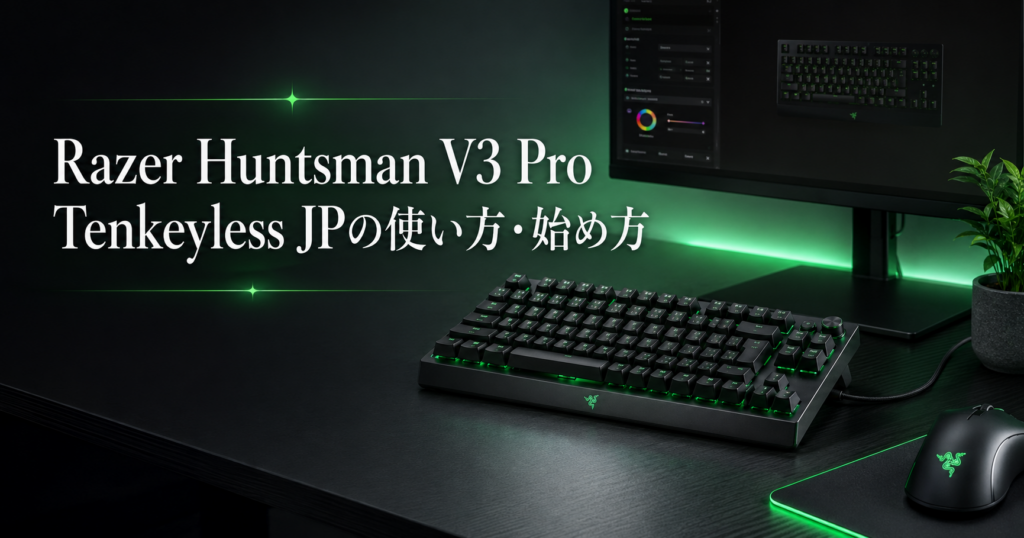
Razer Huntsman V3 Pro Tenkeyless JPはUSBケーブルをPCに挿すだけで認識され、まずは特別な設定なしにすぐタイピングを始められます。ただしこのキーボードの真価は、専用ソフト「Razer Synapse」を導入してからが本番です。
Synapseを使えばキーごとにアクチュエーションポイントを個別に設定でき、タイピング用とゲーミング用でプロファイルを切り替えられます。初めて触る人には設定項目が多く感じられますが、一度理解すれば自分だけの最適な設定を作り込めるのが魅力です。
たいがブログSynapseの設定は最初だけ手間ですが、すぐ慣れます。
登録・設定手順
Razer Huntsman V3 Pro Tenkeyless JPの接続から初期設定までの流れは以下のとおりです。Synapseの導入まで含めても、10分程度で完了します。
付属のUSBケーブルでPCと接続します。ドライバーは自動でインストールされ、すぐに入力できる状態になります。
Razer公式サイトからSynapseをダウンロードし、アカウントを作成してログインします。
タイピング用プロファイルを作成し、アクチュエーションを浅めに設定して快適な入力感を試してみましょう。
初期設定のポイント
最初に試してほしいのはアクチュエーションポイントを1.0mm前後に設定することです。浅めの設定にすると、少ない力でキーが反応するようになり、長文タイピングの疲労がかなり軽減されます。ゲーミング用途と使い分けたい人は、複数プロファイルを作成してワンタッチで切り替える設定もあわせて試しておくと便利です。
他社キーボードとの比較
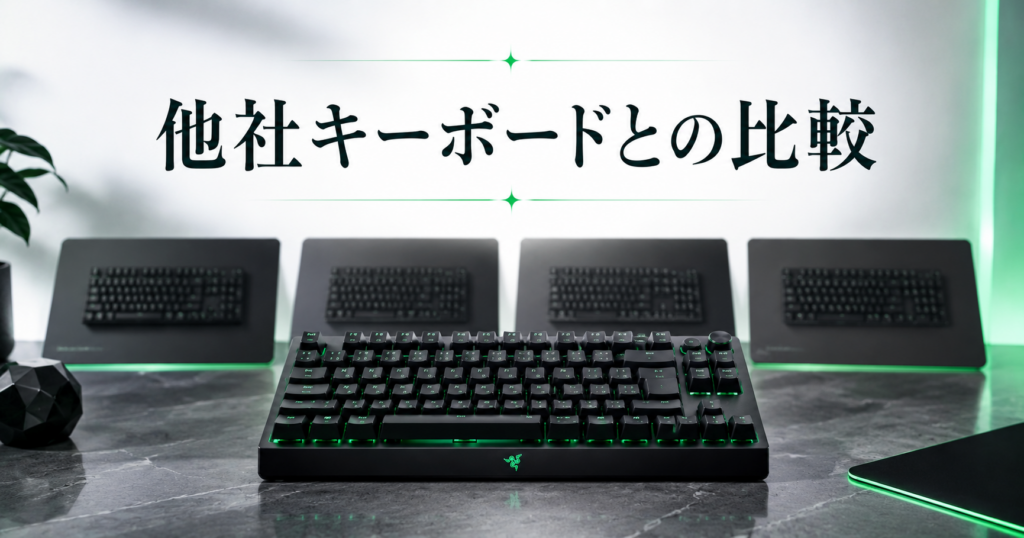
Razer Huntsman V3 Pro Tenkeyless JPを同価格帯の他社製品と比較すると、アクチュエーション調整とラピッドトリガーを両立している製品は限られています。反応速度を追求したい人にとっては、この価格でも十分な価値があると感じました。
一方で純粋な打鍵感の高級感や静音性を求めるなら、HHKBやREALFORCEのような静電容量無接点方式の方が満足度が高くなる場合もあります。反応速度重視か、打鍵感重視かで選ぶのがポイントです。
| 項目 | Huntsman V3 Pro TKL | 一般的なメカニカルキーボード |
|---|---|---|
| 料金 | ¥22,250 | 1.5万円〜2万円台 |
| 機能 | ラピッドトリガー・アクチュエーション調整 | 製品によりばらつきあり |
| 使いやすさ | 設定を詰めるほど快適 | 製品による |
| サポート | Razer正規保証 | ブランドによる |
| おすすめ度 | ★★★★★ | – |
たいがブログ設定を詰めるほど、自分専用の1台になっていきます。
気になった人はRazer Huntsman V3 Pro Tenkeyless JPを今すぐ試してみてください。
Razer Huntsman V3 Pro Tenkeyless JPを使いこなすコツ
このキーボードの性能を引き出すには、アクチュエーションポイントを作業内容ごとに使い分けることが一番のコツです。タイピング中心の作業では浅めの設定、細かい文字入力を丁寧に行いたい場面では深めの設定にするなど、Synapseでプロファイルを切り替えるだけで体感がガラッと変わります。
また、リストレストは高さを合わせて設置するだけで、長時間タイピングの疲労感が大きく変わります。デスクとキーボードの高さに合わせて微調整しておくと、せっかくの機能を無駄にせず活用できます。
たいがブログプロファイルの使い分けが、快適さの分かれ目です。
よくある失敗と対策
よくある失敗はアクチュエーションを最も浅い0.1mm付近に設定してしまい、誤入力が増えてしまうケースです。反応速度を求めすぎるとタイプミスが多発するので、まずは0.8〜1.2mm程度から試して自分に合う数値を探るのがおすすめです。またSynapseの常駐が重く感じる場合は、タスクトレイの設定で起動を軽量モードに切り替えると改善することがあります。
こんな使い方がおすすめ
ブログ執筆とゲームの両方をこなす人には、タイピング用とゲーミング用のプロファイルを2つ用意しておく使い方がおすすめです。作業内容に応じてワンタッチで切り替えられるので、1台で両方の用途をカバーできます。長文を書く機会が多い人ほど、アクチュエーションを詰めていく過程そのものが楽しくなってくる1台です。
よくある質問
📌 ここまで読んで「Razer Huntsman V3 Proが自分に合っていそう」と感じたなら、今が購入のベストタイミングです。人気モデルは在庫切れになることもあります。
高速入力を体感できる1台です。まずはAmazonで最新価格を確認してみてください。
まとめ
結論から言うと、Razer Huntsman V3 Pro Tenkeyless JPはタイピングの反応速度にこだわりたい人・アクチュエーションを自分好みに調整したい人におすすめの1台です。ゲーミング用と思い込んでいましたが、浅めの設定にするだけで長文タイピングの快適さがはっきり変わったのは大きな発見でした。
一方でテンキーが必要な人や、有線接続を避けたい人には向かないかもしれません。それでも反応速度と調整の自由度を求めるなら、2万円台前半でも十分価値のある1台だと感じました。
たいがブログ反応速度にこだわるなら、間違いなく満足できる1台です。
アクチュエーション調整の快感を、ぜひ実際に体験してみてください。
おすすめ記事
-

SWELLでプラグイン競合による表示崩れの原因と対処法
-
SWELLのエディタとプレビューで表示が崩れる原因と対処
-
SWELLのブロック一覧が表示されない時の原因と対処法
-
SWELLのカスタマイザーが反映されない時の原因と対処法
-
SWELLのアップデート後に表示崩れした時の原因と対処法
-
SWELLで追加CSSを追加する方法と反映されない時の対処
-
SWELLで構造化データを設定する方法と確認のコツ
-
SWELLでnoindexを設定する方法と注意点
-
SWELLでOGP画像を設定する方法と反映されない時の対処
-
SWELLでサーチコンソールの所有権を確認する方法
-
SWELLにGA4を設置する方法と設置後にやるべき設定
-
SWELLでブログ型とサイト型を切り替える方法と選び方

















コメント