
※本記事はアフィリエイト広告を含む記事へのリンクを含みます。
今のサーバーに不満があって、ロリポップに乗り換えたいと思っても、引っ越しの手順が分からず、なかなか動き出せませんよね。サイトが見られなくなったり、メールが届かなくなったりしたらと思うと、不安になるのも当然です。
この記事では、他社サーバーからロリポップへ引っ越す手順を、公式情報をもとにチェックリスト形式で初心者向けに解説します。全体の流れと確認ポイントを先に知っておけば、サイトを止めずに安全に乗り換えられます。
※これからロリポップ!を始める方へ:ロリポップ!は10日間の無料お試し付き。この記事を見ながら進めれば、初めての方でも迷わずブログを始められます。
まずは無料で試して、使い心地を確かめてから本契約できます。
 ニャフィ
ニャフィ引っ越しって何から始めればいいのかにゃ?
 たいがブログ
全体の流れから、順番に整理していきますね。
ニャフィサイトが見られなくなる時間はできるのかにゃ…
たいがブログ順番を守れば、止めずに進められますよ。

他社サーバーからロリポップへ引っ越す流れ
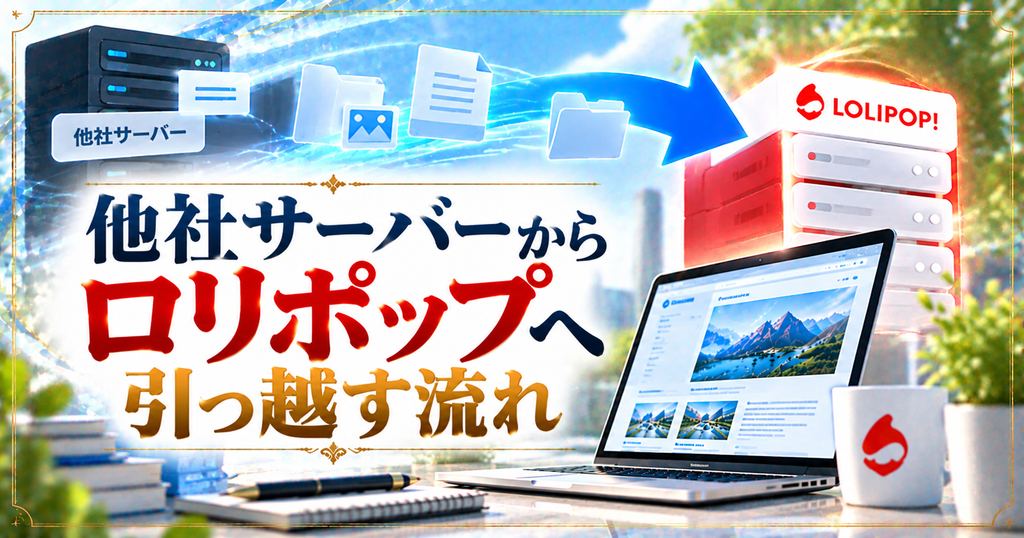
サーバーの引っ越しは、データを新しいサーバーに移し、最後にドメインの向き先を切り替えるという流れです。順番を間違えなければ、サイトが表示されない時間を、ほとんどなくせます。
複数のサーバーで引っ越しを重ねてきた筆者は、切り替えの順番を逆にして、サイトが一時的に表示されなくなったことがあります。全体像をつかんでから作業に入ることが、いちばんの失敗対策です。
公式の大まかな流れは8つのステップ
公式サポートでは、独自ドメインの設定と公開フォルダの設定に始まり、アカウント情報の確認、移行データのアップロード、メールアドレスの作成、メールソフトの設定、ネームサーバーの設定変更までが、大まかな流れとして案内されています。
WordPressなら簡単引っ越しも使える
WordPressサイトの引っ越しなら、ユーザー専用ページの「WordPress簡単引っ越し」を使う方法もあります。手動でデータベースを移す手間が省けるので、条件に当てはまるなら、こちらが手軽です。
引っ越し前のチェックリスト
作業に入る前に、何を移す必要があるかを洗い出しておくと、移し忘れを防げます。特に見落としがちなのが、メールとサブドメインです。ここを事前に確認しておきましょう。
筆者は以前、サイトだけを移して、独自ドメインのメールを移し忘れ、数日間メールが受け取れなくなりました。チェックリストを作って、1つずつ消していく進め方が安心ですよ。
ドメイン・サイト・メールの3つを洗い出す
引っ越し解説では、準備として独自ドメイン(サブドメインの有無も)、Webサイト(FTPのデータとデータベース)、メールの3つの確認が挙げられています。どれが今のサーバーに入っているかを、一覧にしておきましょう。
旧サーバーの解約は最後にする
引っ越しが終わっても、すぐに旧サーバーを解約するのは避けましょう。新しいサーバーでサイトとメールの表示・動作を確認してから、最後に解約すれば、万が一のときに元へ戻せるので安心です。
今のサーバーから、サイトのファイル、データベース、メールのデータをバックアップして、手元に保存します。引っ越しの途中で何かあっても、元の状態に戻せるようにしておきましょう。
ロリポップの「独自ドメイン設定」で、移行するドメインと、データを置く公開フォルダを設定します。設定が終わると、公開フォルダが自動で作られ、そこにデータをアップロードできます。
WordPressなら簡単引っ越しを使うか、手動でデータベースの作成と移行、ファイルのアップロードを行います。アカウント情報の確認も、このタイミングで済ませておきましょう。
独自ドメインのメールを使っていた場合は、ロリポップで同じメールアドレスを作成し、メールソフトの設定も新しいサーバーに合わせます。移し忘れがちなので、忘れずに確認しましょう。
最後に、ドメインのネームサーバーを、ロリポップのuns01.lolipop.jpとuns02.lolipop.jpに変更します。切り替わったら、サイトとメールが正しく動くかを確認して、引っ越しは完了です。
引っ越し後に確認しておきたいこと
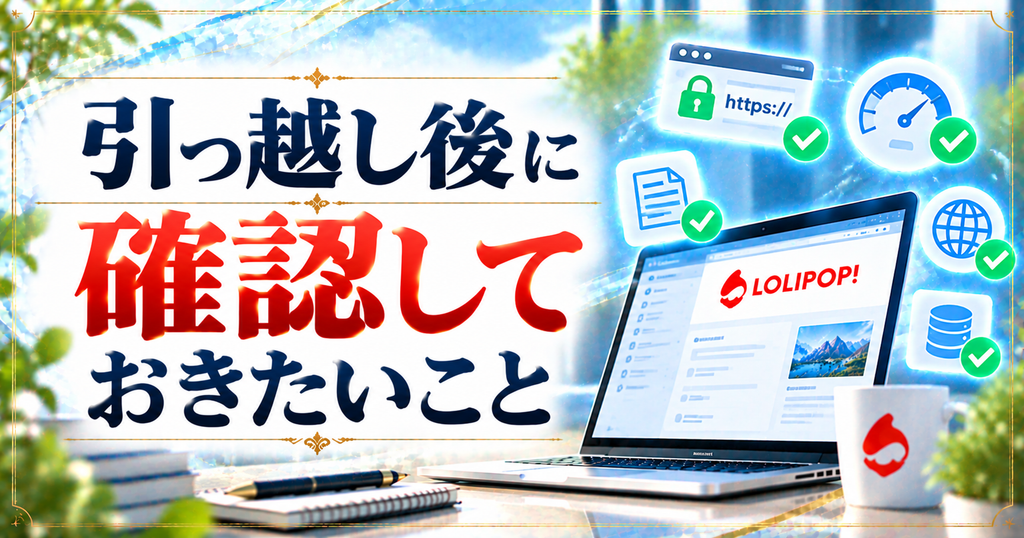
ネームサーバーを切り替えたら、引っ越しは終わり、と思いがちですが、実はここからの確認がいちばん大切です。表示や動作をひと通りチェックしておけば、問題を早めに見つけて、落ち着いて直せます。
複数のサーバーで引っ越しを経験した筆者は、切り替え直後に確認を怠って、数日後に不具合に気づいたことがあります。引っ越し後の確認項目を決めておくと、見落としを防げますよ。
ネームサーバーの反映には時間がかかる
ネームサーバーを変更したあと、新しい設定が行き渡るまでには、数時間から1日ほどかかります。解説では、長いときで48〜72時間と紹介されることもあるので、その間は、焦らず様子を見ましょう。
記事が表示されないときは設定を見直す
引っ越し後に、トップページは表示されるのに個別の記事だけが表示されないことがあります。解説では、WordPressのパーマリンク設定を保存し直す方法や、.htaccessを書き直す方法が紹介されています。
SSLとメールの設定も忘れずに行う
ロリポップ側で独自SSLを導入し直す必要があります。ドメインの切り替えが済んでから進めましょう。メールは、作り直したアドレスで実際に送受信できるか、テストメールで確かめておくと安心です。
旧サーバーを解約するタイミングを決める
旧サーバーは、新しいサーバーで数日間、問題なく動くことを確認してから解約しましょう。解約するとデータが消えるため、バックアップを手元に残したまま、焦らず判断するのが安全です。

よくある質問
【ここまで読んでくださった方へ】:ロリポップ!は10日間の無料お試しで、実際の管理画面や表示速度を確かめてから本契約できます。
設定さえ終われば、今日からすぐにブログを書き始められます。この機会にぜひ一歩踏み出してみてください。
まとめ
他社サーバーからロリポップへの引っ越しは、データのバックアップ、独自ドメインと公開フォルダの設定、データの移行、メールの設定、ネームサーバーの切り替えという流れで進めます。ネームサーバーは、ロリポップのuns01.lolipop.jpとuns02.lolipop.jpに変更します。作業の前に、ドメイン、サイト、メールの3つを洗い出しておくと、移し忘れを防げます。
複数のサーバーで引っ越しを経験してきた筆者の実感として、失敗しない人は順番を守り、切り替え後の確認と、旧サーバーの解約時期まで丁寧に決めている人です。WordPressなら簡単引っ越しも選べます。まずは移すものの一覧を作るところから始めてみてください。
 ニャフィ
ニャフィ引っ越しの流れが整理できたにゃ!
 たいがブログ
お疲れさまでした!順番を守れば安心ですよ。
ニャフィほかのサーバーとも比べてみたいにゃ!
たいがブログ関連記事もぜひ参考にしてみてください。

おすすめ記事
-

SWELLでプラグイン競合による表示崩れの原因と対処法
-
SWELLのエディタとプレビューで表示が崩れる原因と対処
-
SWELLのブロック一覧が表示されない時の原因と対処法
-
SWELLのカスタマイザーが反映されない時の原因と対処法
-
SWELLのアップデート後に表示崩れした時の原因と対処法
-
SWELLで追加CSSを追加する方法と反映されない時の対処
-
SWELLで構造化データを設定する方法と確認のコツ
-
SWELLでnoindexを設定する方法と注意点
-
SWELLでOGP画像を設定する方法と反映されない時の対処
-
SWELLでサーチコンソールの所有権を確認する方法
-
SWELLにGA4を設置する方法と設置後にやるべき設定
-
SWELLでブログ型とサイト型を切り替える方法と選び方

















の使い方解説-300x158.png)


コメント