
※本記事はアフィリエイト広告を含む記事へのリンクを含みます。
ロリポップの申し込み画面で、エコノミー・ライト・スタンダードのどれを選べばいいのか迷っていませんか。どれも手頃な価格帯なので違いが分かりにくく、安さだけで選んで後悔しないか心配になる方も多いと思います。
この記事では、ロリポップのエコノミー・ライト・スタンダードの3プランの違いを、初心者向けに分かりやすく整理しました。自分の目的に合うプランが分かれば、ムダな出費も機能不足による後悔も防げます。
※これからロリポップ!を始める方へ:ロリポップ!は10日間の無料お試し付き。この記事を見ながら進めれば、初めての方でも迷わずブログを始められます。
まずは無料で試して、使い心地を確かめてから本契約できます。
 ニャフィ
ニャフィ3つのプランって何が違うのかにゃ?
 たいがブログ
名前だけでは分かりにくいですよね。一緒に整理しましょう。
ニャフィ一番安いプランでもブログは書けるのかにゃ…
たいがブログWordPressが使えるかどうかも含めて解説しますね。

ロリポップのエコノミー・ライト・スタンダードとは
ロリポップには全5つのプランがあり、エコノミー・ライト・スタンダードはその中でも価格を抑えた下位〜中位のプランです。さらに上には、表示速度を重視したハイスピードや、大規模サイト向けのエンタープライズが用意されています。
筆者は複数のレンタルサーバーを自腹で契約してきましたが、最初にいちばん安いプランを選んでWordPressが使えず、契約し直した苦い経験があります。プラン名だけで判断せず、できることの違いを先に知っておくことが大切です。
3つとも価格重視のプラン
料金はエコノミー、ライト、スタンダードの順に高くなり、そのぶん使える容量や機能も増えていきます。どのプランも初期費用は無料なので、最初の出費を抑えて始めやすいのが共通の魅力です。
WebサーバーはいずれもApache
この3プランは、WebサーバーにApacheを採用しています。上位のハイスピードやエンタープライズはLiteSpeedを採用しているため、表示速度を最優先したい方は上位プランも比較してみてください。
3プランの主な違い
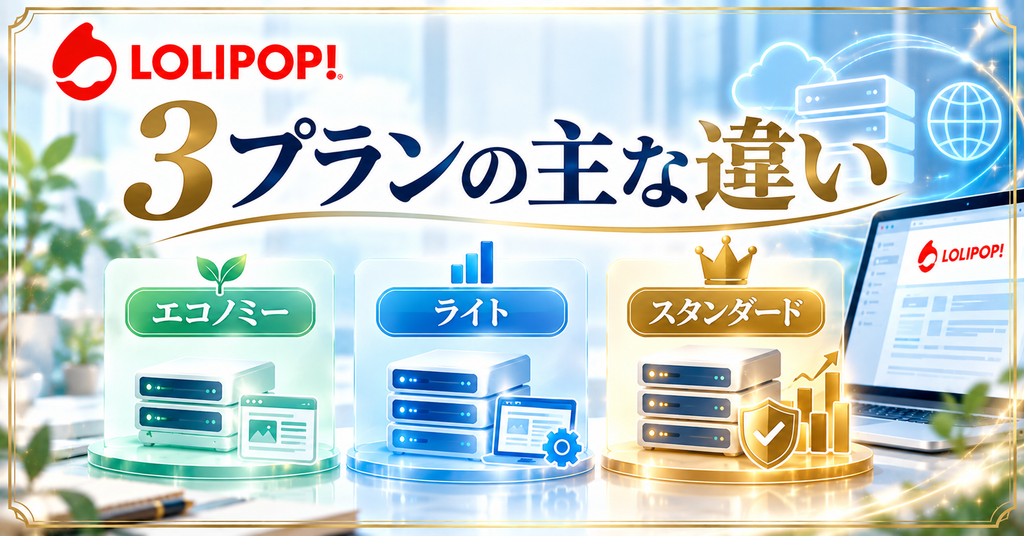
3プランの違いは、WordPressの対応可否・ディスク容量・独自ドメイン数・データベース数の4つに集約されます。中でも最も大きな差は、WordPressが使えるかどうかです。
複数のサーバーを使い比べてきた筆者の感覚では、ブログ運営で本当に困るのは容量不足より「使いたい機能がプランに含まれていない」ことでした。自分がやりたいことに必要な機能から逆算して選ぶと、失敗しにくくなります。
WordPressが使えるのはライトから
エコノミープランはWordPressに対応していません。メールアドレスの利用やシンプルなホームページ向けのプランなので、ブログを始めたい方はライト以上を選ぶ必要があります。
ディスク容量は120GB・350GB・450GB
SSDの容量は、エコノミーが120GB、ライトが350GB、スタンダードが450GBです。個人ブログであればライトでも十分な容量があり、容量が理由でプランに困る場面は少ないでしょう。
独自ドメインは50個・200個・300個
設定できる独自ドメインの数は、エコノミー50個、ライト200個、スタンダード300個です。どのプランでも複数サイトの運営は可能なので、ドメイン数が決め手になることはあまりありません。
データベースはなし・50個・100個
WordPressの動作に必要なMySQL(データベース)は、エコノミーでは使えず、ライトで50個、スタンダードで100個まで作成できます。WordPressを何サイトも立ち上げる予定がある方は、この数も確認しておきましょう。
目的別のおすすめプランの選び方

3つのプランの違いが分かったら、あとは自分がロリポップで何をしたいかで選ぶだけです。ポイントは、WordPressを使うかどうかと、いくつのサイトを運営する予定かの2つになります。
筆者が複数のサーバーを契約してきた経験から言うと、最初から上位プランを選ぶより、必要十分なプランで始めて、足りなくなったら見直すほうがムダがありません。スタンダードは、WordPressサイトをいくつも立ち上げたい方に向いた選択肢です。
メールや簡単なサイトならエコノミー
独自ドメインのメールアドレスを使いたい方や、HTMLだけで作るシンプルなホームページなら、エコノミーで十分です。ただしWordPressは使えないので、ブログ目的の方は選ばないよう注意しましょう。
はじめてのブログならライトから
これからWordPressでブログを始めるなら、ライトがもっとも手頃な選択肢です。筆者も他社で格安プランから始めましたが、個人ブログの規模なら容量やデータベース数に困ることはほぼありませんでした。
3プランに共通するメリット
- ✅ 初期費用無料で手頃に始められる
- ✅ 10日間の無料お試しで使い心地を確認できる
- ✅ 個人利用には十分な容量がある
3プランを選ぶときの注意点
- ⚠️ エコノミーではWordPressが使えない
- ⚠️ ライトとスタンダードは自動バックアップが有料オプション
- ⚠️ 表示速度はLiteSpeed採用の上位プランに劣る

よくある質問

【ここまで読んでくださった方へ】:ロリポップ!は10日間の無料お試しで、実際の管理画面や表示速度を確かめてから本契約できます。
設定さえ終われば、今日からすぐにブログを書き始められます。この機会にぜひ一歩踏み出してみてください。
まとめ
ロリポップのエコノミー・ライト・スタンダードは、どれも初期費用無料で始められる価格重視のプランです。いちばん大きな違いはWordPressが使えるかどうかで、エコノミーは非対応、ライトとスタンダードは対応しています。容量や独自ドメイン数、データベース数は上位プランほど増えますが、個人ブログならライトでも十分な内容です。
複数のサーバーを使い比べてきた筆者の実感として、プラン選びで大切なのは今やりたいことに必要な機能があるかという一点です。メール中心ならエコノミー、ブログを始めるならライト、WordPressサイトを複数運営するならスタンダードと考えると迷いません。まずは10日間の無料お試しで、実際の管理画面を触ってみるところから始めてみてください。
 ニャフィ
ニャフィ自分に合うプランがやっとわかったにゃ!
 たいがブログ
お疲れさまでした!これで安心して申し込めますね。
ニャフィ他のサーバーとも比べてみたくなったにゃ!
たいがブログ関連記事もぜひ参考にしてみてください。

おすすめ記事
-

SWELLのエディタとプレビューで表示が崩れる原因と対処
-
SWELLのブロック一覧が表示されない時の原因と対処法
-
SWELLのカスタマイザーが反映されない時の原因と対処法
-
SWELLのアップデート後に表示崩れした時の原因と対処法
-
SWELLで追加CSSを追加する方法と反映されない時の対処
-
SWELLで構造化データを設定する方法と確認のコツ
-
SWELLでnoindexを設定する方法と注意点
-
SWELLでOGP画像を設定する方法と反映されない時の対処
-
SWELLでサーチコンソールの所有権を確認する方法
-
SWELLにGA4を設置する方法と設置後にやるべき設定
-
SWELLでブログ型とサイト型を切り替える方法と選び方
-
SWELLでランディングページを作る方法と成果を出すコツ

















の使い方解説-300x158.png)



コメント