

- 被リンク分析・競合調査の精度が業界トップクラス
- WindowsとMac両方に対応したクラウド型ツール
- キーワードリサーチ・サイト分析など機能が豊富
- 個人ブログには月額7,700円〜と高コスト
- 機能が多すぎて初心者には使いこなすまでに時間がかかる
- USD建てのため為替によって円払い金額が変動する
「Ahrefsって評判はいいけど、個人ブログで使いこなせるの?」と気になっている方、多いと思います。機能面は業界最高水準ですが、料金と使いこなしやすさは別の話です。
この記事では、Ahrefsを実際に使って感じたメリット・デメリットを正直にまとめます。個人ブロガーに本当に必要なツールかどうか、結論まで書くので参考にしてみてください。
Ahrefsと迷っている方は、個人ブロガー向けのRank Trackerも合わせて確認してみましょう。
Ahrefsとは?基本情報と特徴

Ahrefsはシンガポール発の総合SEOツールで、被リンク分析・競合調査・キーワードリサーチの精度が世界トップクラスと評価されています。ブラウザ上で動作するクラウド型なのでWindowsでもMacでも使えて、世界中のSEOプロや大規模メディアが活用しているツールです。
ただし個人ブログには月額7,700円〜と高コストで、料金はUSドル建てのため為替の影響を受けます。順位チェックだけが目的の場合は機能過剰になりやすく、初心者が全機能を使いこなすまでには時間がかかる印象です。
 たいがブログ
機能は最強ですが個人ブログには少し重めのツールです。
こんな人におすすめ
- 被リンク分析・競合調査を本格的にやりたい人
- 複数サイトを運営してSEOを本格化したい人
- 月額7,700円〜のコストを許容できる人
- MacユーザーでSEOツールを探している人
- 海外サイトや英語圏のSEOも調査したい人
料金・プラン一覧
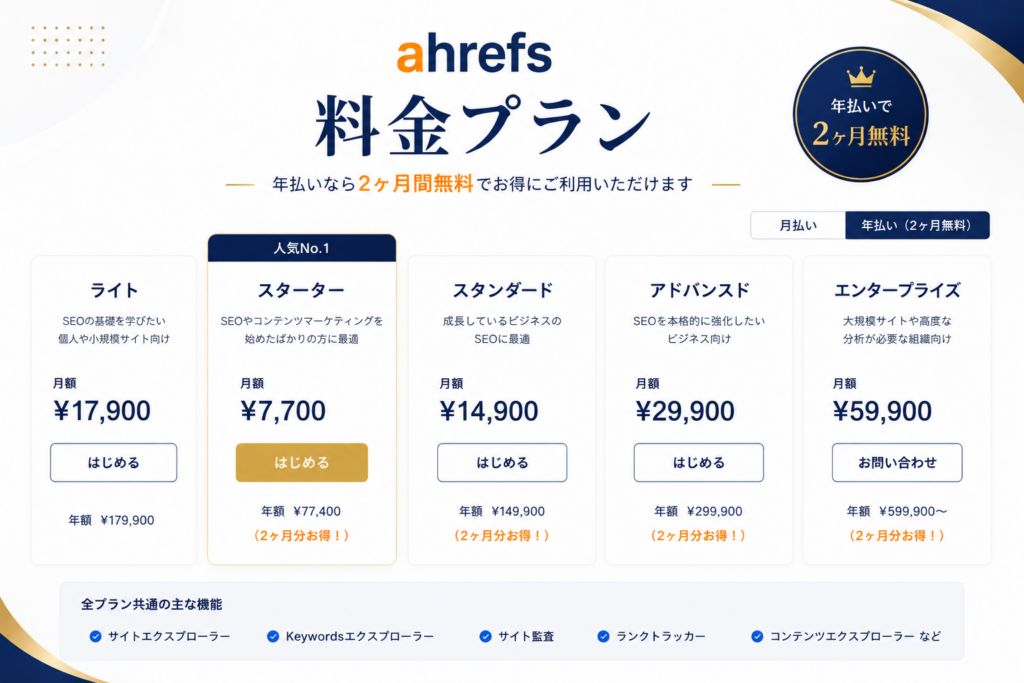
AhrefsはUSドル建てで料金が設定されており、為替の影響で円払い金額が変動します。年払いにすると2ヶ月分無料になります。個人ブログにはスタータープランが最適ですが、月額7,700円〜と高コストなのは事実です。料金は変動することがあるので最新情報は必ず公式サイトで確認してください。
| プラン | 月払い | 特徴 |
|---|---|---|
| スターター | 7,700円〜/月 | 個人・小規模サイト向け |
| ライト | 約20,000円〜/月 | 中規模サイト・フリーランス向け |
| スタンダード | 約40,000円〜/月 | 代理店・大規模サイト向け |
実際に使ってみた正直な感想
自分がAhrefsを試したのは、「SEOを本格的に勉強したい」と思い始めた頃でした。最初に触れたとき、機能が豊富すぎてどこから使えばいいか正直わからなくて、チュートリアルを見ながら1週間ほど格闘した記憶があります。
被リンク分析や競合調査の精度は確かに圧倒的で、使いこなせれば強力なんですが、個人ブログの運営に必要な機能は順位チェックと基本的なキーワード調査がほとんどで、月額7,700円〜を払い続けるのは正直しんどいと感じました。今はRank Trackerに切り替えて、コストを抑えながら運用しています。
たいがブログ機能の多さより自分に必要な機能で選ぶのが大切です。
メリット
Ahrefsの最大の強みは被リンク分析と競合調査の精度が業界トップクラスという点です。自分のサイトだけでなく競合サイトがどんなキーワードで上位表示されているかまで調査できるので、SEO戦略を立てる上で非常に強力なデータが得られます。クラウド型でMac対応な点も幅広いユーザーに使いやすいです。
- ✅ 被リンク分析・競合調査の精度が業界トップクラス
- ✅ WindowsとMac両方に対応したクラウド型ツール
- ✅ キーワードリサーチ・サイト分析など機能が豊富
- ✅ 年払いで2ヶ月分無料になる
デメリット・注意点
最大のネックは個人ブログには月額7,700円〜と高コストな点です。USD建てのため為替によって実際の支払い金額が変動するのも計画が立てにくい要因になります。順位チェックだけが目的なら機能過剰でコストが見合わないケースがほとんどで、Rank Trackerへの乗り換えを検討する価値があります。
- ⚠️ 個人ブログには月額7,700円〜と高コスト
- ⚠️ USD建てで為替により円払い金額が変動する
- ⚠️ 機能が多すぎて初心者には使いこなすまでに時間がかかる
Ahrefsの使い方・始め方
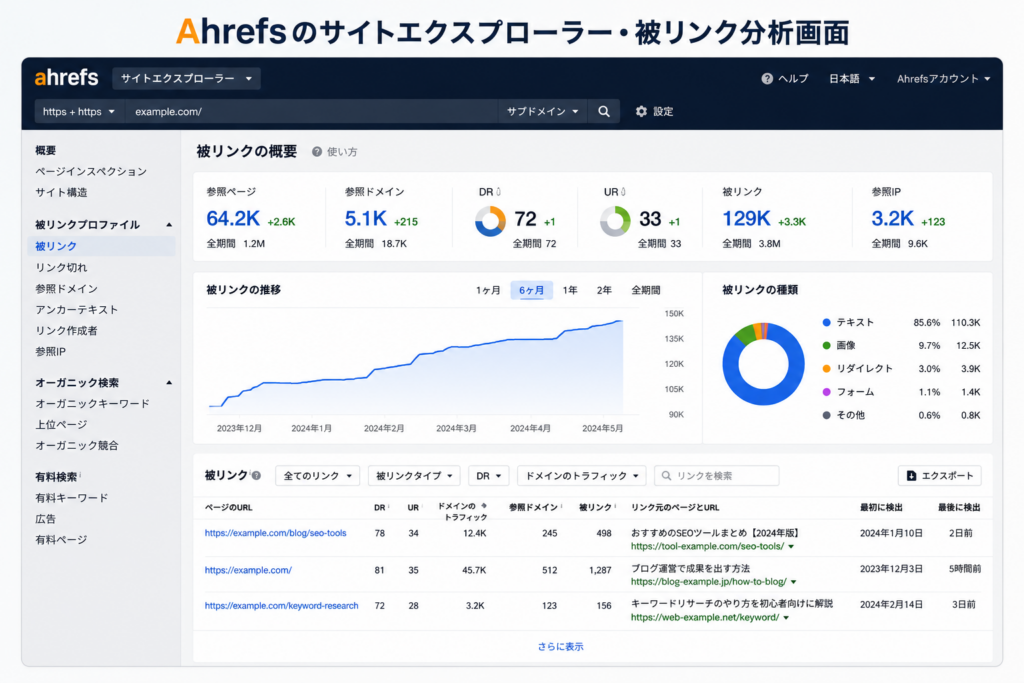
Ahrefsはブラウザ上で動作するクラウド型ツールなので、ソフトのインストールは不要です。公式サイトでアカウントを作成してプランを選べばすぐに使い始められます。WindowsでもMacでもどちらでも動作するのが嬉しいポイントです。
機能が豊富な分、最初は何から使えばいいか迷いやすいです。まずはサイトエクスプローラーで自分のブログを分析するところから始めると、ツールの感触がつかみやすくなります。順位チェックはRank Trackerに任せて、Ahrefsは競合調査・被リンク分析に特化して使うのが効率的です。
たいがブログ最初はサイトエクスプローラーだけ使えれば十分です。
登録・設定手順
Ahrefsの登録はメールアドレスとプラン選択のみで完了します。クラウド型なのでインストール作業は一切不要で、登録後すぐにダッシュボードから使い始められます。
Ahrefsの公式サイトにアクセスし、メールアドレスを入力してアカウントを作成します。Googleアカウントでのログインにも対応しています。
個人ブログにはスタータープラン(月額7,700円〜)が最適です。年払いにすると2ヶ月分無料になります。料金はUSドル建てなので、為替レートを確認した上で選択してください。
ダッシュボードから「Add project」で自分のブログURLを登録します。サイトエクスプローラーでブログ全体の被リンクや検索流入データをすぐに確認できるようになります。
まずサイトエクスプローラーに自分のブログURLを入力して、被リンク数・オーガニック流入キーワード・上位表示されているページを確認します。競合サイトのURLを入れると競合分析もできます。
初期設定のポイント
登録後にまずやっておきたいのがプロジェクトへの自分のサイト追加とGoogle Search Consoleとの連携です。Search Consoleと連携しておくと、実際のクリック数や表示回数データとAhrefsの分析データを組み合わせて確認できるようになります。またキーワードエクスプローラーの検索対象を「日本語・Japan」に設定しておくと、日本向けのキーワードデータが正確に取得できます。
他社との比較
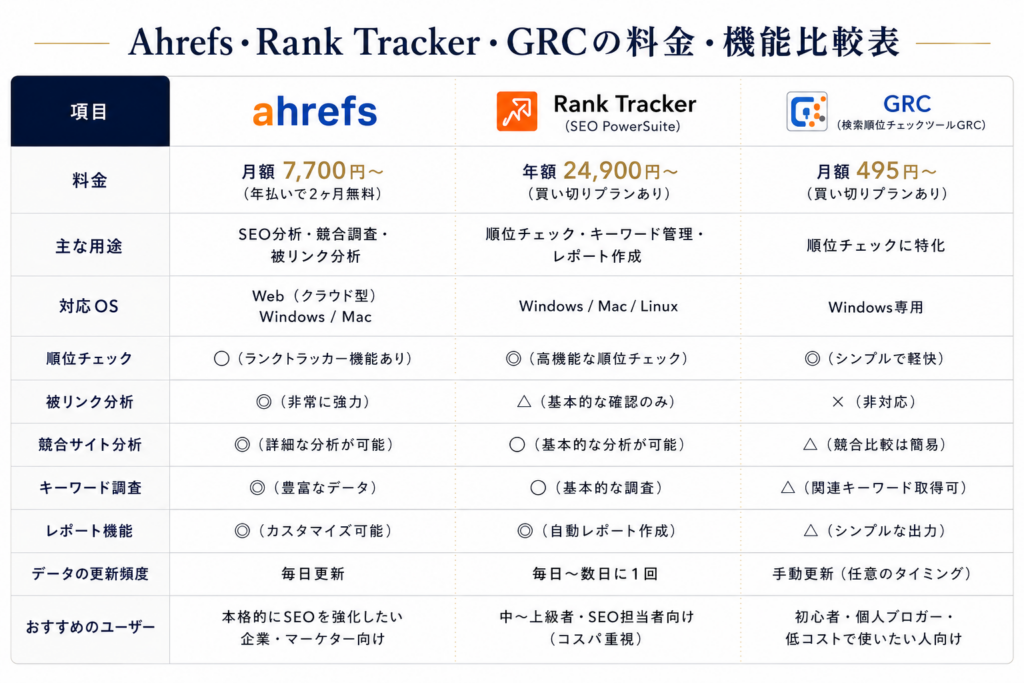
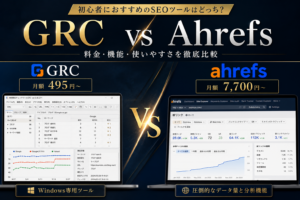
Ahrefsと比較されることが多いのがRank TrackerとGRCです。被リンク分析・競合調査の精度はAhrefsが圧倒的ですが、個人ブログには月額7,700円〜と高コストなのが最大のネックです。GRCは2026年現在Google検索の順位チェックができない状況で、選択肢として難しい部分があります。
順位チェックをメインにしたい個人ブロガーには、キーワード無制限・Mac対応・割引リンクで年額17,199円〜のRank Trackerが最もコスパの高い選択肢です。Ahrefsは被リンク分析や競合調査が必要になってから追加で検討するのが現実的な使い方といえます。
| 比較項目 | Ahrefs | Rank Tracker | GRC |
|---|---|---|---|
| 料金(最安) | 月額7,700円〜 | 年額17,199円〜 | 月額495円〜 |
| Google順位チェック | ◎ | ◎ | △(2026年現在不可) |
| 被リンク・競合分析 | ◎ | ○ | × |
| Mac対応 | ◎ | ◎ | × |
| 初心者向け | △ | ◎ | ◎ |
| おすすめ度 | ★★★★☆ | ★★★★★ | ★★☆☆☆ |
たいがブログ順位チェック目的ならRank Trackerの方がコスパ高いです。
順位チェックをコスパよく始めたい方は、まずRank Trackerの無料版を試してみてください。
Ahrefsを使いこなすコツ
Ahrefsは機能が多いので、最初から全部使おうとすると確実に迷子になります。使いこなすコツは「目的ごとに使う機能を絞る」ことで、まずサイトエクスプローラーとキーワードエクスプローラーの2つだけに集中するのがおすすめです。
個人ブロガーがAhrefsを活用するなら、競合記事の被リンク調査とキーワードの検索ボリューム確認に特化して使うのが一番費用対効果が高いです。順位チェックはRank Trackerに任せて、Ahrefsは分析ツールとして使い分けると月額のコストも納得しやすくなります。
たいがブログ使う機能を2つに絞ると一気に使いやすくなります。
よくある失敗と対策
一番多い失敗が「なんとなく契約したけど結局ほとんど使わない」というパターンです。Ahrefsは機能が豊富なので、目的が曖昧なまま契約すると月額7,700円〜を払い続けながら使いこなせないまま解約するケースが起きやすいです。契約前に「被リンク分析がしたいのか」「競合調査がしたいのか」「キーワードリサーチがしたいのか」を明確にしてから判断するのが失敗しないコツです。
こんな使い方がおすすめ
Ahrefsを一番効果的に活用するなら、上位表示している競合記事のURLをサイトエクスプローラーに入れて、被リンク元と上位キーワードを調査するという使い方がおすすめです。どんなサイトからリンクされているか・どのキーワードで流入しているかが一目でわかるので、自分のコンテンツ戦略に直接活かせます。またキーワードエクスプローラーで記事タイトルを考えるときの検索ボリューム確認にも使うと、月額のコストを十分に回収しやすくなります。
よくある質問
まとめ
Ahrefsは被リンク分析・競合調査の精度が業界トップクラスで、SEOを本格的に取り組みたい方には間違いなく強力なツールです。複数サイトを運営している・競合調査を徹底的にやりたいという方には十分な価値があります。ただし個人ブログには月額7,700円〜と高コストで、順位チェックだけが目的なら機能過剰になりやすいです。
順位チェックをメインにしたい初心者ブロガーには、キーワード無制限・Mac対応・割引リンクで年額17,199円〜のRank Trackerが今一番おすすめです。まずRank Trackerで順位管理を始めて、SEOが本格化してきたタイミングでAhrefsの導入を検討するのが無駄のない進め方といえます。
たいがブログまずRank Trackerの無料版から始めてみましょう。
割引リンク経由でPROFESSIONALが17,199円〜。まずは無料版でRank Trackerの操作感を確かめてみてください。
おすすめ記事
-

ConoHa WINGのデータ復元方法を解説
-
ConoHa WINGのサーバー障害情報確認方法
-
ConoHa WINGの常時SSL化手順を解説
-
ConoHa WINGのSSL証明書更新方法を解説
-
ConoHa WINGでhttpsリダイレクトを設定
-
ConoHa WINGメールをOutlookで設定する方法
-
ConoHa WINGで迷惑メールを設定する方法
-
ConoHa WINGのWebメールの使い方を解説
-
ConoHa WINGでメール転送を設定する方法
-
ConoHa WINGでメール容量を確認する方法
-
ConoHa WINGでメール送受信できない対処法
-
ConoHa WINGメールをAndroidで設定する方法

















コメント