

- キーワード登録数が無制限で使える
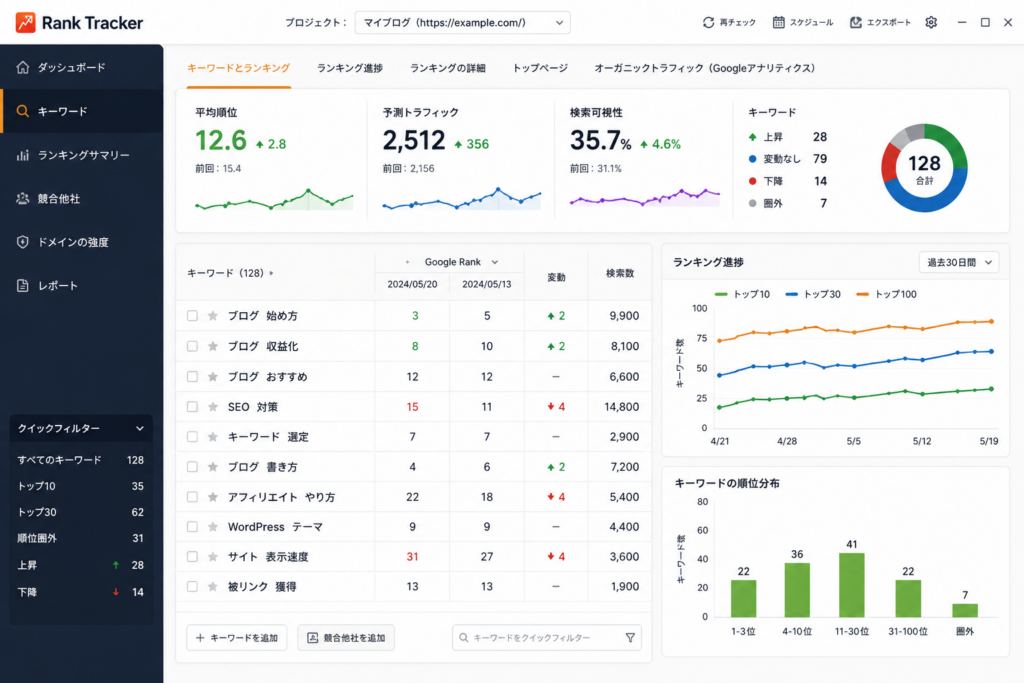
- 順位の推移をグラフで視覚的に確認できる
- Macにも対応していて使いやすい
- 年額払いのみで月払い不可
- 無料版はデータ保存ができない
- ENTERPRISEプランは個人には高すぎる
「Rank Trackerって本当に使えるの?」と気になっている方、多いと思います。SEOツールは種類が多くて、どれを選べばいいか迷いやすいジャンルです。
この記事では、Rank Trackerを実際に使って感じたメリット・デメリットを正直にまとめます。料金やプランの選び方まで書くので、導入を検討している方はぜひ参考にしてみてください。
まずは公式サイトで料金・プラン情報を確認してみましょう。
Rank Trackerとは?基本情報と特徴

Rank Trackerは、フィンランドのSEO PowerSuite社が開発したキーワード順位チェックツールです。キーワード登録数が無制限で使えるのが最大の特徴で、記事数が増えても追加料金なしで全キーワードを管理できます。WindowsとMacの両方に対応しているのも嬉しいポイントです。
順位の推移をグラフで視覚的に確認できるので、自分のブログのSEO状況をひと目で把握できます。無料版でも基本的な順位チェックは使えますが、データの保存やスケジュール自動チェックはPROFESSIONAL以上のプランが必要です。
 たいがブログ
キーワード無制限で使えるのは本当に助かります。
こんな人におすすめ
- ブログのSEO順位を定期的にチェックしたい人
- キーワードを多く管理したい人
- Macユーザーで使えるSEOツールを探している人
- GRCやAhrefsと迷っている初心者ブロガー
- 順位の推移をグラフで視覚的に確認したい人
料金・プラン一覧
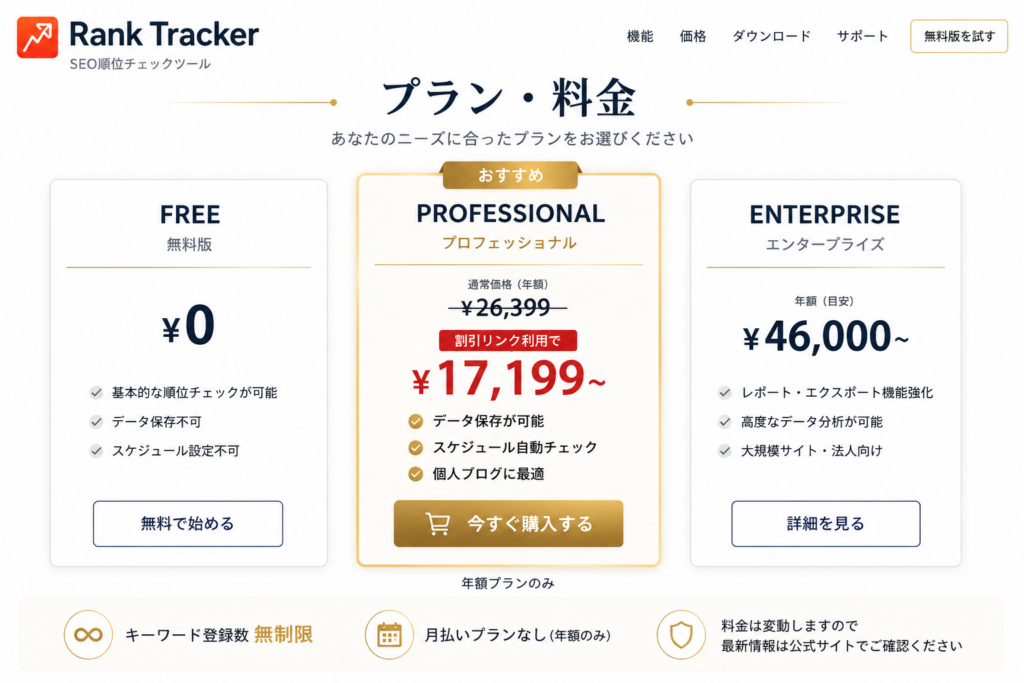
Rank Trackerは年額払いのみで月払いプランはありません。割引リンクを使うとPROFESSIONALが17,199円〜と大幅に安くなるので、個人ブロガーはこのプランが一番コスパが高いです。料金は変動することがあるので、最新情報は公式サイトで確認してください。
| プラン | 年額 | こんな人向け |
|---|---|---|
| FREE | 無料 | お試しで使いたい人 |
| PROFESSIONAL | 26,399円(割引時17,199円〜) | 個人ブロガー・初心者 |
| ENTERPRISE | 約46,000円〜 | 大規模サイト・法人 |
実際に使ってみた正直な感想
自分がRank Trackerを使い始めたのは、ブログを始めて数ヶ月が経った頃でした。最初は「無料ツールで十分じゃないの?」と思っていたんですが、記事が増えてくるにつれてキーワード管理が追いつかなくなって、有料ツールを探し始めたんです。
導入してみると、順位の推移がグラフで一目でわかるのが想像以上に便利でした。どの記事がどのタイミングで上がったか・下がったかが視覚的に確認できるので、改善の優先順位がつけやすくなりました。キーワード無制限で追加コストがかからない安心感も、使い続けている理由のひとつです。
たいがブロググラフで順位推移が見えると改善のやる気が上がります。
メリット
Rank Trackerの一番の強みはキーワード登録数が無制限という点です。ブログの記事数が増えても追加料金なしで全キーワードを管理できるのは、長期的に見てコスパが非常に高いです。順位チェックの精度も高く、MacにもWindowsにも対応している点も初心者には選びやすいポイントです。
- ✅ キーワード登録数が無制限で追加コストなし
- ✅ 順位推移をグラフで視覚的に確認できる
- ✅ MacとWindows両方に対応している
- ✅ スケジュール自動チェックで手間がかからない
デメリット・注意点
一方で、年額払いのみで月払いができない点はハードルに感じる方もいると思います。割引リンクを使えばPROFESSIONALが17,199円〜になりますが、まとまった出費になるのは事実です。無料版はデータ保存ができないので、継続的に使うなら有料プラン一択になります。
- ⚠️ 年額払いのみで月払いプランがない
- ⚠️ 無料版はデータ保存・スケジュール設定不可
- ⚠️ ENTERPRISEプランは個人ブロガーには不要な機能が多い
Rank Trackerの使い方・始め方
Rank Trackerは公式サイトからソフトをダウンロードしてインストールする形式です。ブラウザ上ではなくデスクトップアプリとして動作するので、インターネット環境があれば安定して使えます。無料版でまず試してから有料プランに移行できるのも安心です。
初期設定さえ済ませてしまえば、あとはスケジュール自動チェックで毎日の順位確認が全自動になります。手動で確認する手間がなくなるので、記事執筆に集中できる環境が作れます。
たいがブログ最初の設定だけ丁寧にやれば後はほぼ自動です。
登録・設定手順
Rank Trackerの導入はダウンロードからキーワード登録まで大きく4ステップで完了します。有料プランへのアップグレードは後からでもできるので、まず無料版でインストールして使い心地を確かめてみるのがおすすめです。
Rank Trackerの公式サイトにアクセスし、無料版のインストーラーをダウンロードします。WindowsとMac両方に対応しています。
インストール後にソフトを起動し、新規プロジェクトを作成します。自分のブログURLを入力して進めてください。
順位を確認したいキーワードを入力します。キーワード登録数は無制限なので、記事ごとにメインキーワードをまとめて登録しておくと管理が楽になります。
PROFESSIONALプランにアップグレードすると、スケジュール自動チェックが使えるようになります。毎日・週次など頻度を設定すれば順位確認が全自動になります。
初期設定のポイント
プロジェクト作成時に検索エンジンの設定を「Google.co.jp」に変更しておくのが重要です。デフォルトのままだと日本向けの正確な順位が取得できないケースがあります。また、チェック頻度は毎日に設定しておくと順位変動をリアルタイムで把握しやすくなります。キーワードは記事公開直後から登録しておくと、順位の推移データを最初から蓄積できるのでおすすめです。
他社との比較
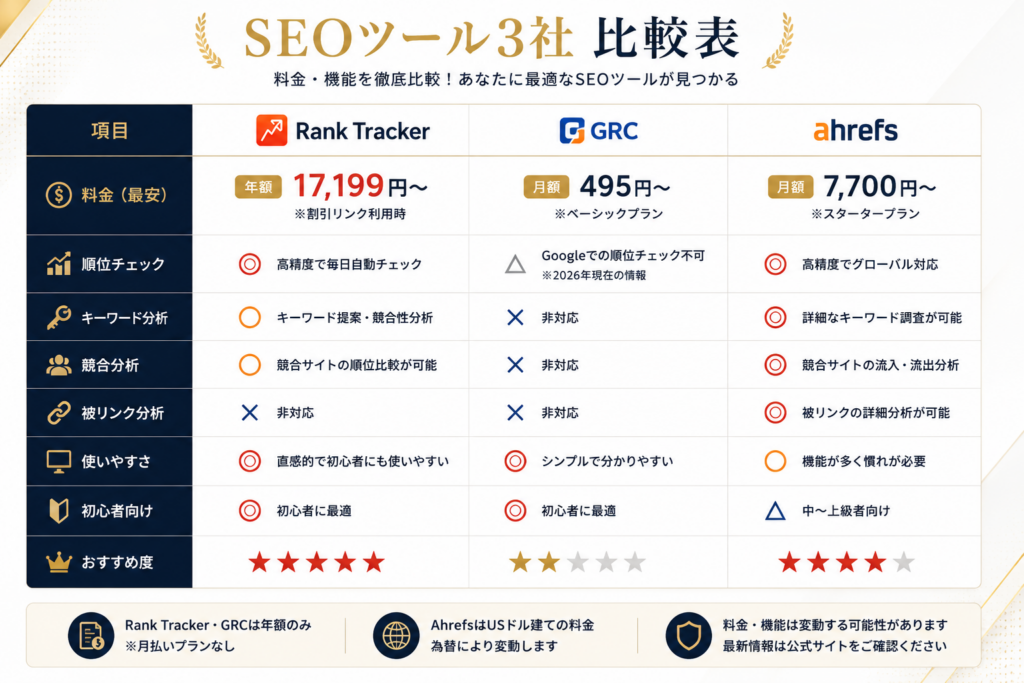
SEOツールの中でよく比較されるのがRank Tracker・GRC・Ahrefsの3つです。GRCは月額495円〜と安いですが、2026年現在Googleでの順位チェックが使えないという情報があり、実用面で大きな差が出ています。Ahrefsは被リンク分析が強力ですが月額7,700円〜と高めです。
個人ブロガーが順位チェックをメインに使うなら、キーワード無制限・Mac対応・精度の高さを兼ね備えたRank Trackerが一番バランスが良いです。割引リンクを使えばPROFESSIONALが年額17,199円〜なので、月換算では1,400円程度とコスパも十分です。
| 比較項目 | Rank Tracker | GRC | Ahrefs |
|---|---|---|---|
| 料金(最安) | 年額17,199円〜 | 月額495円〜 | 月額7,700円〜 |
| 順位チェック | ◎ | △(Google不可) | ◎ |
| キーワード分析 | ○ | × | ◎ |
| 使いやすさ | ◎ | ◎ | ○ |
| 初心者向け | ◎ | ◎ | △ |
| おすすめ度 | ★★★★★ | ★★☆☆☆ | ★★★★☆ |
たいがブログ順位チェック目的なら今はRank Tracker一択だと思います。
割引リンク経由で購入するとPROFESSIONALが17,199円〜になります。まずは公式サイトをチェックしてみてください。
Rank Trackerを使いこなすコツ
Rank Trackerはインストールして終わりではなく、最初の設定と運用ルールをきちんと決めておくかどうかで使いやすさが大きく変わります。特にキーワードの管理方法を最初に整理しておくと、記事数が増えても混乱せずに使い続けられます。
難しく考える必要はなくて、記事を公開したらすぐキーワードを登録する習慣をつけるだけでも十分です。順位データが蓄積されるほど改善の判断がしやすくなるので、早めに始めておくのが一番の近道です。
たいがブログ記事公開と同時にキーワード登録が鉄則です。
よくある失敗と対策
一番多い失敗が検索エンジンの設定をGoogle.co.jpに変更し忘れることです。デフォルトのままだと日本向けの正確な順位が取れないので、プロジェクト作成時に必ず確認してください。もうひとつよくあるのが、キーワードを大量に登録しすぎて管理できなくなるパターンです。最初は記事ごとにメインキーワード1〜2個だけに絞って登録すると、データが見やすくなります。
こんな使い方がおすすめ
Rank Trackerを一番効果的に使うなら、順位が上がった記事・下がった記事を週1回チェックしてリライトの優先順位を決めるという使い方がおすすめです。全記事を毎日確認しようとすると疲れてしまうので、週次でまとめてチェックするサイクルを作るのがちょうどいいです。また、10〜30位あたりにいる記事を優先的にリライトすると順位が上がりやすいので、フィルター機能を使ってその範囲だけ絞り込む使い方も試してみてください。
よくある質問
まとめ
Rank Trackerは、個人ブロガーのSEO順位チェックに一番おすすめできるツールです。キーワード無制限・Mac対応・スケジュール自動チェックと、ブログ運営に必要な機能が揃っています。割引リンクを使えばPROFESSIONALが年額17,199円〜なので、月換算1,400円程度のコストで本格的なSEO管理ができます。
一方で、年額払いのみという点がどうしても気になる方には少しハードルが高いかもしれません。まずは無料版で操作感を試してみて、使い続けたいと思ったら有料プランに移行する流れがおすすめです。SEOに本気で取り組むなら、早めに導入しておくほど順位データが蓄積されて後から役立ちます。
たいがブログまず無料版で触ってみると導入の判断がしやすいです。
割引リンク経由でPROFESSIONALが17,199円〜になります。まずは公式サイトで確認してみましょう。
おすすめ記事
-

ConoHa WINGのデータ復元方法を解説
-
ConoHa WINGのサーバー障害情報確認方法
-
ConoHa WINGの常時SSL化手順を解説
-
ConoHa WINGのSSL証明書更新方法を解説
-
ConoHa WINGでhttpsリダイレクトを設定
-
ConoHa WINGメールをOutlookで設定する方法
-
ConoHa WINGで迷惑メールを設定する方法
-
ConoHa WINGのWebメールの使い方を解説
-
ConoHa WINGでメール転送を設定する方法
-
ConoHa WINGでメール容量を確認する方法
-
ConoHa WINGでメール送受信できない対処法
-
ConoHa WINGメールをAndroidで設定する方法

















コメント