
- 月額495円〜と業界最安水準の料金
- シンプルな操作画面で初心者でも使いやすい
- 月払い・年払いどちらにも対応している
- 2026年現在Google検索の順位チェックができない
- Windows専用でMacには対応していない
- キーワード分析・競合分析などの機能がない
「GRCって月額495円〜で安いけど実際どうなの?」と気になっている方に向けて、実際に使って感じたことを正直に書きます。料金の安さは魅力的ですが、注意すべき点もあります。
特に2026年現在の重要な注意点があるので、導入を検討している方はこの記事を最後まで読んでから判断してみてください。
SEO順位チェックツール選びで迷っている方は、まずRank Trackerの公式サイトも合わせて確認してみましょう。
GRCとは?基本情報と特徴
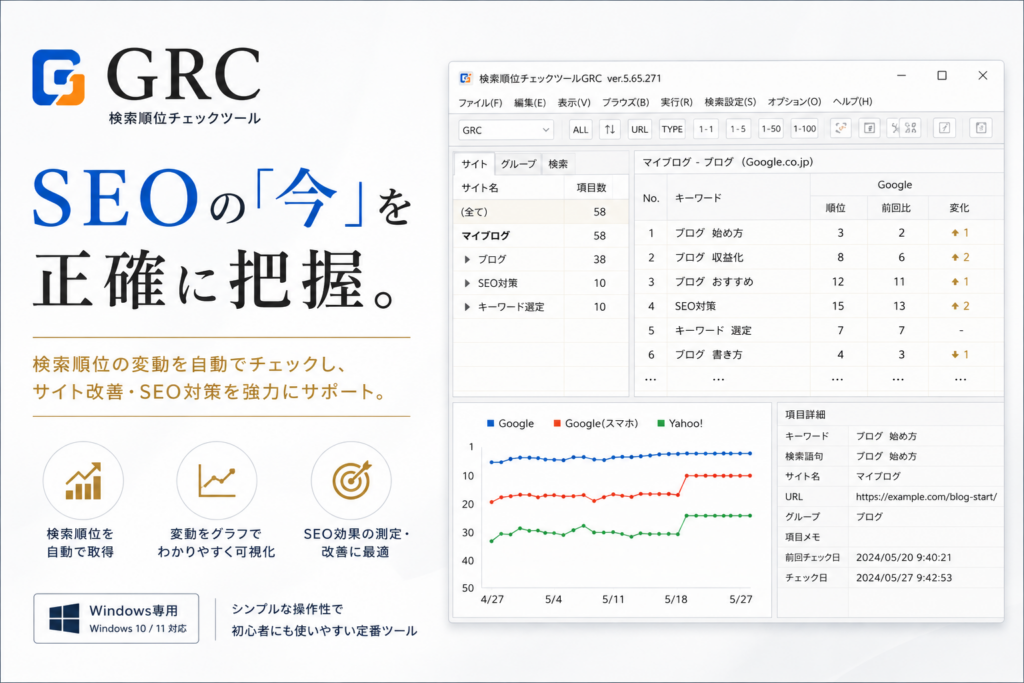
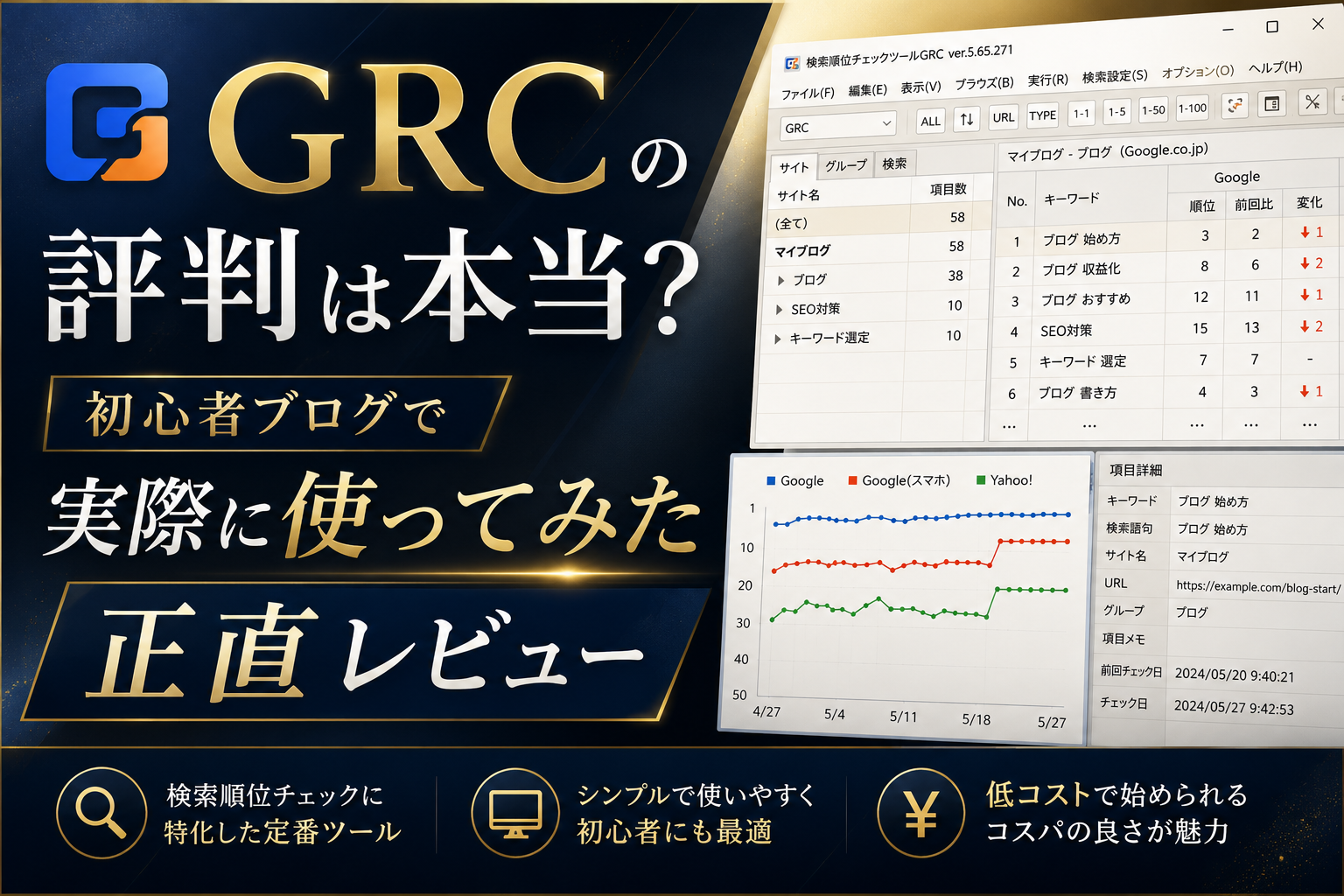
GRCは国内で長年使われてきたWindows専用のSEO順位チェックツールです。月額495円〜という業界最安水準の料金が最大の特徴で、シンプルな操作画面でSEO初心者でも導入しやすいツールとして知られてきました。
ただし2026年現在、GRCはGoogle検索での順位チェックができないという重大な問題が発生しています。SEOの主軸となるGoogle順位が確認できない状況は実用上大きなネックで、導入前に必ず公式サイトで最新情報を確認することを強くおすすめします。
 たいがブログ
料金の安さより使えるかどうかを先に確認してください。
こんな人におすすめ
- Windowsユーザーで月額コストを最優先したい人
- Google以外の検索エンジンの順位チェックがメインの人
- シンプルな操作画面のツールを探している人
- まず低コストでSEOツールを試してみたい人
料金・プラン一覧
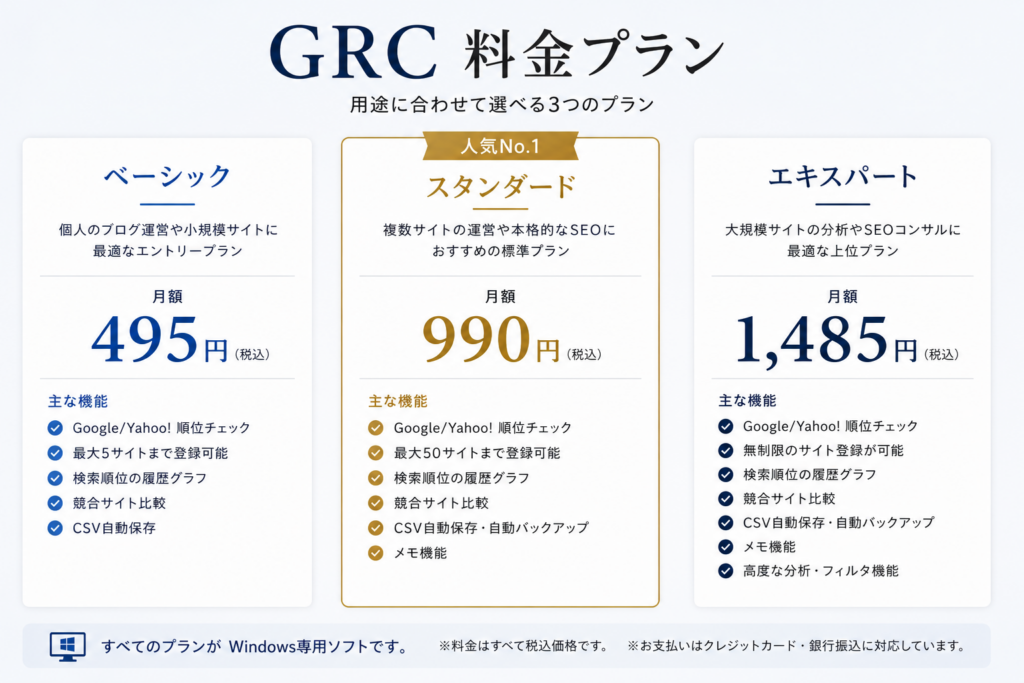
GRCは月払い・年払いどちらにも対応しており、ベーシックプランは月額495円と3ツールの中で最も安い料金設定です。年払いにすると2ヶ月分お得になります。料金は変動することがあるので、最新情報は必ず公式サイトで確認してください。
| プラン | 月払い | 年払い | 特徴 |
|---|---|---|---|
| ベーシック | 495円/月 | 4,950円/年 | 個人・小規模サイト向け |
| スタンダード | 990円/月 | 9,900円/年 | 複数サイト管理向け |
| エキスパート | 1,485円/月 | 14,850円/年 | 大量キーワード管理向け |
実際に使ってみた正直な感想
自分がGRCを試したのは、月額495円という料金の安さに惹かれたのがきっかけでした。最初はシンプルな画面で操作しやすそうだと感じていたんですが、いざ使ってみるとGoogle検索の順位が取得できないという問題に直面してしまいました。
SEOツールを使う一番の目的はGoogle順位の確認なので、それができない状態では正直ツールとして機能しないと感じました。安さで選んで結果的に使えなかったという経験から、ツール選びは料金より機能面を先に確認することが大切だと気づきました。
たいがブログ安さで飛びつく前に機能の確認が一番大切です。
メリット
GRCの強みは何といっても月額495円〜という圧倒的なコストの低さです。シンプルな操作画面は初心者でも迷いにくく、月払いにも対応しているので試しやすい点も評価できます。Google以外の検索エンジンの順位確認が主目的であれば、コスパの高い選択肢になり得ます。
- ✅ 月額495円〜と業界最安水準の料金
- ✅ シンプルな操作画面で初心者でも使いやすい
- ✅ 月払い・年払いどちらにも対応している
デメリット・注意点
最大の問題は2026年現在Google検索の順位チェックができないという点です。SEOツールとして根幹の機能が使えない状況は非常に深刻で、現時点での導入はリスクが高いです。またWindows専用のためMacユーザーは使用不可で、キーワード分析や競合分析などの機能もありません。
- ⚠️ 2026年現在Google検索の順位チェックができない
- ⚠️ Windows専用でMacには対応していない
- ⚠️ キーワード分析・競合分析などの機能がない
GRCの使い方・始め方
GRCは公式サイトからソフトをダウンロードしてインストールするWindows専用のデスクトップアプリです。インストール自体はシンプルで、初心者でも手順通り進めれば10分程度で完了します。ただし前述の通り、2026年現在Google検索の順位チェックができない状況なので、導入前に公式サイトで最新情報を必ず確認してください。
基本的な操作はURLとキーワードを登録して順位チェックを実行するだけで、シンプルな画面設計は初心者でも迷いにくいです。ただしMacでは使えないので、Macユーザーは後述の比較セクションも参考にしてみてください。
たいがブログ操作はシンプルですが導入前の確認が必須です。
登録・設定手順
GRCの導入はダウンロードからキーワード登録まで4ステップで完了します。無料体験版でまず試してから有料プランに移行できるので、操作感を確かめてから判断できます。
GRCの公式サイトにアクセスし、Windows用のインストーラーをダウンロードします。無料体験版として使い始めることができます。
インストール後にGRCを起動し、チェックしたいブログのURLを登録します。複数サイトを管理する場合はプランに応じて登録数の上限があります。
順位を確認したいキーワードを入力します。登録できるキーワード数はプランによって異なるので、自分の運用規模に合ったプランを選んでください。
体験版での確認が済んだら有料プランに移行します。ベーシックは月額495円から利用可能です。ただし2026年現在のGoogle順位チェック状況を必ず公式サイトで確認してから判断してください。
初期設定のポイント
GRCを使い始める際は、チェックする検索エンジンの設定を最初に確認しておくのが重要です。2026年現在Google検索の順位チェックができない状況なので、どの検索エンジンでの順位を取得できるか事前に把握しておく必要があります。また、キーワードは記事ごとにメインキーワードを登録しておくと管理がしやすいです。自動チェックのスケジュール設定も早めにしておくと、毎日手動で実行する手間が省けます。
他社との比較
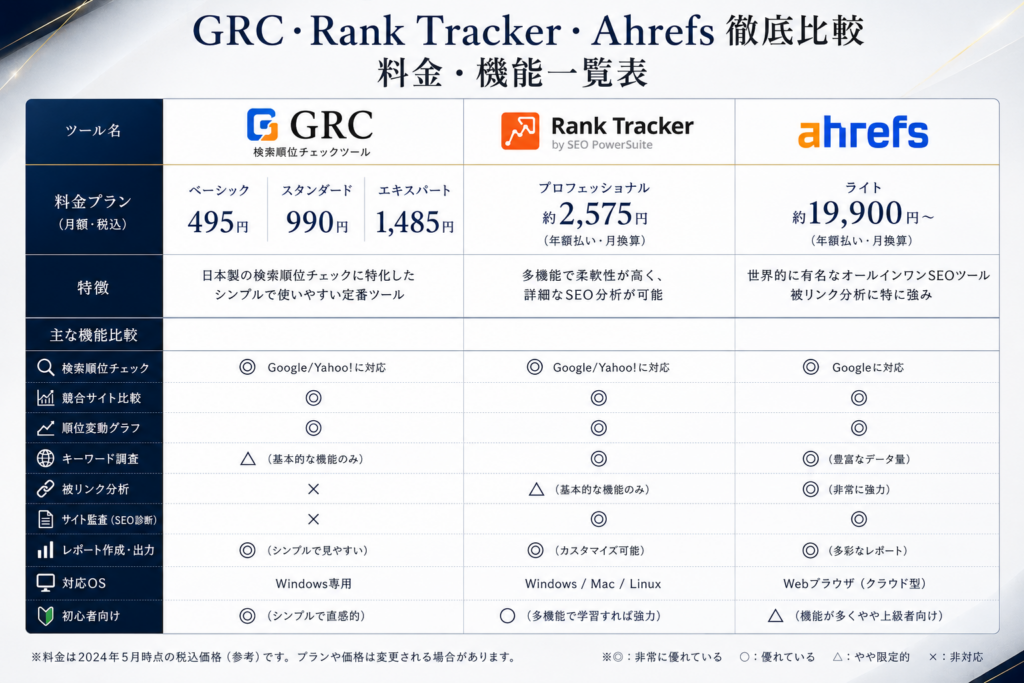
GRCと比較されることが多いのがRank TrackerとAhrefsです。料金面ではGRCが圧倒的に安いものの、2026年現在Google検索の順位チェックができない状況では実用的な優位性が薄れています。SEOの主軸はGoogle検索なので、この点は非常に重要です。
個人ブロガーが本格的にSEO管理をするなら、Google順位チェックが正確にできてMac対応・キーワード無制限のRank Trackerが現時点では最もバランスが良い選択肢です。割引リンクを使えばPROFESSIONALが年額17,199円〜なので、月換算1,400円程度で運用できます。
| 比較項目 | GRC | Rank Tracker | Ahrefs |
|---|---|---|---|
| 料金(最安) | 月額495円〜 | 年額17,199円〜 | 月額7,700円〜 |
| Google順位チェック | △(2026年現在不可) | ◎ | ◎ |
| Mac対応 | × | ◎ | ◎ |
| キーワード分析 | × | ○ | ◎ |
| 初心者向け | ◎ | ◎ | △ |
| おすすめ度 | ★★☆☆☆ | ★★★★★ | ★★★★☆ |
たいがブログ機能面で比べるとRank Trackerが一番安心して使えます。
Google順位チェックが正確にできるRank Trackerで、本格的なSEO管理を始めてみましょう。
GRCを使いこなすコツ
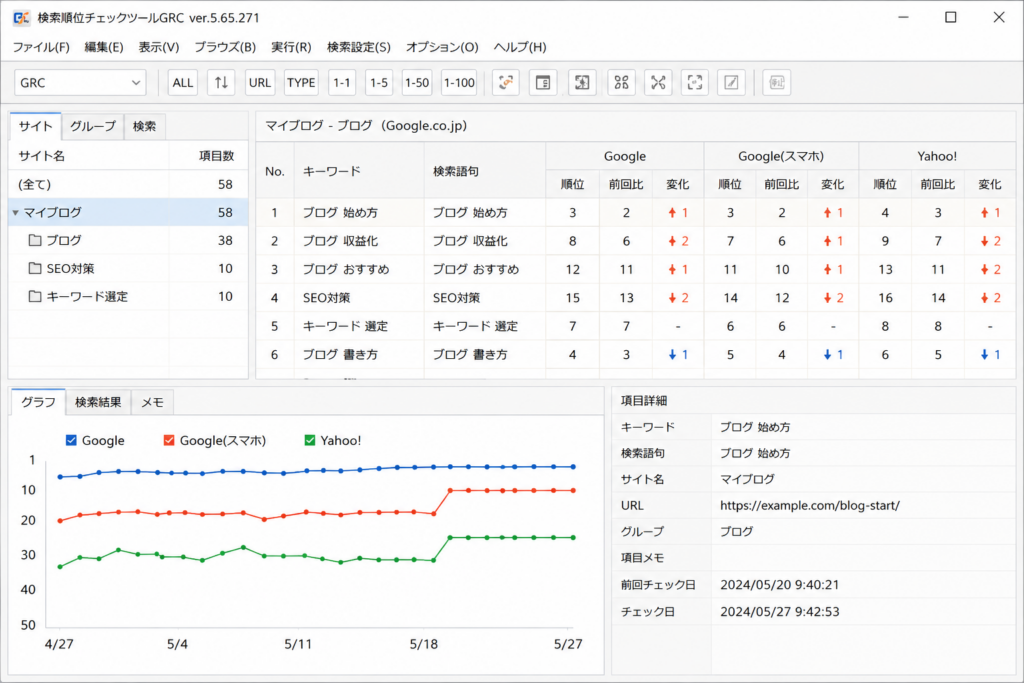
GRCはシンプルな操作画面が特徴なので、基本的な使い方自体はすぐに習得できます。ただし2026年現在Google検索の順位チェックができない状況を踏まえると、使いこなす以前に「何の順位を確認する目的で使うか」を明確にしておくことが重要です。
GRCを活用するならYahoo!やBingなどGoogle以外の検索エンジンの順位確認に用途を絞るのが現実的です。Google順位のチェックをメインにしたい場合は、Rank Trackerへの乗り換えも検討してみてください。
たいがブログ何を確認したいかを先に決めてから使うのがコツです。
よくある失敗と対策
一番多い失敗が「安いから」という理由だけでGRCを選んで、Google順位が確認できないと後から気づくパターンです。月額495円という料金に惹かれて導入したものの、メインで使いたいGoogle検索の順位が取れないとわかって結局使わなくなる、という流れは避けたいところです。導入前に公式サイトで現在の機能状況を確認する習慣をつけておくと、こうした失敗を防げます。
こんな使い方がおすすめ
GRCを使うなら、Yahoo!・Bingなどの検索エンジンの順位確認をサブツールとして活用するのが現実的な使い方です。Google順位の管理はRank Trackerで行い、他の検索エンジンの補足確認にGRCを使う形で併用するという方法もあります。ただしコストを考えると、1本のツールで全て管理できるRank Trackerに一本化する方がシンプルで効率的です。割引リンクを使えばPROFESSIONALが年額17,199円〜なので、月換算1,400円程度で運用できます。
よくある質問
まとめ
GRCは月額495円〜という料金の安さが魅力ですが、2026年現在Google検索の順位チェックができない状況にあり、現時点での積極的なおすすめは難しいです。WindowsユーザーでGoogle以外の検索エンジンの順位確認がメインという方には選択肢になりますが、ほとんどのブロガーにとってはGoogle順位の確認が最優先のはずです。
Google順位を正確にチェックしたい・Macを使っている・キーワードを多く管理したいという方には、現時点ではRank Trackerが最もおすすめです。割引リンクを使えばPROFESSIONALが年額17,199円〜、月換算1,400円程度で使えます。GRCと迷っているなら、まずRank Trackerの無料版を試してみてください。
たいがブログ無料版で試してから判断できるので気軽に始められます。
割引リンク経由でPROFESSIONALが17,199円〜になります。まずは無料版で操作感を確かめてみましょう。
おすすめ記事
-

ConoHa WINGのデータ復元方法を解説
-
ConoHa WINGのサーバー障害情報確認方法
-
ConoHa WINGの常時SSL化手順を解説
-
ConoHa WINGのSSL証明書更新方法を解説
-
ConoHa WINGでhttpsリダイレクトを設定
-
ConoHa WINGメールをOutlookで設定する方法
-
ConoHa WINGで迷惑メールを設定する方法
-
ConoHa WINGのWebメールの使い方を解説
-
ConoHa WINGでメール転送を設定する方法
-
ConoHa WINGでメール容量を確認する方法
-
ConoHa WINGでメール送受信できない対処法
-
ConoHa WINGメールをAndroidで設定する方法


















コメント