
※本記事はアフィリエイト広告を含む記事へのリンクを含みます。
SWELLを使ってみたいと思っても、「どこで買うの?購入後はどうやってダウンロードするの?」と迷っていませんか。私も初めて購入したとき、購入完了メールが迷惑メールフォルダに入っていて、ダウンロード方法がわからず焦りました。
この記事では、SWELLの購入方法とダウンロードの手順を、初心者向けに順番どおり解説します。複数のテーマを自腹で購入してきた体験も交えるので、読みながら進めれば迷わずSWELLを手に入れられます。
※これからSWELLを導入する方へ:SWELLは買い切り型のWordPressテーマで、追加費用の心配がありません。この記事を見ながら進めれば、初心者でも迷わずおしゃれなブログを作れます。
デザインに悩む時間を減らして、記事作りに集中できます。
 ニャフィ
ニャフィSWELLって、どこでどうやって買えばいいのかにゃ?
 たいがブログ
初めてのテーマ購入は、手順がわかりにくいですよね。
ニャフィ買ったあとのダウンロードで迷わないか心配だにゃ…
たいがブログ購入からダウンロードまで、5つの手順で解説しますね。

SWELLを購入する前に知っておきたいこと
SWELLは、公式サイトから購入する有料テーマです。購入前にいくつかのポイントを押さえておくと、手続きをスムーズに進められます。
筆者はAFFINGER6も購入したことがありますが、販売サイトの流れに慣れるまで少し戸惑いました。SWELLは公式サイトで完結するシンプルな流れで、初めてのテーマ購入でも迷いにくいと感じています。
公式サイトから購入する
SWELLは、公式サイトの購入ページから申し込みます。非公式のサイトで配布されているものは、アップデートやサポートを受けられないおそれがあるので、必ず公式から購入しましょう。
買い切り型で追加費用がかからない
SWELLは一度購入すれば使い続けられる買い切り型です。月額料金がかからないので、長くブログを続けるほどコストを抑えられるのがうれしいポイントです。
SWELLの購入からダウンロードまでの流れ
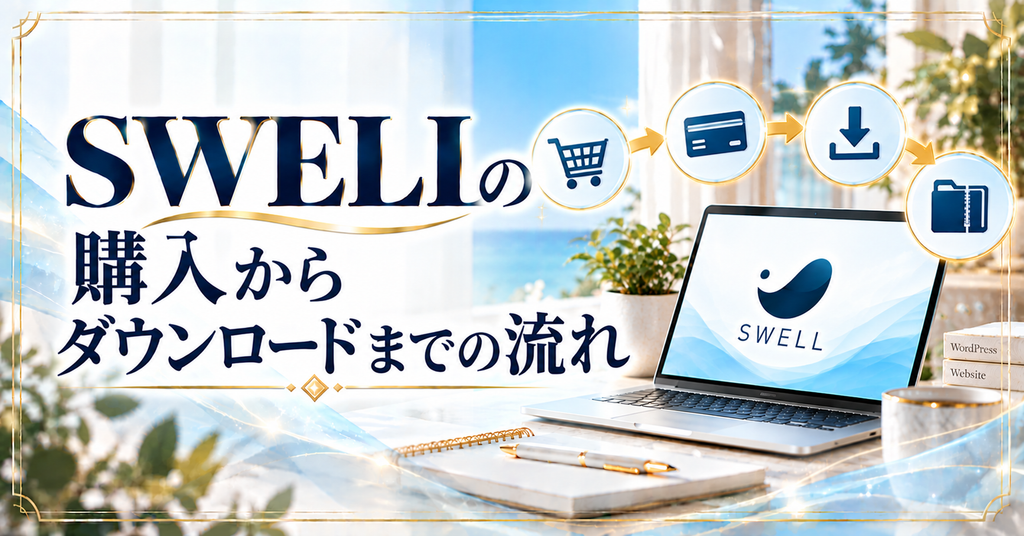
ここからは、SWELLを購入してダウンロードするまでの手順を紹介します。事前に必要なものをそろえておけば、短時間で手続きを終えられます。
筆者は最初、本体だけをダウンロードして満足してしまい、子テーマを取りに戻るはめになりました。本体と子テーマはセットで用意すると覚えておくと、二度手間を防げます。
事前に用意するもの
購入には、普段確認しているメールアドレスと支払い方法が必要です。購入後の案内メールが届くので、受信できるアドレスを使いましょう。支払い方法は公式サイトで確認しておくと安心です。
子テーマも一緒にダウンロードする
SWELLを使うときは、本体(親テーマ)と子テーマの両方を用意するのが基本です。子テーマを使うと、アップデートでカスタマイズが消える心配を減らせます。
SWELLの公式サイトにアクセスし、購入ページを開きます。偽物のサイトと間違えないよう、アドレスを確認してから手続きを始めましょう。
利用規約に目を通して同意し、メールアドレスや支払い情報を入力します。入力内容に間違いがないか確認してから、購入を確定しましょう。
購入後に届く完了メールを確認します。見当たらない場合は、迷惑メールフォルダもチェックしてみてください。メールは大切に保管しておきましょう。
メールの案内にしたがって、SWELLの会員サイトに登録します。登録しておくと、子テーマのダウンロードや最新情報の確認がしやすくなります。
SWELL本体と子テーマのzipファイルをダウンロードします。ファイルは解凍せずにそのまま保存しておき、WordPressにアップロードして使います。
購入後に気をつけたいポイント
ダウンロードが終わったら、WordPressに導入する前にいくつか注意しておきたいことがあります。ちょっとしたミスでアップロードに失敗することもあるので、事前に確認しておきましょう。
筆者は以前、ダウンロードしたzipファイルをうっかり解凍してしまい、WordPressにアップロードできずに焦りました。ファイルはそのままの状態で使うのが鉄則です。
zipファイルは解凍せずにアップロードする
WordPressにテーマを追加するときは、zip形式のままアップロードする必要があります。パソコンによっては自動で解凍されることもあるので、ファイルの形式を確認してから進めましょう。
購入情報とメールを保管しておく
購入時のメールアドレスや完了メールは、ユーザー認証や再ダウンロードのときに必要になります。専用のフォルダに保管しておくと、あとで探す手間が省けます。
購入からダウンロードまでのチェックリスト
- 公式サイトから購入した
- 購入完了メールを保管した
- 会員サイトに登録した
- 本体と子テーマのzipファイルをそろえた

よくある質問
【ここまで読んでくださった方へ】:SWELLなら、ブロックエディターで直感的に記事を装飾でき、初心者でもすぐに見やすいブログが作れます。
買い切り型なので、一度購入すれば長く安心して使い続けられます。
まとめ
SWELLは公式サイトから購入する買い切り型のテーマです。購入後は完了メールを確認し、会員サイトに登録して本体と子テーマの両方をダウンロードすれば準備完了です。
ダウンロードでつまずいた経験のある筆者のおすすめは、購入情報を保管し、zipファイルは解凍せずにそのまま使うことです。準備が整ったら、さっそくWordPressにSWELLを導入してみてください。
 ニャフィ
ニャフィSWELLを無事に手に入れられたにゃ!
 たいがブログ
お疲れさまでした!次は導入と初期設定ですね。
ニャフィほかのテーマとの違いも見てみたいにゃ!
たいがブログおすすめテーマをまとめた記事もぜひどうぞ。

おすすめ記事
-

SWELLでプラグイン競合による表示崩れの原因と対処法
-
SWELLのエディタとプレビューで表示が崩れる原因と対処
-
SWELLのブロック一覧が表示されない時の原因と対処法
-
SWELLのカスタマイザーが反映されない時の原因と対処法
-
SWELLのアップデート後に表示崩れした時の原因と対処法
-
SWELLで追加CSSを追加する方法と反映されない時の対処
-
SWELLで構造化データを設定する方法と確認のコツ
-
SWELLでnoindexを設定する方法と注意点
-
SWELLでOGP画像を設定する方法と反映されない時の対処
-
SWELLでサーチコンソールの所有権を確認する方法
-
SWELLにGA4を設置する方法と設置後にやるべき設定
-
SWELLでブログ型とサイト型を切り替える方法と選び方





















コメント