

※本記事はアフィリエイト広告を含む記事へのリンクを含みます。
ブログにお問い合わせフォームを設置したいけれど、やり方がわからないと困っていませんか。私は開設してしばらくフォームを置いていなかったため、読者や企業からの連絡を受け取れない状態が続いていたことに後から気づきました。
この記事では、SWELLにお問い合わせフォームを設置する方法を、使うプラグインや設定画面の名前まで具体的に解説します。実際の失敗談も交えるので、読みながら進めれば、初心者でも迷わずフォームを完成させられます。
※まだエックスサーバーを契約していない方へ:今月は最大30%OFFの限定キャンペーンが開催されています。この記事の手順を見ながら進めれば、初心者でも最短10分で国内シェアNo.1の高速ブログを開設できますよ。
早めに申し込むほど、キャンペーンの割引をしっかり活かせます。
 ニャフィ
ニャフィお問い合わせフォームって、どうやって作るのかにゃ?
 たいがブログ
コードが必要そうで、ハードルが高く感じますよね。
ニャフィ迷惑メールがたくさん届いたりしないか心配だにゃ…
たいがブログスパム対策も含めた手順を、5つのステップで解説しますね。
▼あわせて読みたい:メールの送受信も安定しているサーバー選びについては、こちらの記事で詳しく紹介しています。

お問い合わせフォームが必要な理由

お問い合わせフォームは、読者や企業がブログの運営者に連絡するための窓口です。メールアドレスを公開しなくても連絡を受け取れるので、迷惑メールの対策にもなります。
筆者はフォームを置いていなかった時期、企業から依頼が届くチャンスを逃していたかもしれないと後悔しました。お問い合わせフォームは、ブログを始めたらできるだけ早く設置しておきたいページです。
読者や企業からの連絡窓口になる
フォームがあると、記事の感想や質問、仕事の依頼などを受け取れます。連絡手段があるブログは、運営者の顔が見える信頼できるサイトとして受け止めてもらいやすくなります。
アドセンスの審査でも確認される
Googleアドセンスの審査や、ASPの広告との提携では、運営者に連絡できるかどうかが見られることがあります。プライバシーポリシーと一緒に用意しておくと安心です。
SWELLにお問い合わせフォームを設置する方法
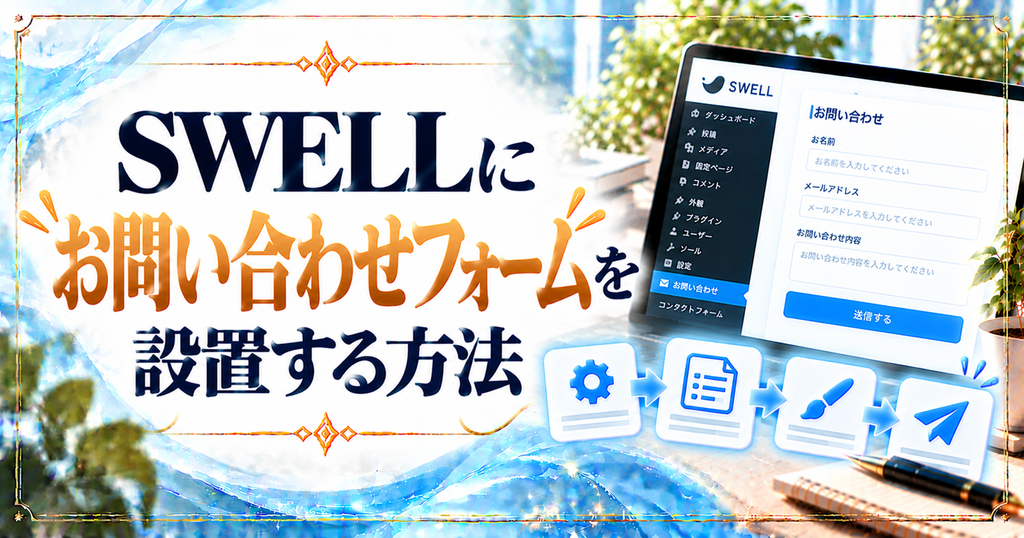
SWELLでお問い合わせフォームを作るなら、無料のプラグイン「Contact Form 7」を使うのが定番です。プラグインを入れて固定ページにフォームを貼るだけで完成します。
筆者はブロックで作れる「Snow Monkey Forms」も試しましたが、初心者には使い方の情報が多いContact Form 7のほうが困ったときに調べやすいと感じました。迷ったらContact Form 7を選べば間違いありません。
Contact Form 7を使うのが定番
Contact Form 7は、名前・メールアドレス・本文などの基本的なフォームが最初から用意されています。ショートコードを貼るだけで表示でき、SWELLのデザインにもなじみます。
スパム対策も一緒に設定する
フォームを公開すると、機械的な迷惑メールが届くことがあります。Googleの「reCAPTCHA」と連携すれば、ロボットからの送信を自動でブロックできます。
「プラグイン」→「新規追加」で「Contact Form 7」と検索し、インストールして有効化します。管理画面に「お問い合わせ」のメニューが追加されます。
「お問い合わせ」→「コンタクトフォーム」で最初から用意されているフォームを開き、「メール」タブで届け先のメールアドレスが正しいか確認して保存します。
フォーム一覧に表示されるショートコードをコピーし、新しく作った「お問い合わせ」の固定ページに貼り付けて公開します。これでフォームが表示されます。
GoogleのreCAPTCHAの管理画面でキーを発行し、「お問い合わせ」→「インテグレーション」に入力します。これでロボットからの迷惑な送信を防げます。
実際にフォームから送信し、メールが届くか確認します。筆者はテストメールが届かなかったことがあり、「WP Mail SMTP」を入れて解決しました。
お問い合わせフォームを使いやすくするコツ

フォームを設置したら、送る人が迷わず使えるかを意識して整えましょう。ここでは、実際に運営しながら効果を感じたコツを紹介します。
筆者は最初、電話番号や会社名など入力項目をたくさん並べていたため、ほとんど連絡が届きませんでした。名前・メールアドレス・本文の3つに絞ったところ、気軽に連絡をもらえるようになりました。
入力項目は最小限にする
入力する項目が多いと、送る前に面倒になって離れてしまう人が増えます。最初から用意されている名前・メールアドレス・題名・本文くらいに絞るのがおすすめです。
送信後のメッセージを整える
Contact Form 7の「メッセージ」タブでは、送信後に表示される文章を変更できます。「〇日以内にお返事します」などの一言を入れると、送った人も安心できます。
お問い合わせフォームのチェックポイント
- テスト送信でメールが届くことを確認している
- reCAPTCHAでスパム対策をしている
- フッターのメニューからページに移動できる
- プライバシーポリシーのページも用意している
▼あわせて読みたい:SWELLの機能や使い心地を詳しく知りたい方は、実際に使い続けている筆者のレビュー記事が参考になります。

よくある質問
【当サイト限定特典】:今月中に下記の公式特設ページから申し込むと、最大30%OFF(月額693円〜)の圧倒的コスパで国内シェアNo.1の超高速環境が手に入ります。
設定さえ終われば、今日からすぐにブログを書き始められます。この機会にぜひ一歩踏み出してみてください。
まとめ
SWELLのお問い合わせフォームは、無料プラグイン「Contact Form 7」で作るのが定番です。ショートコードを固定ページに貼り、reCAPTCHAでスパム対策をするだけで、安心して使えるフォームが完成します。
連絡を受け取れずにいた筆者のおすすめは、入力項目を最小限にして、必ずテスト送信で確認することです。まずはContact Form 7を入れて、お問い合わせページを作ってみてください。
 ニャフィ
ニャフィお問い合わせフォームが完成したにゃ!
 たいがブログ
お疲れさまでした!読者や企業から連絡を受け取れますね。
ニャフィメールも安定するサーバーが気になってきたにゃ!
たいがブログおすすめのサーバーをまとめた記事もぜひどうぞ。
▼あわせて読みたい:ブログもメールも安定して使える、初心者向けのレンタルサーバーを比べたい方はこちらが参考になります。

おすすめ記事
-

SWELL会員サイトにログインできない時のパスワード再設定方法
-
SWELLで画像がぼやける原因と対処法|くっきり表示するコツ
-
SWELLでスマホの表示崩れを確認する方法と直し方
-
SWELLでプラグイン競合による表示崩れの原因と対処法
-
SWELLのエディタとプレビューで表示が崩れる原因と対処
-
SWELLのブロック一覧が表示されない時の原因と対処法
-
SWELLのカスタマイザーが反映されない時の原因と対処法
-
SWELLのアップデート後に表示崩れした時の原因と対処法
-
SWELLで追加CSSを追加する方法と反映されない時の対処
-
SWELLで構造化データを設定する方法と確認のコツ
-
SWELLでnoindexを設定する方法と注意点
-
SWELLでOGP画像を設定する方法と反映されない時の対処





















コメント