
※本記事はアフィリエイト広告を含む記事へのリンクを含みます。
ブログを公開したら、新しい記事をなるべく早くGoogleに見つけてもらいたいと思うものです。サーチコンソールに登録しただけでは自動的に反映されるわけではなく、実は「サイトマップ」という仕組みを送信しておくことで、検索エンジンに記事の存在を伝えやすくなります。名前は聞いたことがあっても、実際にどこで送信すればいいのか分からず、そのままにしてしまっている人は多いです。
この記事では、エックスサーバーで運営するWordPressのXMLサイトマップをサーチコンソールへ送信する方法を、サイトマップの仕組みから実際の送信手順まで詳しく解説していきます。読み終わる頃には、新しい記事をスムーズにGoogleへ伝えられるようになりますよ。
※まだエックスサーバーを契約していない方へ:今月は最大30%OFFの限定キャンペーンが開催されています。この記事の手順を見ながら進めれば、初心者でも最短10分で国内シェアNo.1の高速ブログを開設できますよ。
サーバーの準備さえ終われば、今日からブログ運営の第一歩を踏み出せます。お得な期間が終わる前にサクッと開設しておきましょう!
 ニャフィ
ニャフィサイトマップ送信ってよく聞くけど、実際何をするものなのか分からないにゃ…
 たいがブログ
サイトの構造をGoogleに伝えるための地図みたいなものなんですよ。一緒に見ていきましょう。
ニャフィ送信しないと記事は検索結果に出てこないのかにゃ…
たいがブログ送信しなくても発見されることはありますが、送っておくとより効率的ですよ。

XMLサイトマップとは何か・送信するメリット

XMLサイトマップとは、サイト内のページ一覧をGoogleなどの検索エンジンに伝えるためのファイルのことです。どんなページが存在し、いつ更新されたかといった情報がまとめられており、検索エンジンがサイトの構造を理解する助けになります。
WordPressではSEOプラグインが自動的にサイトマップを生成してくれるため、自分で一から作成する必要はありません。生成されたサイトマップのURLをサーチコンソールに送信するだけで設定は完了します。
サイトマップ送信のメリット
サイトマップを送信しておくことで、新しく公開した記事をGoogleが発見しやすくなります。特に内部リンクが少ない新規記事や、公開したばかりのサイトでは効果を実感しやすいポイントです。
サイトマップURLの確認方法
多くのSEOプラグインでは、「サイトURL/sitemap.xml」のような形式でサイトマップが自動生成されます。プラグインの設定画面から正確なURLを確認しておきましょう。
サーチコンソールへのサイトマップ送信方法を順番に解説
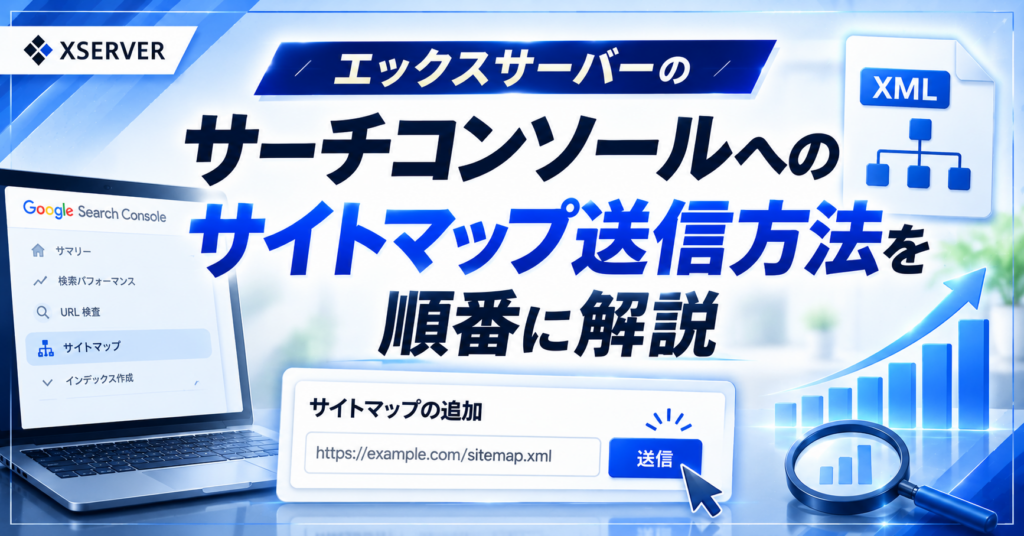
ここからは、実際の送信手順をSTEP形式で紹介します。サーチコンソールへの登録が済んでいれば、数分で完了する作業です。
特に注意したいのが、入力するURLの正確さです。ドメイン部分は入力不要で、末尾の「sitemap.xml」の部分だけを入力する仕組みになっています。
SEOプラグインでのサイトマップ確認
使用しているSEOプラグインの設定画面から、サイトマップ機能が有効になっているか、正しいURLで生成されているかを確認しましょう。
送信後の反映確認
送信後、サーチコンソールの「サイトマップ」画面でステータスが「成功しました」と表示されているか確認しましょう。エラーが出ている場合はURLを見直す必要があります。
使用中のSEOプラグインの設定画面から、サイトマップのURLを確認します。
サーチコンソールにログインし、左メニューの「サイトマップ」を選択します。
「sitemap.xml」の部分を入力し、「送信」ボタンを押します。
一覧に表示されたステータスが「成功しました」になっているか確認します。
サイトマップ送信後に確認しておきたいこと
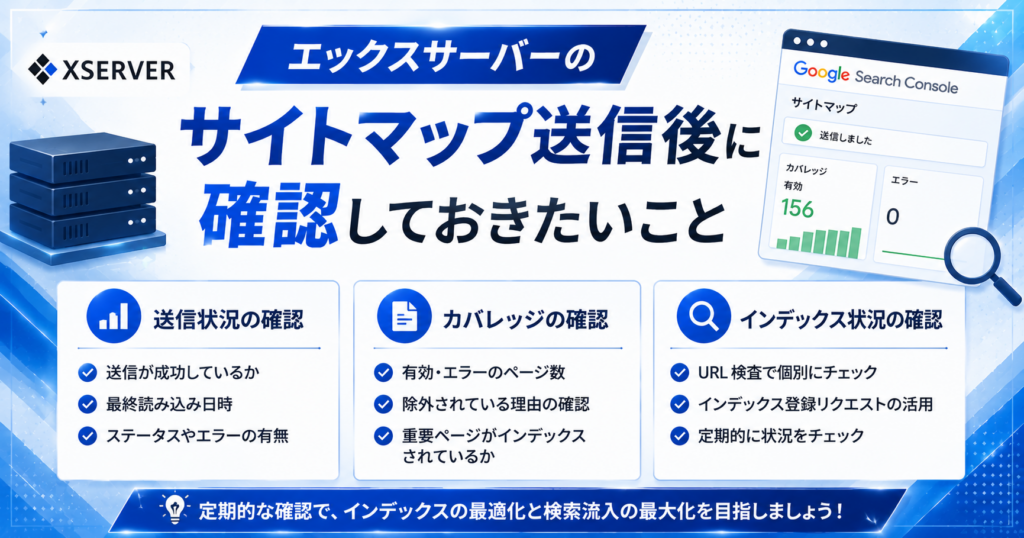
送信が完了したら、数日おいてから「カバレッジ」画面を確認してみましょう。登録されているページ数が想定通りか、エラーが出ているページがないかをチェックすることで、サイト全体の状況を把握しやすくなります。新しく公開した記事がインデックスされているかどうかも、この画面から確認できます。
また、記事を大量に削除したりURLを変更したりした場合は、サイトマップの内容も自動的に更新されるため、あらためて送信し直す必要は基本的にありません。ただし、反映に時間がかかることがある点は覚えておきましょう。
エラーが出ている場合の確認ポイント
「エラー」や「除外」と表示されているページがあれば、noindex設定になっていないか、robots.txtでブロックされていないか確認してみましょう。
インデックス登録をさらに早める方法
特に急ぎで反映させたい記事がある場合は、「URL検査」ツールから個別にインデックス登録をリクエストすると、サイトマップ送信より早く認識されることがあります。

サイトマップ送信に関するよくある質問

【当サイト限定特典】:今月中に下記の公式特設ページから申し込むと、最大30%OFF(月額693円〜)の圧倒的コスパで国内シェアNo.1の超高速環境が手に入ります。サーバー選びで絶対に失敗したくない初心者は、以下のボタンからどうぞ!
初期費用無料・ドメイン永久無料特典もついてくる今のタイミングをお見逃しなく!
まとめ:サイトマップ送信で新記事の発見を後押ししよう
XMLサイトマップの送信は、サーチコンソールにURLを入力するだけで完了するシンプルな作業です。一度設定しておけば、新しい記事をGoogleに発見してもらいやすい環境が整います。
送信後はカバレッジ画面での定期チェックを習慣にして、エラーがないか確認していきましょう。まずはサイトマップのURLを確認するところから始めてみてください。
 ニャフィ
ニャフィサイトマップ送信できた!ステータスも成功って出てて安心したにゃ。
 たいがブログ
お疲れさまでした!これで新しい記事も見つけてもらいやすくなりますね。
ニャフィrobots.txtの設置方法も気になってきたにゃ!
たいがブログそれなら関連記事もぜひチェックしてみてくださいね。

おすすめ記事
-

SWELL会員サイトにログインできない時のパスワード再設定方法
-
SWELLで画像がぼやける原因と対処法|くっきり表示するコツ
-
SWELLでスマホの表示崩れを確認する方法と直し方
-
SWELLでプラグイン競合による表示崩れの原因と対処法
-
SWELLのエディタとプレビューで表示が崩れる原因と対処
-
SWELLのブロック一覧が表示されない時の原因と対処法
-
SWELLのカスタマイザーが反映されない時の原因と対処法
-
SWELLのアップデート後に表示崩れした時の原因と対処法
-
SWELLで追加CSSを追加する方法と反映されない時の対処
-
SWELLで構造化データを設定する方法と確認のコツ
-
SWELLでnoindexを設定する方法と注意点
-
SWELLでOGP画像を設定する方法と反映されない時の対処





















コメント