
※本記事はアフィリエイト広告を含む記事へのリンクを含みます。
ブログを運営していると、読者からの問い合わせを受け付けたいと思う場面が出てきます。メールアドレスをそのまま記事に載せるのは抵抗があるけれど、お問い合わせフォームの作り方が分からず後回しにしてしまっている人は多いです。実際はプラグインを使えば、専門知識がなくても比較的簡単に設置できます。
この記事では、エックスサーバーで運営するWordPressにお問い合わせフォームを設置する手順を、必要な準備から実際の設置方法まで詳しく解説していきます。読み終わる頃には、読者と安全にやり取りできる窓口を用意できるようになりますよ。
※まだエックスサーバーを契約していない方へ:今月は最大30%OFFの限定キャンペーンが開催されています。この記事の手順を見ながら進めれば、初心者でも最短10分で国内シェアNo.1の高速ブログを開設できますよ。
サーバーの準備さえ終われば、今日からブログ運営の第一歩を踏み出せます。お得な期間が終わる前にサクッと開設しておきましょう!
 ニャフィ
ニャフィお問い合わせフォーム作りたいけど、難しそうで手が出せずにいたにゃ…
 たいがブログ
プラグインを使えば思ったより簡単ですよ。一緒に見ていきましょう。
ニャフィフォームからのメールって迷惑メールとかにならないか心配だにゃ…
たいがブログ設定次第で対策できますよ。注意点もあわせてお伝えしますね。

お問い合わせフォームを設置するメリット

お問い合わせフォームを設置すると、メールアドレスを直接公開せずに読者からの連絡を受け付けられるようになります。メールアドレスをそのまま記事に載せてしまうと、迷惑メール業者に収集されるリスクが高まるため、フォーム経由でのやり取りは安全面でも大きなメリットがあります。
また、入力項目を決めておけるため、必要な情報を漏れなく受け取れるのもフォームならではの利点です。名前・メールアドレス・お問い合わせ内容など、あらかじめ項目を設計しておきましょう。
メールアドレス直書きのリスク
記事内にメールアドレスをそのまま記載すると、自動収集プログラムに拾われて迷惑メールが増える原因になります。フォームを経由することで、このリスクを大きく減らせます。
代表的なフォーム作成プラグイン
WordPressではContact Form 7が定番のフォーム作成プラグインとして広く使われています。利用者数が多く、情報も豊富なため初めてでも扱いやすいのが特徴です。
お問い合わせフォームの設置手順を順番に解説
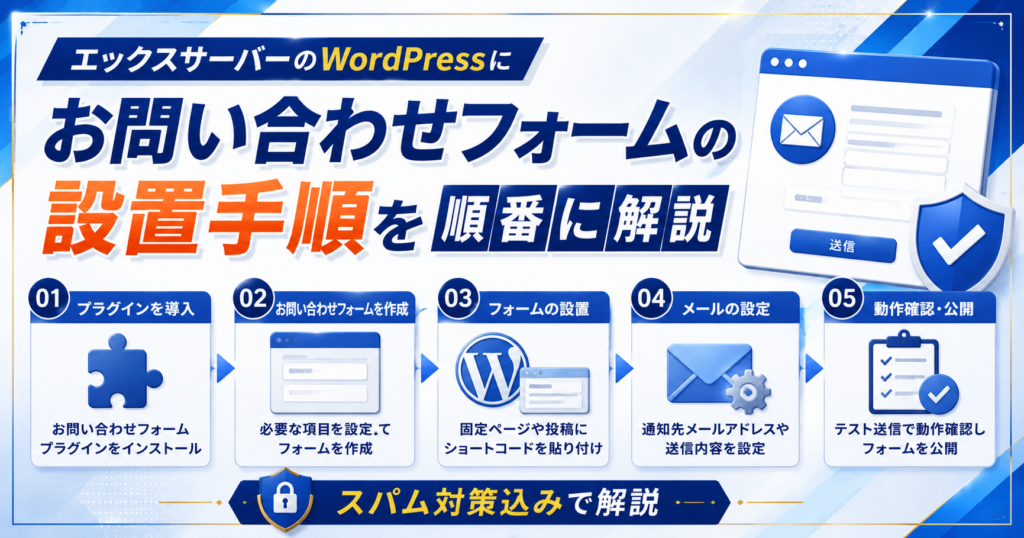
ここからは、Contact Form 7を使った設置手順をSTEP形式で紹介します。プラグインの導入から固定ページへの設置まで進めていきます。
特に大切なのが、送信先メールアドレスの設定です。ここが正しく設定されていないと、問い合わせが届かなくなってしまいます。
送信先メールアドレスの確認
フォームの設定画面で、問い合わせを受け取りたいメールアドレスを正確に入力しましょう。独自ドメインメールを使う場合は、事前に作成しておく必要があります。
固定ページへの埋め込み方法
作成したフォームは、ショートコードを固定ページに貼り付けることで表示できます。「お問い合わせ」という固定ページを新規作成し、そこに設置するのが一般的です。
「プラグイン」→「新規追加」からContact Form 7をインストールして有効化します。
「メール」タブから、問い合わせを受け取りたいメールアドレスを入力します。
「お問い合わせ」固定ページを作成し、フォームのショートコードを貼り付けます。
公開したフォームからテスト送信を行い、メールが正しく届くか確認します。
お問い合わせフォーム設置後に気をつけておきたいこと
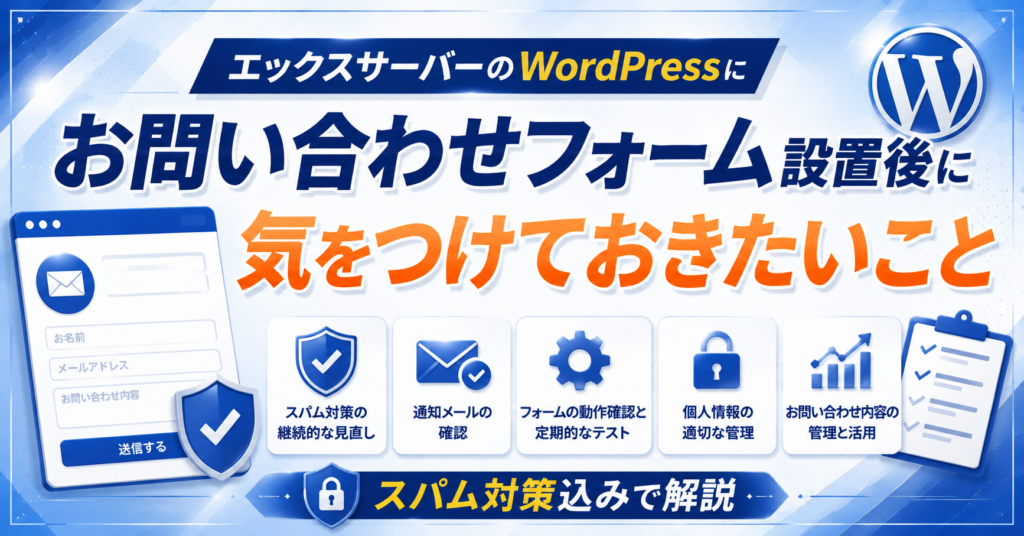
フォームを公開したら、迷惑メールフィルタに引っかかっていないかを確認しておきましょう。まれにテストメールが迷惑メールフォルダに振り分けられてしまうことがあるため、受信ボックスに見当たらない場合はそちらもチェックしてみてください。設置直後は特に、実際の読者目線で一度フォームを操作してみると安心です。
また、スパム対策も忘れずに設定しておきましょう。フォームを公開すると、まれに自動プログラムによる無意味な送信が届くことがあります。reCAPTCHAなどの認証機能を追加しておくと、こうした被害を減らせます。
スパム対策の設定方法
Contact Form 7はreCAPTCHAとの連携に対応しています。Googleの認証キーを取得して設定しておくことで、自動送信によるスパムを大幅に減らせます。
入力項目のカスタマイズ
初期状態のフォームに加えて、「お問い合わせ種別」などの選択項目を追加すると、内容を整理しやすくなります。フォーム編集画面のタグ生成機能を使えば、コードの知識がなくても項目を増やせます。

お問い合わせフォームの設置に関するよくある質問
【当サイト限定特典】:今月中に下記の公式特設ページから申し込むと、最大30%OFF(月額693円〜)の圧倒的コスパで国内シェアNo.1の超高速環境が手に入ります。サーバー選びで絶対に失敗したくない初心者は、以下のボタンからどうぞ!
初期費用無料・ドメイン永久無料特典もついてくる今のタイミングをお見逃しなく!
まとめ:フォーム設置で読者との接点を安全に増やそう
お問い合わせフォームの設置は、Contact Form 7のインストールとショートコードの貼り付けだけで完了するシンプルな作業です。メールアドレスを直接公開せず、安全に読者からの連絡を受け付けられるようになります。
スパム対策や入力項目のカスタマイズもあわせて整えておけば、より使いやすい窓口に育てていけます。まずはプラグインの導入から、実際に試してみてください。
 ニャフィ
ニャフィお問い合わせフォーム作れた!テスト送信もちゃんと届いて安心したにゃ。
 たいがブログ
お疲れさまでした!これで読者との接点が増えますね。
ニャフィXMLサイトマップのサーチコンソール送信方法も気になってきたにゃ!
たいがブログそれなら関連記事もぜひチェックしてみてくださいね。

おすすめ記事
-

SWELL会員サイトにログインできない時のパスワード再設定方法
-
SWELLで画像がぼやける原因と対処法|くっきり表示するコツ
-
SWELLでスマホの表示崩れを確認する方法と直し方
-
SWELLでプラグイン競合による表示崩れの原因と対処法
-
SWELLのエディタとプレビューで表示が崩れる原因と対処
-
SWELLのブロック一覧が表示されない時の原因と対処法
-
SWELLのカスタマイザーが反映されない時の原因と対処法
-
SWELLのアップデート後に表示崩れした時の原因と対処法
-
SWELLで追加CSSを追加する方法と反映されない時の対処
-
SWELLで構造化データを設定する方法と確認のコツ
-
SWELLでnoindexを設定する方法と注意点
-
SWELLでOGP画像を設定する方法と反映されない時の対処





















コメント