
※本記事はアフィリエイト広告を含む記事へのリンクを含みます。
「サーチコンソールに登録しようとしたら、所有権の確認画面で止まってしまった」「HTMLタグをどこに貼ればいいのかわからない」——そんなつまずきはありませんか?所有権確認はサーチコンソール利用の最初の関門ですが、方法さえわかれば数分で完了する作業です。
この記事では、エックスサーバーでHTMLタグ方式によるサーチコンソールの所有権確認を行う方法を、初心者の方でも迷わず進められるように手順ごとに解説していきます。サイトの検索状況を把握するための第一歩を踏み出しましょう。
※まだエックスサーバーを契約していない方へ:今月は最大30%OFFの限定キャンペーンが開催されています。この記事の手順を見ながら進めれば、初心者でも最短10分で国内シェアNo.1の高速ブログを開設できますよ。
サーバーの準備さえ終われば、今日からブログ運営の第一歩を踏み出せます。お得な期間が終わる前にサクッと開設しておきましょう!
 ニャフィ
ニャフィ所有権の確認で止まっちゃったにゃ…どうすればいいのかにゃ?
 たいがブログ
HTMLタグを貼るだけで大丈夫ですよ。一緒にやってみましょう。
ニャフィタグを貼る場所を間違えたらサイトが壊れたりしないか心配なんだにゃ…
たいがブログ正しい貼り付け場所もしっかりお伝えするので安心してくださいね。

所有権確認とは、なぜ必要なのか
所有権確認とは、サーチコンソールに登録しようとしているサイトが、本当に自分のものであることを証明する手続きのことです。第三者が勝手に他人のサイトデータを見られないようにするための、重要なセキュリティの仕組みになっています。
確認方法にはいくつか種類がありますが、HTMLタグ方式はWordPressのテーマ機能を使うだけで完了できるため、初心者にとって扱いやすい方法のひとつです。
他の確認方法との違い
所有権確認にはDNS方式・HTMLファイルアップロード方式・HTMLタグ方式などがあります。中でもHTMLタグ方式は、サーバーにファイルをアップロードする手間がなく、比較的簡単に設定できます。
確認完了後にできるようになること
所有権確認が完了すると、検索順位やクリック数、インデックス状況など、サイトの検索パフォーマンスに関するさまざまなデータを確認できるようになります。
HTMLタグ方式で所有権確認をする手順
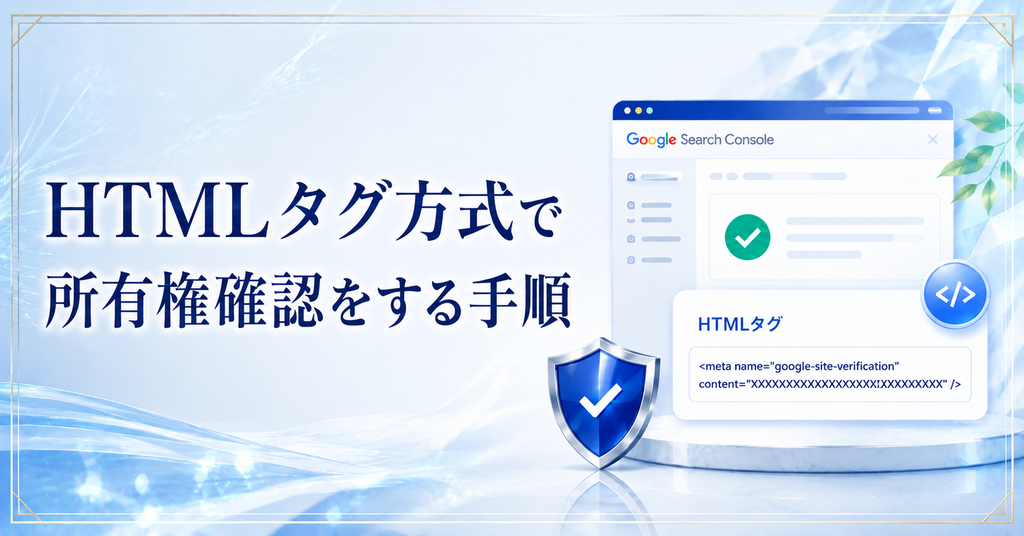
ここからは、実際にHTMLタグを使って所有権確認を完了させる手順を順番に紹介していきます。テーマの機能を使えば、コードを直接編集する必要もありません。
タグを貼り付けたら、サーチコンソール側で必ず「確認」ボタンを押すことを忘れないようにしましょう。
作業前に準備しておきたいこと
Googleアカウントでサーチコンソールにログインし、プロパティ追加画面から確認したいサイトのURLを入力しておきましょう。
発行されるメタタグをコピーしておく
URLプレフィックス方式を選ぶと、HTMLタグの方法を選択できます。表示されるメタタグのコードを、貼り付け作業のために手元にコピーしておきましょう。
プロパティ追加画面の「その他の確認方法」からHTMLタグを選び、表示されたコードをコピーします。
使用テーマの「head内タグ追加」機能など、コードを挿入できる設定画面を開きます。
コピーしたメタタグを貼り付け欄に入力し、設定を保存します。
保存できたら、サーチコンソールの画面に戻り「確認」ボタンをクリックして完了させます。
確認できない時によくある原因
手順通りに進めても、まれに「確認できませんでした」と表示されることがあります。多くの場合、タグの貼り付け位置やキャッシュの影響が原因になっています。焦らず一つずつ原因を確認していきましょう。
また、httpとhttps、あるいはwwwありなしなど、サイトのURL表記が統一されていない場合も、確認エラーの原因になることがあります。
キャッシュが原因で反映されていないケース
サイトのキャッシュ機能が有効になっていると、タグを追加してもすぐには反映されないことがあります。キャッシュをクリアしてから、再度確認ボタンを押してみましょう。
URLの表記ゆれに注意する
サーチコンソールに登録したURLと実際にサイトが表示されるURLが一致しているか確認しましょう。httpsへのリダイレクト設定がある場合、URLの入力形式にも注意が必要です。

HTMLタグ方式での所有権確認に関するよくある質問
【当サイト限定特典】:今月中に下記の公式特設ページから申し込むと、最大30%OFF(月額693円〜)の圧倒的コスパで国内シェアNo.1の超高速環境が手に入ります。サーバー選びで絶対に失敗したくない初心者は、以下のボタンからどうぞ!
初期費用無料・ドメイン永久無料特典もついてくる今のタイミングをお見逃しなく!
まとめ|所有権確認を済ませて検索データを活用しよう
HTMLタグ方式での所有権確認は、テーマの機能を使えばコードを直接編集する必要もなく、比較的簡単に完了できる方法です。エラーが出た場合も、原因を一つずつ確認していけば解決できます。
確認が完了したら、検索順位やクリック数などのデータを活用して、記事の改善やSEO対策に役立てていきましょう。地道な分析の積み重ねが、サイトの成長につながっていきます。
 ニャフィ
ニャフィちゃんと確認済みになって嬉しいにゃ!
 たいがブログ
お疲れさまでした!これでデータ分析もできますね。
ニャフィDNS方式のやり方も気になってきたにゃ!
たいがブログ関連記事もぜひチェックしてみてくださいね。

おすすめ記事
-

SWELLでプラグイン競合による表示崩れの原因と対処法
-
SWELLのエディタとプレビューで表示が崩れる原因と対処
-
SWELLのブロック一覧が表示されない時の原因と対処法
-
SWELLのカスタマイザーが反映されない時の原因と対処法
-
SWELLのアップデート後に表示崩れした時の原因と対処法
-
SWELLで追加CSSを追加する方法と反映されない時の対処
-
SWELLで構造化データを設定する方法と確認のコツ
-
SWELLでnoindexを設定する方法と注意点
-
SWELLでOGP画像を設定する方法と反映されない時の対処
-
SWELLでサーチコンソールの所有権を確認する方法
-
SWELLにGA4を設置する方法と設置後にやるべき設定
-
SWELLでブログ型とサイト型を切り替える方法と選び方





















コメント