
※本記事はアフィリエイト広告を含む記事へのリンクを含みます。
「デザインを変更したいけど、本番サイトでいきなり試すのは怖い」「新しいプラグインが既存の記事に影響しないか事前に確かめたい」——そんな時に役立つのがテスト環境です。本番環境とは別に検証用のサイトを用意しておけば、失敗を気にせず自由に試せます。
この記事では、エックスサーバーで本番環境と別にテスト環境を構築する方法を、初心者の方でも迷わず実践できるように手順ごとに詳しく解説していきます。安心して検証作業を進められるようになりますよ。
※まだエックスサーバーを契約していない方へ:今月は最大30%OFFの限定キャンペーンが開催されています。この記事の手順を見ながら進めれば、初心者でも最短10分で国内シェアNo.1の高速ブログを開設できますよ。
サーバーの準備さえ終われば、今日からブログ運営の第一歩を踏み出せます。お得な期間が終わる前にサクッと開設しておきましょう!
 ニャフィ
ニャフィいきなり本番で試すのは怖いにゃ…失敗したらどうしようにゃ?
 たいがブログ
テスト環境を作れば安心して試せますよ。一緒に見ていきましょう。
ニャフィ難しい設定が必要なんじゃないかって不安なんだにゃ…
たいがブログエックスサーバーの機能を使えば、思ったより簡単に作れますよ。

テスト環境とは、なぜ構築が必要なのか

テスト環境とは、本番サイトとは別に用意する検証専用のサイトのことです。同じWordPress環境を複製しておくことで、テーマやプラグインの変更を本番に影響させることなく試せます。
特にデザインを大きく変更したい時や、複数のプラグインを同時に試したい時は、いきなり本番で作業すると読者に不具合が見えてしまうリスクがあります。事前にテスト環境で確認しておくことで、安心して本番作業に移れます。
テスト環境がない場合のリスク
テスト環境を用意せずに本番でいきなり変更を加えると、予期せぬエラー画面が読者にそのまま表示されてしまう恐れがあります。修正に時間がかかれば、その間の機会損失も大きくなります。
エックスサーバーで使える構築方法の種類
エックスサーバーには「テスト環境構築」機能が用意されており、管理画面から数クリックでコピーサイトを作成できます。サブドメインを使った方法もあわせて選べます。
テスト環境を構築する手順
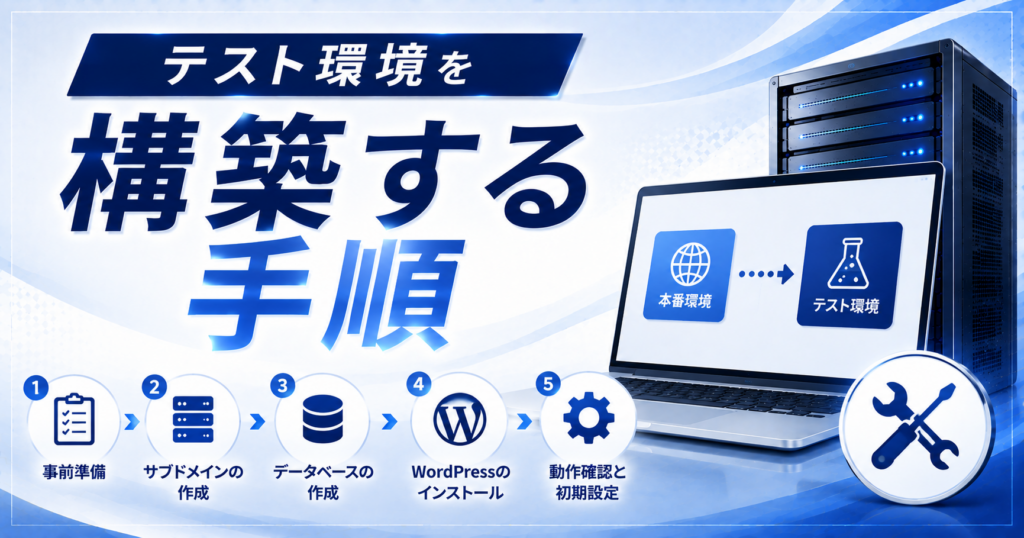
ここからは、実際にテスト環境を構築する手順を順番に紹介していきます。エックスサーバーの標準機能を使えば、専門知識がなくても進められます。
作業を始める前に、本番サイトのバックアップを取っておくと、より安心して進められます。念のための備えとして習慣にしておきましょう。
作業前に準備しておきたいこと
サブドメイン用のディスク容量が確保できているかを事前に確認しておきましょう。容量が不足していると、コピー作業の途中でエラーになってしまうことがあります。
構築後にやっておきたい設定
テスト環境が完成したら、検索エンジンにインデックスされないよう設定しておくことが重要です。設定を忘れると、検証用サイトが検索結果に表示されてしまう可能性があります。
エックスサーバーのサーバーパネルにログインし、「テスト環境構築」のメニューを開きます。
一覧からテスト環境として複製したい本番サイトを選択し、作成を開始します。
構築完了後に発行されるサブドメインのURLをメモしておき、実際にアクセスして表示を確認します。
WordPressの設定画面から「検索エンジンがサイトをインデックスしないようにする」にチェックを入れます。
テスト環境から本番反映する際の注意点
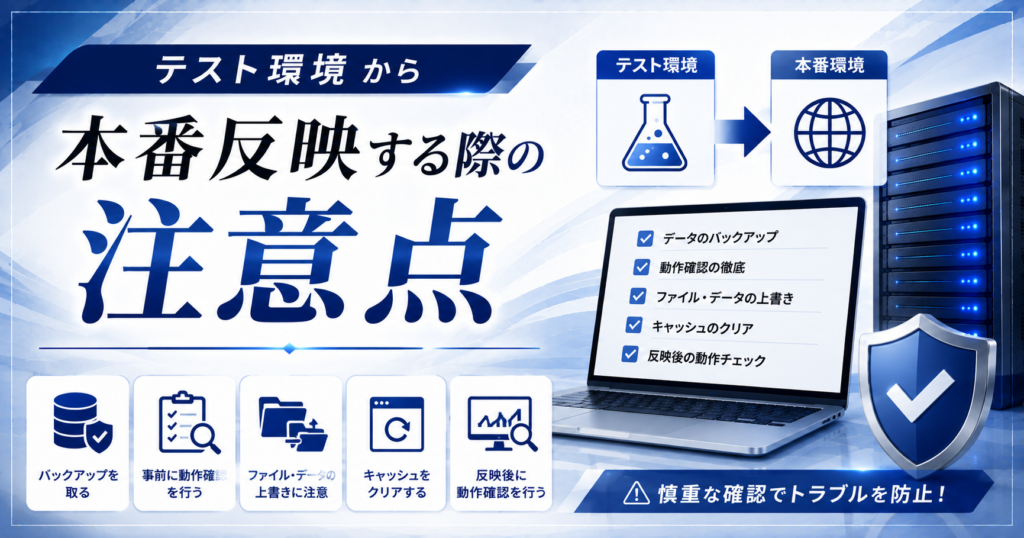
テスト環境で問題なく動作を確認できたら、いよいよ本番環境への反映作業に進みます。この時にも気をつけたいポイントがいくつかあるので、順番に確認していきましょう。
特にデータベースの内容は、テスト環境と本番環境で差が出やすい部分です。反映のタイミングを誤ると、せっかくの検証結果が無駄になってしまうこともあります。
反映前に本番のバックアップを取る
本番環境に反映する直前には、必ず最新のバックアップを取っておきましょう。万が一うまく反映されなかった場合でも、元の状態にすぐ戻すことができます。
反映後は必ず表示確認をする
反映が完了したら、実際に本番サイトを開いて表示を確認することが欠かせません。管理画面上は成功していても、キャッシュの影響で古い表示のままになっていることもあります。

テスト環境の構築方法に関するよくある質問

【当サイト限定特典】:今月中に下記の公式特設ページから申し込むと、最大30%OFF(月額693円〜)の圧倒的コスパで国内シェアNo.1の超高速環境が手に入ります。サーバー選びで絶対に失敗したくない初心者は、以下のボタンからどうぞ!
初期費用無料・ドメイン永久無料特典もついてくる今のタイミングをお見逃しなく!
まとめ|テスト環境を活用して安心して検証しよう
テスト環境を用意しておけば、デザインやプラグインの変更を本番に影響させずに自由に検証できます。エックスサーバーの標準機能を使えば、専門知識がなくても数クリックで構築できるので、ぜひ活用してみましょう。
構築したら終わりではなく、インデックス拒否の設定や反映後の表示確認まで含めて一連の流れとして押さえておくことが大切です。安心してブログの改善作業を進めていきましょう。
 ニャフィ
ニャフィこれで自由に試せる環境ができたにゃ!安心にゃ!
 たいがブログ
お疲れさまでした!これで検証作業も怖くなくなりましたね。
ニャフィ本番への反映手順ももっと詳しく知りたくなったにゃ!
たいがブログ関連記事もぜひチェックしてみてくださいね。

おすすめ記事
-

SWELLでプラグイン競合による表示崩れの原因と対処法
-
SWELLのエディタとプレビューで表示が崩れる原因と対処
-
SWELLのブロック一覧が表示されない時の原因と対処法
-
SWELLのカスタマイザーが反映されない時の原因と対処法
-
SWELLのアップデート後に表示崩れした時の原因と対処法
-
SWELLで追加CSSを追加する方法と反映されない時の対処
-
SWELLで構造化データを設定する方法と確認のコツ
-
SWELLでnoindexを設定する方法と注意点
-
SWELLでOGP画像を設定する方法と反映されない時の対処
-
SWELLでサーチコンソールの所有権を確認する方法
-
SWELLにGA4を設置する方法と設置後にやるべき設定
-
SWELLでブログ型とサイト型を切り替える方法と選び方





















コメント