
※本記事はアフィリエイト広告を含む記事へのリンクを含みます。
エックスサーバーには10日間の無料お試し期間があると聞いても、実際にどう使えばいいのか分からないという人は多いです。せっかくの無料期間なのに、なんとなく使わず本契約に進んでしまうのはもったいないですよね。
この記事では、エックスサーバーの無料お試し期間の使い方を、申し込みから確認しておきたいポイントまで解説していきます。期間内にやっておくべきことがわかるので、後悔のない判断ができるようになりますよ。
※まだエックスサーバーを契約していない方へ:今月は最大30%OFFの限定キャンペーンが開催されています。この記事の手順を見ながら進めれば、初心者でも最短10分で国内シェアNo.1の高速ブログを開設できますよ。
サーバーの準備さえ終われば、今日からブログ運営の第一歩を踏み出せます。お得な期間が終わる前にサクッと開設しておきましょう!
 ニャフィ
ニャフィ無料お試しって聞くけど、実際何を試せばいいのか分からないにゃ…期間中にやること多いのかにゃ?
 たいがブログ
確認するポイントは実はそこまで多くないですよ。一緒に見ていきましょう。
ニャフィ10日間って意外と短い気がするにゃ…うっかり忘れてそのまま契約になったりしないかにゃ?
たいがブログ期限はマイページでいつでも確認できるので安心してくださいね。忘れずにチェックする方法もお伝えします。

エックスサーバーの無料お試し期間とは何か
エックスサーバーの無料お試し期間は、申し込みから10日間、料金を払わずにサーバーの機能をそのまま利用できる仕組みです。契約自体は申し込み時点で成立していますが、期間内に解約すれば費用は一切かかりません。
この期間中は本契約とまったく同じ機能が使えるため、実際の管理画面の操作感やサイトの表示速度などをじっくり確認したうえで判断できます。
無料期間中でも制限される機能はあるか
基本的に無料お試し期間中でも、サーバー機能に制限はありません。WordPressのインストールやドメイン設定、メールアドレスの作成まで、本契約と同じ内容を試すことができます。
期間終了後は自動的に本契約になる
無料期間が終了すると、解約手続きをしない限り自動的に本契約へ移行します。継続したい人はそのまま何もしなくてよい仕組みですが、やめたい場合は期限内の手続きが必要です。
無料お試し期間中にやっておきたいことの使い方
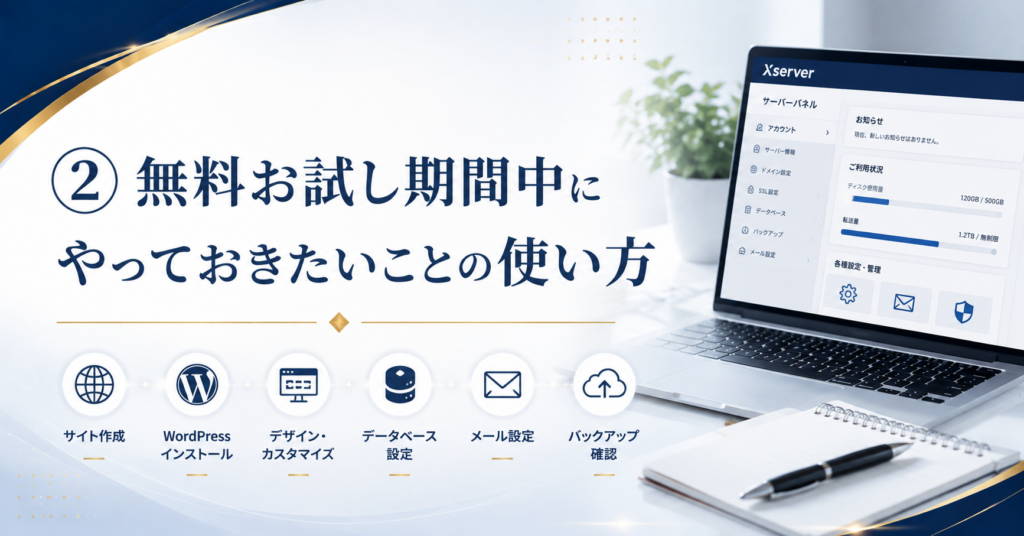
せっかくの無料期間なので、本契約前に確認しておきたいポイントをいくつか押さえておきましょう。ここを意識するだけで、契約後のミスマッチを防ぐことができます。
特に重要なのが、表示速度と管理画面の使いやすさの確認です。実際にWordPressを触ってみることで、自分に合っているかどうかを体感できます。
WordPressを実際にインストールして試す
クイックスタートを利用すれば、無料期間中でもWordPressをすぐに試すことができます。実際に記事を書いてみたり、テーマを変更してみたりすることで、使い勝手を具体的に確認できます。
サーバーパネルの操作性を確認する
サーバーパネルにログインし、各種設定画面の操作感を確認しておきましょう。バックアップ設定やSSL設定など、実際に触ってみることで本契約後の作業もスムーズに進められます。
解約手続きの流れも事前に確認しておく
万が一継続しない場合に備えて、解約手続きの場所もあらかじめ確認しておくと安心です。サーバーパネルの契約情報ページから、いつでも手続き画面に進むことができます。
期限日をカレンダーに控えておく
無料期間の終了日はマイページで確認できます。うっかり忘れて自動移行してしまわないよう、スマートフォンのカレンダーなどにあらかじめ登録しておくのがおすすめです。
無料期間終了後の判断で迷わないためのポイント
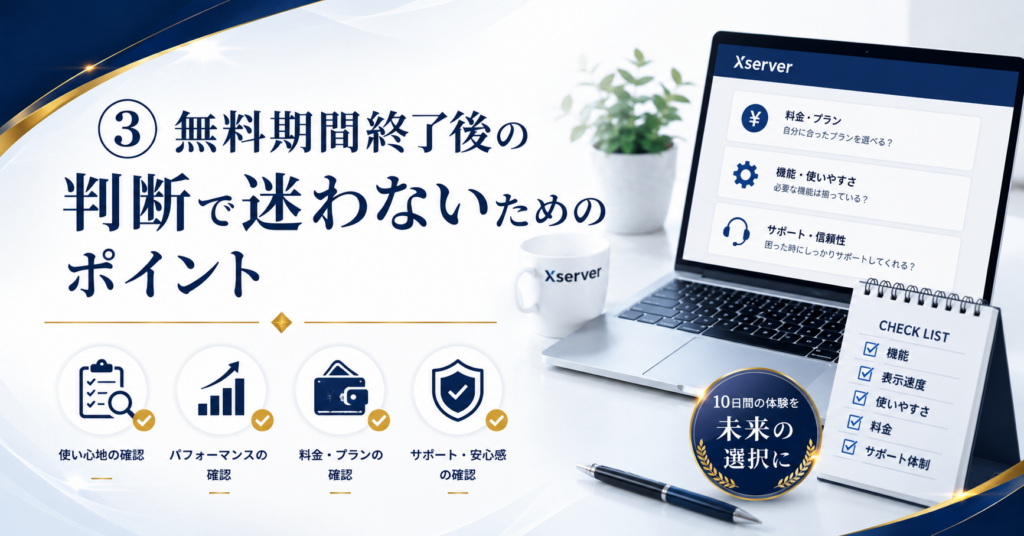
無料期間が終わりに近づいたら、これまで確認したポイントを振り返って本契約に進むかどうかを判断しましょう。表示速度や管理画面の使いやすさに納得できていれば、そのまま継続して問題ありません。
もし迷っている場合は、他のレンタルサーバーとの比較も判断材料になります。機能や料金を見比べたうえで、自分に合ったサーバーを選びましょう。
無料期間中に解約する手順
解約はサーバーパネルの契約情報ページから手続きできます。数クリックで完了するシンプルな操作なので、継続しないと決めた場合も難しく感じることはありません。
途中で気が変わって継続したくなった場合
一度解約手続きをしても、期限日までであれば取り消して継続することも可能です。判断に迷っている間は、無理に急いで結論を出す必要はありません。

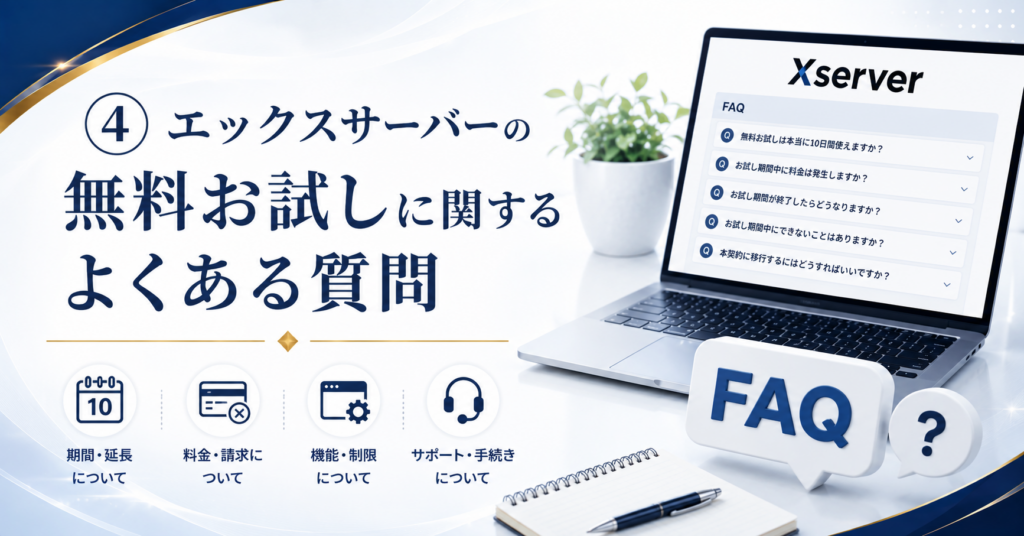
エックスサーバーの無料お試しに関するよくある質問
【当サイト限定特典】:今月中に下記の公式特設ページから申し込むと、最大30%OFF(月額693円〜)の圧倒的コスパで国内シェアNo.1の超高速環境が手に入ります。サーバー選びで絶対に失敗したくない初心者は、以下のボタンからどうぞ!
初期費用無料・ドメイン永久無料特典もついてくる今のタイミングをお見逃しなく!
まとめ:無料お試し期間を上手に使って納得して契約しよう
エックスサーバーの無料お試し期間は、WordPressの操作感やサーバーパネルの使いやすさを実際に確認できる貴重な期間です。この10日間をうまく活用することで、契約後のミスマッチを防げます。
解約したい場合の手続きも簡単に完了できるので、まずは気負わずに申し込んで試してみるのがおすすめです。実際に触ってみることで、自分に合うかどうかがはっきり見えてきますよ。
 ニャフィ
ニャフィ実際に触ってみたら意外と早く判断できたにゃ!操作も思ったより簡単だったにゃ。
 たいがブログ
お疲れさまでした!これで納得して契約に進めそうですね。
ニャフィ他のサーバーとの違いも気になってきたにゃ!比較記事も読んでみたいにゃ。
たいがブログそれなら比較記事もぜひチェックしてみてくださいね。

おすすめ記事
-

SWELLのエディタとプレビューで表示が崩れる原因と対処
-
SWELLのブロック一覧が表示されない時の原因と対処法
-
SWELLのカスタマイザーが反映されない時の原因と対処法
-
SWELLのアップデート後に表示崩れした時の原因と対処法
-
SWELLで追加CSSを追加する方法と反映されない時の対処
-
SWELLで構造化データを設定する方法と確認のコツ
-
SWELLでnoindexを設定する方法と注意点
-
SWELLでOGP画像を設定する方法と反映されない時の対処
-
SWELLでサーチコンソールの所有権を確認する方法
-
SWELLにGA4を設置する方法と設置後にやるべき設定
-
SWELLでブログ型とサイト型を切り替える方法と選び方
-
SWELLでランディングページを作る方法と成果を出すコツ





















コメント