
※本記事はアフィリエイト広告を含む記事へのリンクを含みます。
外部サービスの案内に「CNAMEレコードを設定してください」と書かれていて、何をどう入力すればいいのか分からず戸惑ってしまう——そんな経験はありませんか。Aレコードとの違いも分かりにくく、余計に混乱してしまいますよね。
CNAMEレコードは、ConoHa WINGのコントロールパネルから項目を追加するだけで設定できます。この記事では、CNAMEレコードの基本的な仕組みと具体的な設定方法をわかりやすく解説していきます。
※今なら最大54%OFFのキャンペーン中:この記事を読みながら進めれば、初めての方でも迷わずサーバー契約を完了できます。
早めに申し込むほど、キャンペーンの割引をしっかり活かせます。
 ニャフィ
ニャフィCNAMEレコードって何を入力すればいいのかわからないにゃ…
 たいがブログ
案内された文字列をそのまま入力するだけなので簡単ですよ。
ニャフィAレコードと何が違うのかよくわからないにゃ…
たいがブログ違いも含めてわかりやすく説明するので安心してくださいね。

CNAMEレコードとは何か
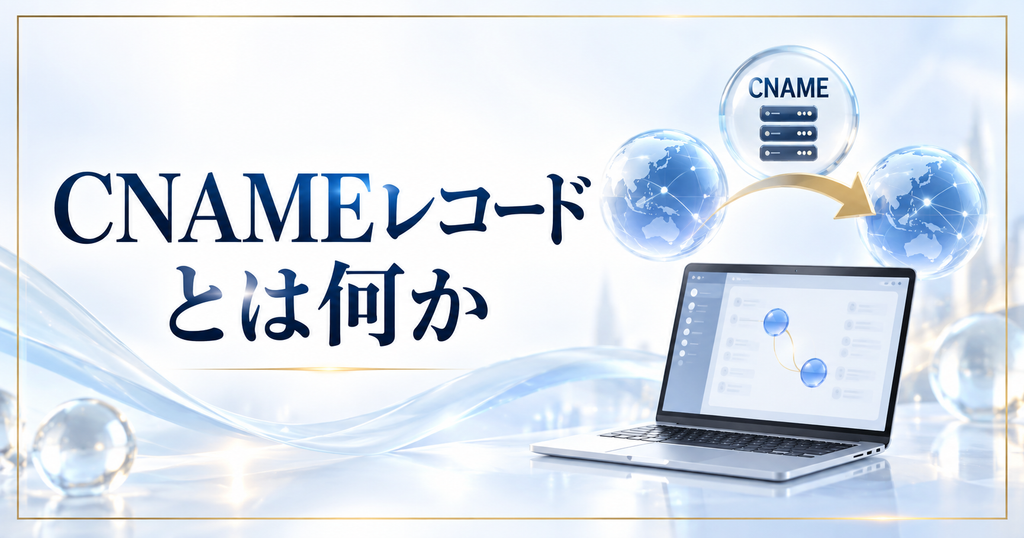
CNAMEレコードとは、あるドメイン名を別のドメイン名の別名として設定する仕組みのことです。IPアドレスを直接指定するAレコードとは違い、「このホスト名は、あのドメイン名と同じ場所です」という形で紐づけを行います。
ConoHa WINGでは、外部サービスとの連携時にCNAMEレコードの設定を求められることがよくあります。案内された文字列をそのまま登録するだけで完了する、シンプルな作業です。
Aレコードとの違い
AレコードはIPアドレスを直接指定するのに対し、CNAMEレコードはドメイン名を指定する点が大きな違いです。接続先のIPアドレスが変わる可能性があるサービスでは、CNAMEレコードの方が管理しやすいとされています。
CNAMEレコードが必要になる主な場面
CNAMEレコードは、外部の分析ツールやメール配信サービス、独自のサブドメインを別サービスに向けたいときなどに使われます。多くの場合、連携先のサービスから設定すべき値が案内されます。
CNAMEレコードを設定する手順

ここからは、ConoHa WINGのコントロールパネルでCNAMEレコードを追加する手順を紹介していきます。項目を1つ追加するだけのシンプルな操作です。
入力するホスト名と接続先のドメイン名は、連携先サービスの案内をそのまま正確に転記しましょう。
設定前に確認しておきたいこと
設定前に、連携先サービスから案内されているホスト名と値を手元に用意しておきましょう。案内されている文字列をそのままコピーして使うことで、入力ミスを防げます。
設定後は反映を待つ
CNAMEレコードの設定変更は、反映までに数時間程度かかることがあります。すぐに反映されなくても、時間を置いてから連携先サービスで確認しましょう。
対象ドメインを選び、「DNSレコード」の設定画面を開きます。
「レコード追加」から、種別として「CNAME」を選びます。
案内されたホスト名と接続先のドメイン名を、そのまま正確に入力します。
設定を保存し、連携先サービス側で認証が完了しているかを確認しましょう。
CNAMEレコード設定でよくあるつまずきポイント

設定を保存しても、すぐに連携先サービスで認証が完了しないことがあります。反映待ちのケースがほとんどですが、入力内容の細かな違いが原因になっていることもあります。
ここでは、設定後によくあるつまずきポイントを紹介していきます。
末尾のピリオドの有無を確認する
連携先サービスによっては、接続先ドメインの末尾にピリオドが必要な場合と不要な場合があります。案内文をよく読み、指定された通りの形式で入力できているか確認しましょう。
同じホスト名で複数レコードを設定していないか確認する
CNAMEレコードは、同じホスト名に他のレコード(Aレコードなど)と併用できないという仕様があります。設定がうまく反映されない場合は、重複しているレコードがないか確認してみましょう。
他のサーバーともじっくり比較してから決めたい方は、料金や特典を徹底比較した記事も参考にしてください。

CNAMEレコード設定に関するよくある質問

※ここまで読んでくださった方限定:ConoHa WINGは今、最大54%OFFで契約できるキャンペーンを実施中です。
設定さえ終われば、今日からすぐにブログを書き始められます。この機会にぜひ一歩踏み出してみてください。
まとめ|案内通りに入力すればCNAMEレコードは簡単
CNAMEレコードは、連携先サービスから案内された内容をそのまま入力するだけで設定できるシンプルな項目です。Aレコードとの違いを理解しておけば、迷わず対応できます。
うまく反映されないときは、末尾の表記とレコードの重複を確認すればほとんどのケースは解決します。今回の内容を参考に、外部サービスとの連携をスムーズに進めてみてください。
 ニャフィ
ニャフィ設定できた!Aレコードとの違いもよくわかったにゃ!
 たいがブログ
お疲れさまでした!これで外部連携も安心ですね。
ニャフィ他のサーバーとの違いも気になってきたにゃ!
たいがブログ迷っている方は初心者向けおすすめサーバー3選もご覧ください。

おすすめ記事
-

SWELL会員サイトにログインできない時のパスワード再設定方法
-
SWELLで画像がぼやける原因と対処法|くっきり表示するコツ
-
SWELLでスマホの表示崩れを確認する方法と直し方
-
SWELLでプラグイン競合による表示崩れの原因と対処法
-
SWELLのエディタとプレビューで表示が崩れる原因と対処
-
SWELLのブロック一覧が表示されない時の原因と対処法
-
SWELLのカスタマイザーが反映されない時の原因と対処法
-
SWELLのアップデート後に表示崩れした時の原因と対処法
-
SWELLで追加CSSを追加する方法と反映されない時の対処
-
SWELLで構造化データを設定する方法と確認のコツ
-
SWELLでnoindexを設定する方法と注意点
-
SWELLでOGP画像を設定する方法と反映されない時の対処





















コメント