
本記事はアフィリエイト広告を含みます。
- バッテリーが最大22時間と業界トップクラス
- 14万円台でコスパが高い
- Microsoft公式製品で品質が安定している
- Snapdragon X Plusで一部アプリに非対応あり
- ポートが少なくハブが必要な場面がある
- RAMが16GBのみで増設不可
「Windowsノートでコスパが高くてバッテリーが長持ちするPCが欲しい」と思っていませんか。Microsoft Surface Laptop 13インチはSnapdragon X Plus搭載で最大22時間バッテリーを実現した、在宅ワーカーに刺さるノートPCです。
この記事では、実際にブログ作業で使って感じた正直な感想をまとめました。価格以上の満足感があった部分も、気になった弱点もしっかりお伝えするので購入前の参考にしてみてください。
✅ 結論:Windowsで安定した作業環境を求めるならMicrosoft Surface Laptop一択です。純正ならではの完成度の高さと、コンパクトな13インチサイズが人気です。
セール時期によっては大きく値下がりすることもあります。詳しいレビューはこの後すぐに解説していきます。
Microsoft Surface Laptop 13インチとは?基本情報と特徴
Surface Laptop 13インチは、MicrosoftがCopilot+PCとして展開する薄型軽量ノートパソコンです。Snapdragon X Plusチップ搭載により、Windowsノートとしては異例の最大22時間バッテリーを実現しています。重量は約1.3kgとコンパクトで、外出先での作業にも向いています。
スペックは16GBメモリ・1TB SSDで、ブログ執筆・画像編集・Web会議といった在宅作業なら余裕でこなせます。ディスプレイは13インチのPixelSenseで発色が鮮やかで、Copilot+PC対応のAI機能も標準搭載しています。
 たいがブログ
バッテリー22時間という数字を見て、真っ先に気になりました。
まずはAmazonで価格・在庫をチェックしてみてください。
こんな人におすすめ
Surface Laptop 13インチはWindowsで長時間バッテリーを重視するブロガー・在宅ワーカーに特におすすめです。以下に当てはまる人はぜひ検討してみてください。
- 外出先でも充電なしで1日作業したい人
- 14万円台でコスパの高いWindowsノートを探している人
- Microsoft製品・Officeとの相性を重視する人
- 軽量で持ち運びやすいPCが欲しい人
- Copilot+PCのAI機能を試してみたい人
料金・スペック一覧
Surface Laptop 13インチのAmazon販売価格と主なスペックは以下のとおりです。価格は在庫状況により変動する場合があるので、最新情報はAmazonでご確認ください。
| 項目 | スペック |
|---|---|
| 価格(Amazon) | ¥143,400(税込・16GB/1TB) |
| ディスプレイ | 13インチ PixelSense |
| CPU | Snapdragon X Plus |
| メモリ | 16GB |
| ストレージ | 1TB SSD |
| バッテリー | 最大22時間 |
| 重量 | 約1.3kg |
| カラー | オーシャングリーン・プラチナ |
実際に使ってみた正直な感想
自分が一番気になっていたのは「Snapdragon X PlusってWindowsアプリちゃんと動くの?」という点でした。ARM系のチップはx86アプリとの互換性が心配で、使えないソフトが出てくるんじゃないかと購入前に何度も調べたんです。
実際に使ってみると、WordPress・Chrome・Canva・Zoomはすべて問題なく動きました。ブログ作業で使うツールはほぼカバーできています。何よりバッテリーの持ちが本当に異次元で、朝フル充電して夜まで余裕で持つのは初めての体験でした。充電アダプターを持ち歩かなくていい快適さは想像以上です。
たいがブログバッテリーの持ちは全ノートPCの中で一番驚きました。
Surface Laptop 13インチのメリット
実際に使って感じたSurface Laptop 13インチの主なメリットを3つ紹介します。スペック表だけでは伝わらないリアルな使い心地をお伝えします。
- ✅ バッテリーが最大22時間と業界トップクラス
1日中充電なしで作業できます。外出・出張・カフェ作業でアダプターを持ち歩く必要がなくなりました。 - ✅ 14万円台でコスパが高い
16GB・1TBのスペックで14万円台は破格です。MacBook Air M5やZenbook S14と比べてもかなりお得感があります。 - ✅ Microsoft公式製品で品質が安定している
ハードとソフトが同じメーカーなのでWindowsとの相性が抜群。動作が安定していてトラブルが少ないです。
Surface Laptop 13インチのデメリット・注意点
コスパが高い反面、購入前に知っておきたいデメリットもあります。用途に合うかどうかしっかり確認してみてください。
- ❌ Snapdragon X Plusで一部アプリに非対応あり
古いx86専用ソフトは動作しない場合があります。使いたいソフトが対応しているか事前に確認しておきましょう。 - ❌ ポートが少なくハブが必要な場面がある
USB-C×2・USB-A×1・3.5mmイヤホンジャックのみ。HDMIが必要な場合は変換アダプターが別途必要です。 - ❌ RAMが16GBのみで増設不可
購入後にメモリを増やすことはできません。長く使うことを考えると16GBで足りるか事前に確認しておくのが安心です。
Microsoft Surface Laptop 13インチの使い方・始め方
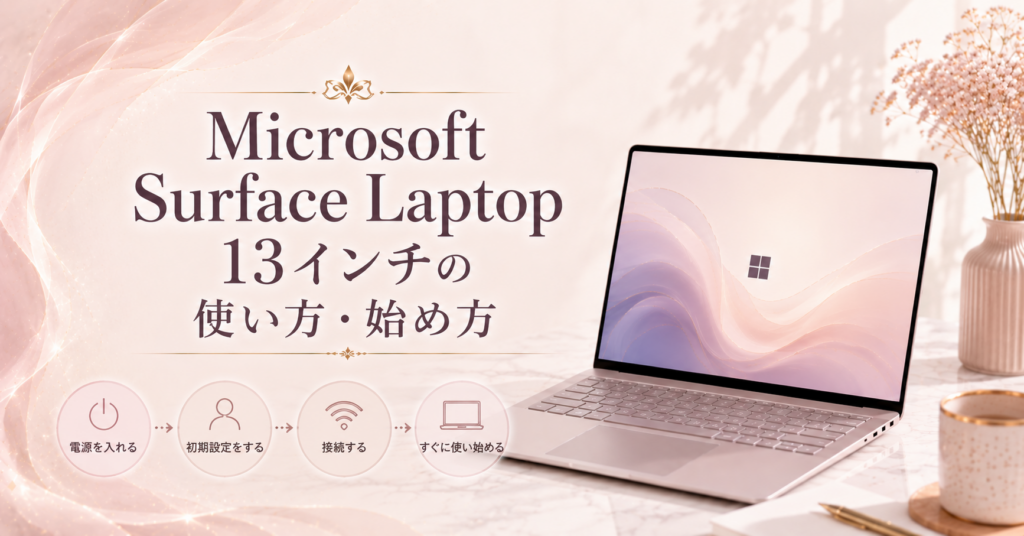
Surface Laptop 13インチはWindowsに慣れている人なら迷わずセットアップできる設計になっています。電源を入れてからWindows 11の初期設定が完了するまで20〜30分程度で終わります。MicrosoftアカウントとWi-Fiのパスワードを手元に用意しておくとスムーズです。
Copilot+PCなので、MicrosoftアカウントでサインインするだけでAI機能がすぐ使える状態になります。OneDriveと連携しておけば以前のPCのデータもすぐ同期できるので、乗り換えの手間が最小限で済みます。
たいがブログWindowsユーザーならセットアップは本当にあっという間に終わります。
初期設定の手順
Surface Laptop 13インチの初期設定は以下のステップで進めます。すべて画面の指示に従うだけで完了します。Microsoftアカウントを事前に確認しておくと時間がかかりません。
電源ボタンを押すと起動画面が表示されます。言語を「日本語」、地域を「日本」、キーボードを「Microsoft IME」に設定してください。
自宅のWi-Fiを選択してパスワードを入力します。接続後はWindows Updateが自動で確認されます。
既存のMicrosoftアカウントでサインインします。OneDriveのデータが自動同期されるので、以前のPCのファイルもすぐ使えます。
Windows Helloで顔認証または指紋認証を登録します。ログインがワンタッチになるので最初に設定しておくと便利です。
「設定」→「Windows Update」で最新版を確認します。アップデート完了後は再起動して初期設定は終わりです。
初期設定のポイント
設定後にまずやっておきたいのが使いたいソフトのARM対応確認です。Snapdragon X PlusはARMアーキテクチャなので、古いx86専用ソフトが動作しない場合があります。Microsoft Storeからインストールできるアプリは基本的に問題なく動くので、まずStoreで探してみてください。またWindows Updateのアクティブ時間を作業時間外に設定しておくと、作業中に突然再起動が走るトラブルを防げます。
他のノートPCとの比較
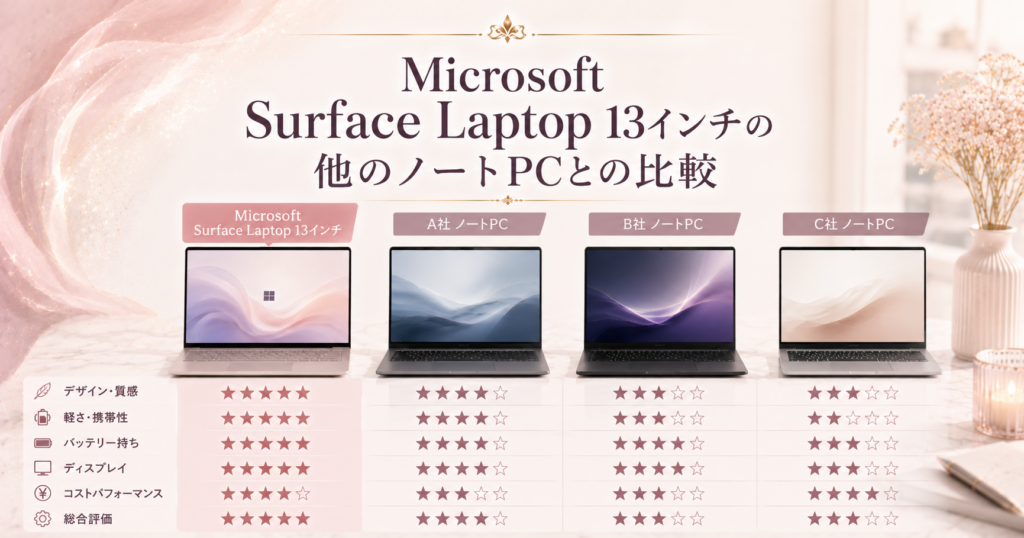
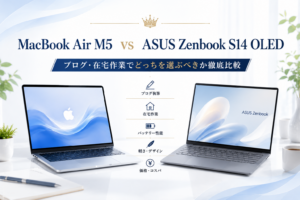
Surface Laptop 13インチの最大の強みはバッテリーとコスパですが、同価格帯の他のノートPCと比べてどうなのか気になる人も多いはずです。ここでは今回紹介している5商品の中から比較しやすい3モデルと並べてみました。
結論から言うと、バッテリーを最優先にするWindowsユーザーにはSurface Laptopが一番コスパが良いです。スペックを重視するならZenbook S14 OLED、Macでもいい人はMacBook NeoやAir M5も有力な選択肢です。
| 項目 | Surface Laptop | MacBook Neo | Zenbook S14 OLED |
|---|---|---|---|
| 価格 | ¥143,400 | ¥137,800 | ¥199,800 |
| CPU・チップ | Snapdragon X Plus | Apple A18 Pro | Core Ultra 7 258V |
| 使いやすさ | ◎ Windows慣れた人向け | ◎ Mac直感的操作 | ◎ Windows慣れた人向け |
| サポート | Microsoft公式対応 | Apple Store対応 | ASUS公式サポート |
| おすすめ度 | ★★★★☆ | ★★★★☆ | ★★★★☆ |
たいがブログバッテリー重視のWindowsユーザーには、Surface Laptopがベストです。
今すぐAmazonで在庫・価格をチェックしてみてください。
Microsoft Surface Laptop 13インチを使いこなすコツ
Surface Laptop 13インチは買ってすぐでも快適に使えますが、Snapdragon X PlusとCopilot+PCの特性を理解して使うと作業効率が大きく変わります。特にバッテリーを最大限活かす設定と、ARM対応アプリの選び方を知っておくだけで快適さが全然違います。
自分が一番効果を感じたのは電源モードを「バランス」から「効率」に切り替えたことです。バッテリーの持ちがさらに伸びて、ブログ作業なら丸1日以上余裕で使えるようになりました。外出時の安心感がまったく変わります。
たいがブログ電源モードを変えるだけで、バッテリーの持ちが体感で変わります。
よくある失敗と対策
Surface Laptop 13インチでよくある失敗がARM非対応ソフトをインストールしようとしてエラーになることです。古いx86専用ソフトはそのままでは動かない場合があります。まずMicrosoft Storeで同じ機能のアプリを探すのが基本の対策で、ほとんどの用途はStore経由で解決できます。またUSB-Aポートが1つしかないので、マウスとUSBメモリを同時に使いたい場面ではUSBハブが必須になります。購入時に一緒に用意しておくと後で困りません。
こんな使い方がおすすめ
ブログ作業での活用ならCopilotキーでAIアシスタントをすぐ呼び出す使い方が特に便利です。記事の構成案・タイトル案・メタディスクリプションの作成をCopilotに頼むと作業スピードが上がります。またOneDriveとWordPressを組み合わせた画像管理もおすすめで、スマホで撮った写真をOneDriveに自動アップして、PCからそのままWordPressに挿入する流れを作ると素材管理がかなり楽になります。
よくある質問
📌 ここまで読んで「Microsoft Surface Laptopが自分に合っていそう」と感じたなら、今が購入のベストタイミングです。人気モデルは在庫切れになることもあります。
持ち運びやすく作業も快適な1台です。まずはAmazonで最新価格を確認してみてください。
まとめ
Microsoft Surface Laptop 13インチは、バッテリーを最優先にしたいWindowsユーザーに現時点で最もおすすめできるノートPCです。最大22時間バッテリー・16GB/1TBのスペック・14万円台のコスパと、在宅作業・ブログ運営に必要な条件が高いレベルで揃っています。外出先でも充電なしで1日作業したい人には特に刺さる1台です。
一方で、Snapdragon X PlusのARM仕様で一部ソフトが動かない場合があるので、使いたいアプリが対応しているか事前確認は必須です。スペックを重視するならZenbook S14 OLED、Macでもいい人はMacBook Air M5やMacBook Neoも検討してみてください。それでも「Windowsでバッテリーと価格を両立したい」という人には、Surface Laptop 13インチは後悔しない選択肢です。
たいがブログ迷っているなら、まずAmazonで価格だけでも見てみてください。
在庫が少なくなるタイミングもあるので、気になる人は早めにチェックを。
おすすめ記事
-

SWELLでプラグイン競合による表示崩れの原因と対処法
-
SWELLのエディタとプレビューで表示が崩れる原因と対処
-
SWELLのブロック一覧が表示されない時の原因と対処法
-
SWELLのカスタマイザーが反映されない時の原因と対処法
-
SWELLのアップデート後に表示崩れした時の原因と対処法
-
SWELLで追加CSSを追加する方法と反映されない時の対処
-
SWELLで構造化データを設定する方法と確認のコツ
-
SWELLでnoindexを設定する方法と注意点
-
SWELLでOGP画像を設定する方法と反映されない時の対処
-
SWELLでサーチコンソールの所有権を確認する方法
-
SWELLにGA4を設置する方法と設置後にやるべき設定
-
SWELLでブログ型とサイト型を切り替える方法と選び方













コメント