

本記事はアフィリエイト広告を含みます。
- 10万円台で買えるコスパの高さ
- A18 Proチップで処理速度が速い
- 軽量でバッテリーが長持ち
- メモリが8GBと少ない
- ポートがUSB-Cのみ
- Windowsソフトが使えない
「MacBookが欲しいけど、20万円以上は正直きつい」と思っていませんか。MacBook Neoは10万円台で買えるAppleのノートPCで、2026年3月に登場して以来ブログ・副業初心者から注目を集めています。
この記事では、MacBook Neoを実際に使って感じた正直な感想をまとめました。安いなりの弱点もしっかり伝えるので、購入前の参考にしてみてください。
✅ 結論:コストを抑えつつMacの操作性を求めるならMacBook neo一択です。日常使いやブログ作業には十分すぎる性能を備えています。
セール時期によっては大きく値下がりすることもあります。詳しいレビューはこの後すぐに解説していきます。
MacBook Neo(A18 Pro)とは?基本情報と特徴

MacBook Neoは、Appleが2026年3月に発売した13インチのノートパソコンです。iPhoneに搭載されているA18 Proチップを採用した初のMacBook。従来のMシリーズとは異なるアプローチで、10万円台という価格帯を実現しています。重さは約1.2kgで、バッテリーは最大18時間持ちます。
標準スペックは8GBユニファイドメモリ・512GB SSDです。ブログ執筆・SNS運用・Web閲覧といった用途なら十分こなせます。カラーはシルバー・ブラックの2色展開で、シンプルで使いやすいデザインになっています。
 たいがブログ
「10万円台のMac」という響きだけで、かなり気になりました。
まずはAmazonで価格・在庫をチェックしてみてください。
こんな人におすすめ
MacBook Neoはこれからブログや副業を始める入門機として最適なノートPCです。以下に当てはまる人はぜひ検討してみてください。
- 初めてMacBookを買う人・予算を抑えたい人
- ブログ執筆・アフィリエイトをこれから始める人
- iPhoneユーザーでAppleエコシステムに入りたい人
- 軽量で持ち運びやすいPCが欲しい人
- 動画編集などの重い作業はしない人
料金・スペック一覧
MacBook NeoのAmazon販売価格と主なスペックは以下のとおりです。価格は在庫状況により変動する場合があるので、最新情報はAmazonでご確認ください。
| 項目 | スペック |
|---|---|
| 価格(Amazon) | ¥137,800(税込) |
| ディスプレイ | 13インチ Liquid Retina |
| チップ | Apple A18 Pro |
| メモリ | 8GB ユニファイドメモリ |
| ストレージ | 512GB SSD |
| バッテリー | 最大18時間 |
| 重量 | 約1.2kg |
| カラー | シルバー・ブラック |
実際に使ってみた正直な感想

自分は最初、「8GBで本当に大丈夫なのか」という不安がずっと頭にありました。Windowsで16GBのPCを使っていたので、半分になるのはさすがに心配で。購入前に何度もスペックと用途を見比べて、ブログ作業メインなら問題ないと判断してから買ったんです。
使い始めてみると、WordPressの編集・Googleスプレッドシート・Chrome複数タブ同時使用でも動作がもたつく場面はほぼありませんでした。ただChromeのタブを30個以上開くと少し重さを感じることも。使い方を絞れば8GBでも十分戦えるというのが正直な感想です。
たいがブログ8GBへの不安は、使い始めたら思ったより小さかったです。
MacBook Neoのメリット
実際に使って感じたMacBook Neoの主なメリットを3つ紹介します。価格以上の満足感があった部分を正直にお伝えします。
- ✅ 10万円台で買えるコスパの高さ
MacBookがこの価格で手に入るのはかなり革新的。副業・ブログの初期投資として検討しやすい価格帯です。 - ✅ A18 Proチップで処理速度が速い
iPhoneの最上位チップ搭載なので、ブログ作業・画像編集・Web会議は余裕でこなせます。 - ✅ 軽量でバッテリーが最大18時間持つ
約1.2kgの軽さと1日持つバッテリーで、外出先でも充電を気にせず作業できます。
MacBook Neoのデメリット・注意点
コスパが高い反面、購入前に知っておきたいデメリットもあります。用途が合うかどうか、しっかり確認してみてください。
- ❌ メモリが8GBと少ない
タブを大量に開く・動画編集をするといった重い作業では動作が重くなる場面があります。用途を絞って使うのがおすすめです。 - ❌ ポートがUSB-Cのみ
Thunderbolt×2ポートのみの構成。HDMIやUSB-Aが必要な場合はハブが別途必要になります。 - ❌ Windowsソフトが使えない
Windows専用ソフトやExcelのマクロを多用する人には向いていません。事前に使用ツールを確認しておきましょう。
MacBook Neo(A18 Pro)の使い方・始め方

MacBook Neoは初めてMacを使う人でもスムーズにセットアップできる設計になっています。電源を入れてから基本設定が完了するまで15〜20分程度で終わるので、届いた日からすぐに作業を始められます。
iPhoneをすでに使っている人なら、Apple IDを入力するだけで写真・連絡先・メモが自動で同期されます。Windowsからの乗り換えでも、最初の設定さえ済ませてしまえばあとは直感的に操作できます。
たいがブログセットアップが思ったより簡単で、その日のうちに作業できました。
初期設定の手順
MacBook Neoの初期設定は以下のステップで進めます。すべて画面の指示に従うだけで完了します。Apple IDを事前に手元に用意しておくと時間がかかりません。
電源ボタンを押すと起動画面が表示されます。言語を「日本語」、地域を「日本」に設定してください。
自宅のWi-Fiを選択してパスワードを入力します。接続後はmacOSの最新アップデートが自動で確認されます。
iPhoneで使っているApple IDを入力します。これだけでiCloudのデータが自動同期されます。
指紋認証を登録しておくとロック解除・Apple Pay・パスワード入力がワンタッチになります。最初に設定しておくと後が楽です。
「システム設定」→「一般」→「ソフトウェアアップデート」で最新版を確認します。これで初期設定は完了です。
初期設定のポイント
設定後にまずやっておきたいのがiCloudストレージの確認です。MacBook Neoは本体メモリが8GBなので、こまめにiCloudへデータを逃がす運用にしておくと快適に使い続けられます。またWindowsから乗り換えた人はトラックパッドのスクロール方向が逆に感じることが多いので、「システム設定」→「トラックパッド」で最初に調整しておくのがおすすめです。
他のノートPCとの比較

MacBook Neoの最大の魅力はコスパですが、同価格帯の他のノートPCと比べて実際どうなのか気になる人も多いはずです。ここでは今回紹介している5商品の中から比較しやすい3モデルと並べてみました。
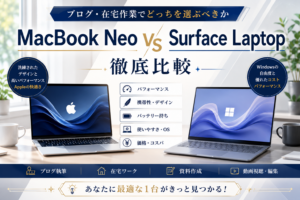
結論から言うと、10万円台でMacが欲しい人にはMacBook Neo一択です。ただしメモリが8GBなので、作業量が多い人はMacBook Air M5かSurface Laptopも検討してみてください。
| 項目 | MacBook Neo | MacBook Air M5 | Surface Laptop |
|---|---|---|---|
| 価格 | ¥137,800 | ¥224,800 | ¥143,400 |
| チップ・CPU | Apple A18 Pro | Apple M5 | Snapdragon X Plus |
| 使いやすさ | ◎ 直感的 | ◎ 直感的 | ○ Windows慣れた人向け |
| サポート | Apple Store対応 | Apple Store対応 | Microsoft対応 |
| おすすめ度 | ★★★★☆ | ★★★★★ | ★★★★☆ |
たいがブログコスパ重視ならNeo、余裕があるならAir M5がおすすめです。
今すぐAmazonで在庫・価格をチェックしてみてください。
MacBook Neo(A18 Pro)を使いこなすコツ
MacBook Neoは買ってすぐでも使えますが、8GBメモリを上手に活かす使い方を知っておくと快適さが大きく変わります。特にブログ・アフィリエイト作業との相性が良い設定がいくつかあるので、ぜひ試してみてください。
自分が一番効果を感じたのは開くアプリを必要最低限に絞る習慣をつけてからです。メモリが8GBなので、使わないアプリをこまめに閉じるだけで動作の重さがかなり改善されました。
たいがブログアプリを絞るだけで、8GBでも十分快適に使えます。
よくある失敗と対策
MacBook Neoでよくある失敗がChromeのタブを開きすぎることです。8GBメモリはタブを30個以上開くと動作が重くなりやすく、最悪フリーズすることも。ChromeではなくSafariをメインブラウザにするだけでメモリ消費が大幅に減ります。またZoomやGoogle Meetを使いながらWordPressを編集する場合は、他のアプリをすべて閉じてから会議に入るのが基本の対策です。
こんな使い方がおすすめ
ブログ作業での活用ならSafariのタブグループ機能が特に役立ちます。リサーチ・執筆・SNS投稿でグループを分けておくと、切り替えがスムーズで無駄なタブが増えません。またiPhoneとのユニバーサルクリップボード機能も便利で、iPhoneでコピーしたテキストや画像をそのままMacBook Neoにペーストできます。SNS用の素材をスマホで撮ってそのままブログに使う、といった作業が一気に楽になります。
よくある質問
📌 ここまで読んで「MacBook neoが自分に合っていそう」と感じたなら、今が購入のベストタイミングです。コスパの良いモデルは早めに売り切れることもあります。
価格を抑えつつMacを使いたい方にぴったりの1台です。まずはAmazonで最新価格を確認してみてください。
まとめ
MacBook Neoは、10万円台でMacBookが欲しい人にとって現時点で最もコスパの良い選択肢です。A18 Proチップの処理速度・最大18時間のバッテリー・約1.2kgの軽さと、ブログ・副業の入門機として必要な条件が揃っています。iPhoneユーザーで初めてMacを買う人には特におすすめできます。
一方で、メモリが8GBなので複数アプリを同時に使う作業量が多い人には物足りなさを感じる場面があります。動画編集を本格的にやりたい人や、Chromeのタブを常時30個以上開く人はMacBook Air M5を検討してみてください。それでも「まずMacを試してみたい」「予算を抑えて副業を始めたい」という人には、MacBook Neoは後悔しない1台です。
たいがブログ迷っているなら、まずAmazonで価格だけでも確認してみてください。
在庫が少なくなるタイミングもあるので、気になる人は早めのチェックがおすすめです。
おすすめ記事
-

SWELLでプラグイン競合による表示崩れの原因と対処法
-
SWELLのエディタとプレビューで表示が崩れる原因と対処
-
SWELLのブロック一覧が表示されない時の原因と対処法
-
SWELLのカスタマイザーが反映されない時の原因と対処法
-
SWELLのアップデート後に表示崩れした時の原因と対処法
-
SWELLで追加CSSを追加する方法と反映されない時の対処
-
SWELLで構造化データを設定する方法と確認のコツ
-
SWELLでnoindexを設定する方法と注意点
-
SWELLでOGP画像を設定する方法と反映されない時の対処
-
SWELLでサーチコンソールの所有権を確認する方法
-
SWELLにGA4を設置する方法と設置後にやるべき設定
-
SWELLでブログ型とサイト型を切り替える方法と選び方



















コメント