
※本記事はアフィリエイト広告を含む記事へのリンクを含みます。
パソコンでは見やすいメニューなのに、スマホで開くと項目が多すぎて使いにくいと感じていませんか。私もパソコン用のメニューをそのままスマホに表示していたため、メニューを開くと画面いっぱいに項目が並ぶ状態になっていました。
この記事では、SWELLのスマホ用ヘッダーメニューの設定方法を、設定画面の名前まで具体的に初心者向けに解説します。実際の失敗談も交えるので、読みながら進めれば、スマホの読者が迷わず移動できるメニューを作れます。
※ブログの作業環境を見直したい方へ:筆者が記事作成に使っているMacBook Air M5は、軽くて持ち運びやすく、デザインの調整や記事作りを快適にこなせるノートPCです。
➡️ AmazonでMacBook Air M5の最新価格を見る
価格は変動するため、最新の情報はAmazonの商品ページでご確認ください。
 ニャフィ
ニャフィスマホのメニューが、ごちゃごちゃして見にくいのにゃ…
 たいがブログ
スマホの読者が多いからこそ、整えておきたいですよね。
ニャフィパソコンのメニューまで崩れたりしないかにゃ?
たいがブログスマホだけ別に設定する手順を、5つに分けて解説しますね。
▼あわせて読みたい:スマホでも快適に表示できるサーバー選びについては、こちらの記事で詳しく紹介しています。

SWELLのスマホヘッダーメニューの基本
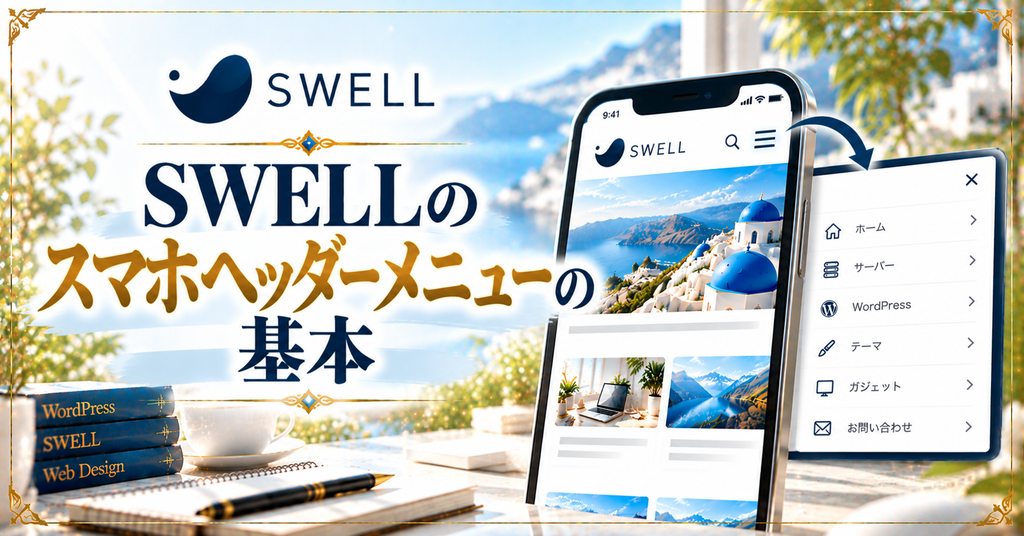
スマホでは画面が狭いため、ヘッダーのメニューはボタンを押すと開く形で表示されます。SWELLでは、スマホ専用のメニューを別に設定できるのが大きな特徴です。
筆者はAFFINGER6を使っていたころ、スマホのメニューを思いどおりに整えるのに時間がかかりました。SWELLはメニューの表示位置を選ぶだけでスマホ用に切り替えられるので、作業がとても楽になりました。
スマホではメニューボタンから開く
スマホのヘッダーにはメニューボタンが表示され、押すと開閉メニューが開きます。読者はここからカテゴリーや固定ページへ移動するので、中身の整理がとても大切です。
パソコンとは別のメニューを表示できる
SWELLには、「スマホ開閉メニュー内」というメニューの表示位置があります。ここに専用のメニューを設定すれば、パソコンのメニューはそのままに、スマホだけ内容を変えられます。
スマホのヘッダーメニューを設定する方法
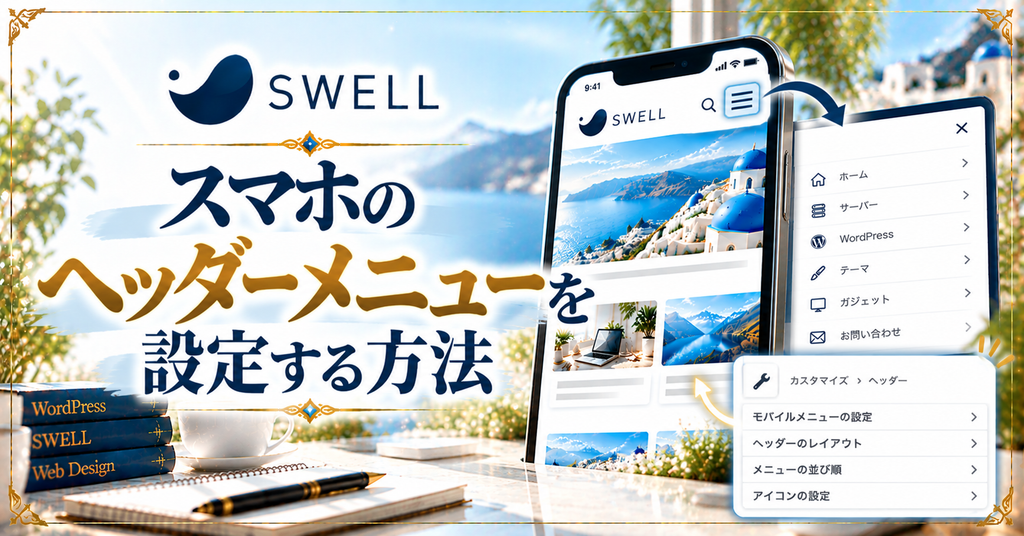
スマホ用のメニューは、「外観」→「メニュー」で作成し、表示位置を選んで保存するだけで設定できます。作る前に、どの項目を載せるかを決めておきましょう。
筆者はメニューの項目を絞ったところ、スマホからのカテゴリーページへの移動が増えたと感じています。項目が少ないほうが、読者は迷わずに目的のページを選べるのです。
項目は5〜7個程度に絞る
スマホのメニューは、5〜7個程度に絞ると見やすくなります。主要なカテゴリーとお問い合わせなど、読者がよく使うページを優先して載せましょう。
読まれやすいページを上に置く
メニューは上にある項目ほど押されやすくなります。人気のカテゴリーや収益につながるページを上に置くと、読者を自然に案内できます。
「外観」→「メニュー」で「新しいメニューを作成」を選び、「スマホ用メニュー」などわかりやすい名前を付けます。載せたいカテゴリーやページを追加しましょう。
メニューの設定で、表示位置の「スマホ開閉メニュー内」にチェックを入れて保存します。これで、スマホのメニューボタンを押したときに表示されるようになります。
「外観」→「カスタマイズ」の「スマホ開閉メニュー」で、背景色や文字色を調整します。サイトのメインカラーとそろえると、まとまりのある印象になります。
メニューの項目をドラッグして並べ替えます。よく読まれるカテゴリーを上に、プライバシーポリシーなどは下にまとめると、読者が迷いにくくなります。
実際のスマホでメニューを開いて確認します。筆者はメニューボタンが小さくて気づかれにくいと感じたので、ボタンの下に「MENU」と表示させる設定も見直しました。
スマホメニューをもっと使いやすくするコツ
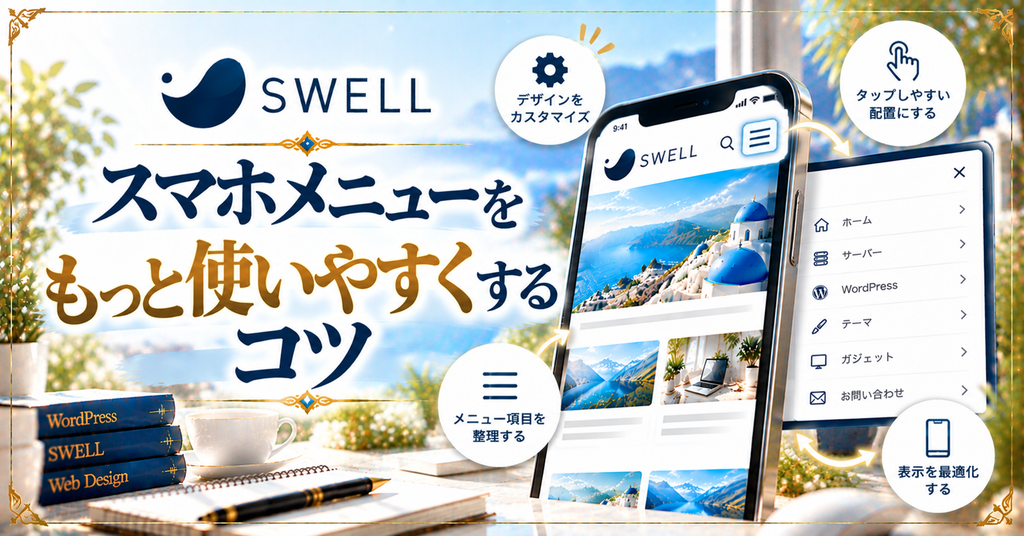
スマホのメニューは、ひと工夫するだけで読者の移動がぐっと楽になります。ここでは、実際に運営しながら効果を感じたコツを紹介します。
筆者は外部モニターでChromeの「デベロッパーツール」を開き、いろいろなスマホの画面サイズをパソコン表示と並べて確認しています。実機を何台も用意しなくても、崩れやすい部分にすぐ気づけるので便利です。
ヘッダー下に横並びのメニューを置く
SWELLでは、スマホのヘッダーのすぐ下に横並びのメニューを表示することもできます。メニューボタンを押さなくても主要なカテゴリーが見えるので、読者の目に留まりやすくなります。
開閉メニューにウィジェットを追加する
開閉メニューの中には、メニューの下にウィジェットを表示できるエリアもあります。検索ボックスや人気記事を置くと、メニューを開いた読者をさらに案内できます。
スマホメニューのチェックポイント
- 項目が5〜7個程度に絞られている
- よく読まれるページが上にある
- メニューボタンに気づきやすい
- いろいろな画面サイズで崩れていない
▼あわせて読みたい:パソコン表示とスマホ表示を並べて確認できる、筆者愛用の作業用モニターはこちらで紹介しています。
よくある質問
【当サイト限定特典】:今月中に下記の公式特設ページから申し込むと、最大30%OFF(月額693円〜)の圧倒的コスパで国内シェアNo.1の超高速環境が手に入ります。
設定さえ終われば、今日からすぐにブログを書き始められます。この機会にぜひ一歩踏み出してみてください。
まとめ
SWELLでは、「外観」→「メニュー」で専用のメニューを作り、「スマホ開閉メニュー内」に設定するだけで、スマホだけ内容を変えられます。項目を絞って並び順を整えれば、読者が迷わず移動できるメニューになります。
項目の多さで失敗した筆者のおすすめは、5〜7個に絞り、よく読まれるページを上に置くことです。まずは今のメニューをスマホで開いて、使いやすいか確認してみてください。
 ニャフィ
ニャフィスマホのメニューがすっきり使いやすくなったにゃ!
 たいがブログ
お疲れさまでした!スマホの読者も迷わず移動できますね。
ニャフィ表示が速いサーバーも気になってきたにゃ!
たいがブログおすすめのサーバーをまとめた記事もぜひどうぞ。
▼あわせて読みたい:スマホでもサクサク表示できる、初心者向けのレンタルサーバーを比べたい方はこちらが参考になります。

おすすめ記事
-

ラッコキーワードは無料でどこまでできる?制限と有料との違い
-
ラッコキーワードの使い方を初心者向けに解説|基本の5ステップ
-
ラッコキーワードとは?できることと料金プランを初心者向けに解説
-
SWELL会員サイトにログインできない時のパスワード再設定方法
-
SWELLで画像がぼやける原因と対処法|くっきり表示するコツ
-
SWELLでスマホの表示崩れを確認する方法と直し方
-
SWELLでプラグイン競合による表示崩れの原因と対処法
-
SWELLのエディタとプレビューで表示が崩れる原因と対処
-
SWELLのブロック一覧が表示されない時の原因と対処法
-
SWELLのカスタマイザーが反映されない時の原因と対処法
-
SWELLのアップデート後に表示崩れした時の原因と対処法
-
SWELLで追加CSSを追加する方法と反映されない時の対処





















コメント