
※本記事はアフィリエイト広告を含む記事へのリンクを含みます。
お問い合わせページやプロフィールページに、サイドバーがあって落ち着かないと感じていませんか。私も以前、お問い合わせページの横に人気記事や広告が並んでいたため、読者の目がそちらに流れてしまう状態になっていました。
この記事では、SWELLで固定ページを1カラムにする設定方法を、設定画面の名前まで具体的に初心者向けに解説します。実際の失敗談も交えるので、読みながら進めれば、内容に集中してもらえるすっきりしたページを作れます。
※ブログの作業環境を見直したい方へ:筆者が記事作成に使っているMacBook Air M5は、軽くて持ち運びやすく、デザインの調整や記事作りを快適にこなせるノートPCです。
➡️ AmazonでMacBook Air M5の最新価格を見る
価格は変動するため、最新の情報はAmazonの商品ページでご確認ください。
 ニャフィ
ニャフィ固定ページだけ、サイドバーを消せないのかにゃ?
 たいがブログ
ページによっては、サイドバーがないほうが見やすいですよね。
ニャフィほかの記事のサイドバーまで消えたりしないかにゃ?
たいがブログページごとに設定する手順を、5つのステップで解説しますね。
▼あわせて読みたい:どのページも快適に表示できるサーバー選びについては、こちらの記事で詳しく紹介しています。

固定ページを1カラムにするメリット

1カラムとは、サイドバーをなくして本文だけを表示するレイアウトのことです。固定ページを1カラムにすると、読者がページの内容に集中しやすくなるメリットがあります。
筆者はお問い合わせページを1カラムにしてから、フォームまでしっかり読んでもらえるようになったと感じています。目的がはっきりしたページほど、余計な情報を減らすことが大切です。
読者が内容に集中しやすくなる
サイドバーがなくなると、人気記事や広告に目移りしにくくなります。お問い合わせやプロフィール、商品紹介のページなど、読んでほしい内容がはっきりしているページに向いています。
横幅を広く使える
サイドバーの分だけ、本文の横幅を広く使えるのも魅力です。画像やリッチカラムを大きく見せられるので、デザインにこだわったページも作りやすくなります。
SWELLで固定ページを1カラムにする方法
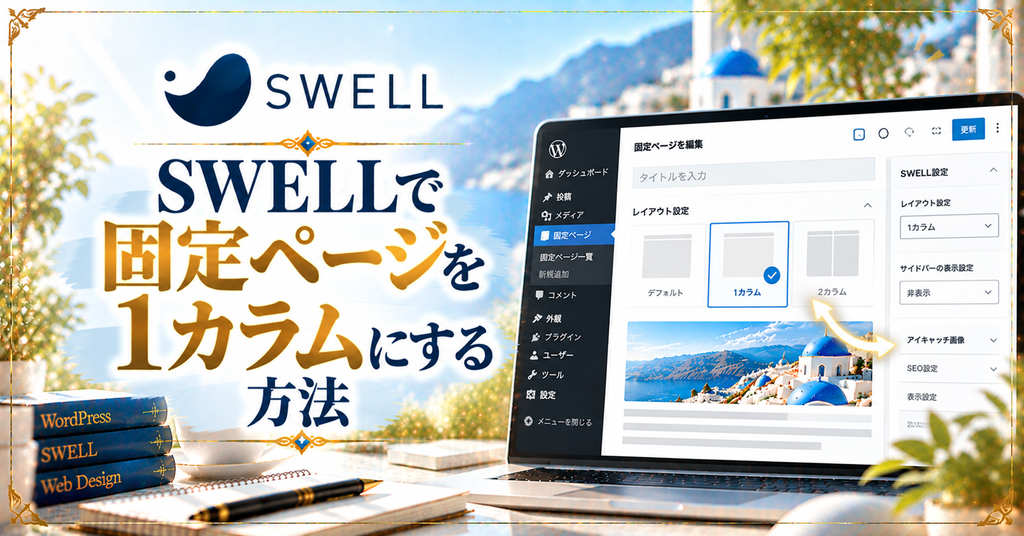
SWELLでは、ページごとに1カラムにする方法と、すべての固定ページをまとめて1カラムにする方法の2つがあります。目的に合わせて使い分けましょう。
筆者はCocoonを使っていたころも、ページごとに1カラムを設定していました。SWELLはページ単位とサイト全体の両方で設定できるので、固定ページが増えてもまとめて管理できるのが便利です。
ページごとに設定する方法
特定のページだけを1カラムにしたい場合は、固定ページの編集画面から設定します。お問い合わせページだけなど、一部のページを変えたいときに便利です。
すべての固定ページをまとめて設定する方法
固定ページをすべて1カラムにしたいなら、カスタマイザーの「サイドバー」で設定します。投稿ページのサイドバーはそのままにできるので安心です。
「固定ページ」→「固定ページ一覧」から、1カラムにしたいページを選んで編集画面を開きます。右上の歯車アイコンで設定パネルを表示しておきましょう。
編集画面の「SWELL設定」の項目で、サイドバーを表示しない設定を選びます。これで、そのページだけサイドバーが消えて1カラムになります。
横幅いっぱいに使いたいときは、ページのテンプレートで「1カラム(フル幅)」を選びます。ランディングページのようなデザイン重視のページに向いています。
すべての固定ページを1カラムにするなら、「外観」→「カスタマイズ」→「サイドバー」で、固定ページにサイドバーを表示する設定のチェックを外して公開します。
公開後、見え方を確認します。筆者は文章中心のページをフル幅にして、大きな画面で1行が長くなり読みにくくなったので、文章のページは通常の幅がおすすめです。
1カラムのページを見やすくするコツ
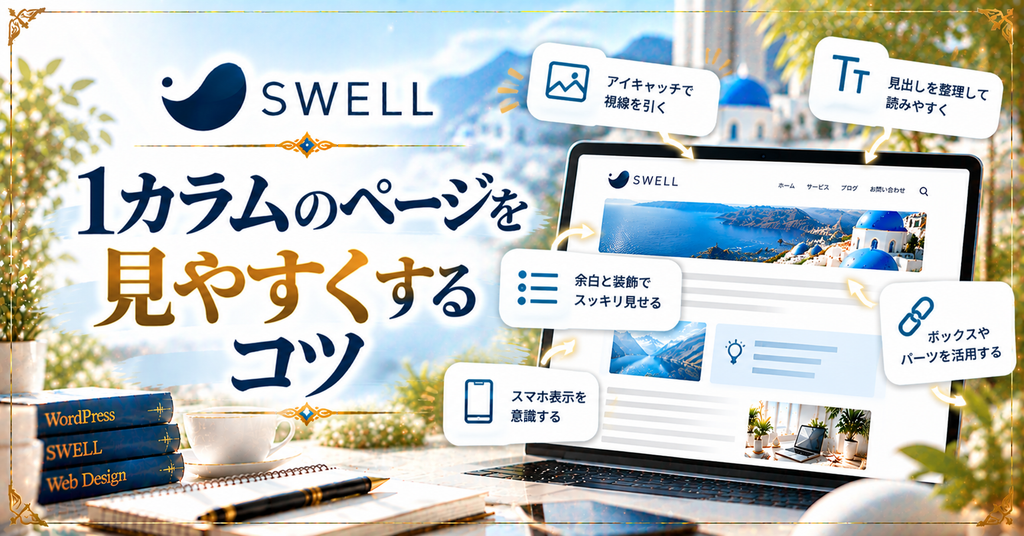
1カラムは、どのページに使うかとどう見せるかを考えることで、さらに効果が高まります。ここでは、実際に運営しながら効果を感じたコツを紹介します。
筆者はフル幅のランディングページを作ったとき、ノートPCの画面だけで確認していて大きな画面でのバランスの崩れに気づけませんでした。今は23.8インチの外部モニターでも確認するようにしています。
ページの目的に合わせて使い分ける
1カラムは、読んでほしい内容がはっきりしたページに向いています。一方で、ブログ記事はサイドバーから別の記事に移動してもらえるので、2カラムのままにしておくのがおすすめです。
フルワイドブロックで区切りをつける
1カラムのページでは、SWELLの「フルワイド」ブロックで背景色の帯を作ると、内容の区切りが見やすくなります。セクションごとに背景色を変えると、メリハリのあるページに仕上がります。
1カラムにおすすめのページ
- お問い合わせページ
- プロフィール・運営者情報のページ
- 商品やサービスを紹介するランディングページ
- プライバシーポリシーなどの規約ページ
▼あわせて読みたい:大きな画面でページ全体のバランスを確認できる、筆者愛用の作業用モニターはこちらで紹介しています。

よくある質問
【当サイト限定特典】:今月中に下記の公式特設ページから申し込むと、最大30%OFF(月額693円〜)の圧倒的コスパで国内シェアNo.1の超高速環境が手に入ります。
設定さえ終われば、今日からすぐにブログを書き始められます。この機会にぜひ一歩踏み出してみてください。
まとめ
SWELLでは、ページごとに「SWELL設定」で、まとめてなら「サイドバー」の設定で固定ページを1カラムにできます。サイドバーをなくすと、読者がページの内容に集中しやすくなります。
サイドバーで読者の目が流れていた筆者のおすすめは、お問い合わせやプロフィールなど目的のはっきりしたページから1カラムにすることです。まずはお問い合わせページを開いて、サイドバーを消してみてください。
 ニャフィ
ニャフィ固定ページがすっきり見やすくなったにゃ!
 たいがブログ
お疲れさまでした!読者が内容に集中できるページになりましたね。
ニャフィ表示が速いサーバーも気になってきたにゃ!
たいがブログおすすめのサーバーをまとめた記事もぜひどうぞ。
▼あわせて読みたい:どのページも快適に表示できる、初心者向けのレンタルサーバーを比べたい方はこちらが参考になります。

おすすめ記事
-

ラッコキーワードは無料でどこまでできる?制限と有料との違い
-
ラッコキーワードの使い方を初心者向けに解説|基本の5ステップ
-
ラッコキーワードとは?できることと料金プランを初心者向けに解説
-
SWELL会員サイトにログインできない時のパスワード再設定方法
-
SWELLで画像がぼやける原因と対処法|くっきり表示するコツ
-
SWELLでスマホの表示崩れを確認する方法と直し方
-
SWELLでプラグイン競合による表示崩れの原因と対処法
-
SWELLのエディタとプレビューで表示が崩れる原因と対処
-
SWELLのブロック一覧が表示されない時の原因と対処法
-
SWELLのカスタマイザーが反映されない時の原因と対処法
-
SWELLのアップデート後に表示崩れした時の原因と対処法
-
SWELLで追加CSSを追加する方法と反映されない時の対処





















コメント