

※本記事はアフィリエイト広告を含む記事へのリンクを含みます。
ブログの記事を保存しようとしたら、「403エラー」が出て更新できないという経験はありませんか。実はその原因が、サイトを守るためのWAF(不正アクセス防御機能)かもしれません。仕組みを知らないと、どう対処してよいか分からなくなりますよね。
この記事では、ロリポップのWAFの設定方法を、公式マニュアルをもとに初心者向けに解説します。有効と無効の切り替え方と、設定するときの注意点を知っておけば、安心してサイトを守れます。
※これからロリポップ!を始める方へ:ロリポップ!は10日間の無料お試し付き。この記事を見ながら進めれば、初めての方でも迷わずブログを始められます。
まずは無料で試して、使い心地を確かめてから本契約できます。
 ニャフィ
ニャフィWAFって何をしてくれる機能なのかにゃ?
 たいがブログ
サイトへの攻撃を防いでくれる機能なんですよ。
ニャフィ設定を間違えたら危なくないかにゃ…
たいがブログ注意点と手順を、順番に説明していきますね。

ロリポップのWAFとは

WAFは「ウェブアプリケーションファイアウォール」の略で、Webサイトへの不正な通信を見張って、ブロックする仕組みです。ロリポップでは、ユーザー専用ページの「WAF設定」から、この機能の有効と無効を切り替えられます。
複数のサーバーでWordPressを運営してきた筆者は、セキュリティ機能のありがたみを、改ざん被害の相談を受けて実感したことがあります。普段は意識しにくい機能ですが、サイトを守る大切な土台になっていますよ。
不正アクセスによる改ざんや情報漏洩を防ぐ
公式マニュアルでは、WAFは不正アクセスによるサイトの改ざんや情報漏洩を防ぐ機能と説明されています。サイトの弱点を突くような不審なアクセスを、サーバー側で検知してブロックしてくれます。
脆弱性対策として全プランに用意されている
公式の料金ページを見ると、「脆弱性対策(WAF)」はエコノミーからエンタープライズまで全プランに用意されています。契約したその日から、特別な準備をしなくても、サイトを守る仕組みが使えるのは心強いところです。
設定の前に知っておきたいこと

WAFは、サイトを守る一方で、正常な操作まで止めてしまうことがあります。設定を触る前に、公式の考え方と、起こりやすい症状を理解しておけば、慌てずに対処できます。
筆者は以前、テーマの編集を保存しようとして何度も403エラーになり、サーバーの故障を疑ったことがあります。実はWAFの誤検知が原因だったので、先に仕組みを知っていれば、すぐに切り分けられたはずです。
公式は「有効」の状態を推奨している
公式マニュアルには、「ロリポップ!では、『有効』状態を推奨しています」と明記されています。特別な理由がない限り、WAFは有効のままにしておくのが、基本の考え方です。
誤検知で403エラーが出ることがある
WordPressの管理画面で、テーマや追加CSSを保存しようとすると、403エラーが出る場合があります。多くの解説では、WAFが正常な操作を攻撃と誤って判断することが原因と紹介されています。
ロリポップのユーザー専用ページにログインし、メニューから「WAF設定」を開きます。セキュリティに関する項目の中にあるので、見つけやすい場所です。
画面には、ドメインごとのWAFの状態が表示されます。設定したいドメインが「有効」か「無効」かを、まず確かめておきましょう。ドメイン単位で切り替えられます。
有効にしたいときは「有効にする」、無効にしたいときは「無効にする」をクリックします。公式の推奨は有効なので、通常は有効のままにしておきましょう。
設定を切り替えたあとは、反映まで5〜10分ほどかかると紹介する解説が多く見られます。すぐに結果が変わらなくても、慌てずに少し待ってから確認しましょう。
WAF設定の画面で「ログ参照」をクリックすると、検知された通信のログを確認できます。ただし、この機能はハイスピードプランとエンタープライズプランでは利用できません。
誤検知で困ったときの対処と注意点
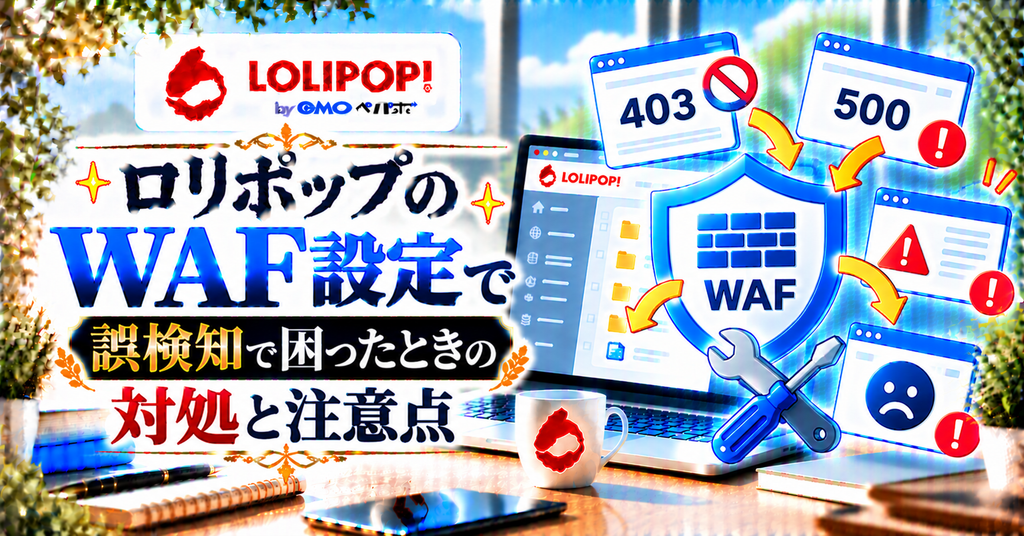
WAFは頼もしい味方ですが、管理画面の保存などが止まってしまうと、困ってしまいますよね。そんなときの対処の考え方を知っておけば、サイトの安全を保ったまま、落ち着いて作業を続けられます。
複数のサイトを運営してきた筆者は、エラーが出るたびに無効にして、そのまま戻し忘れたことがあります。手軽だからこそ、使い方のルールを決めておくのが大切だと痛感しました。
一時的に無効にして作業する
テーマの編集やCSSの保存で403エラーが続くときは、解説記事などでWAFを一時的に無効にして作業する方法が紹介されています。対象のドメインで「無効にする」を押し、反映を待ってから、もう一度保存を試す流れです。
作業が終わったら必ず有効に戻す
無効にした設定は、自動では有効に戻りません。作業が終わったら、WAF設定の画面で「有効にする」をクリックして、必ず元に戻しましょう。無効のままだと、不正アクセスのリスクが高まります。
検知ログで原因を確認する
WAF設定の「ログ参照」では、検知された通信のログを確認できます。何がブロックされたのかが分かるので、原因の切り分けに役立ちます。ただし、ハイスピードとエンタープライズでは、この機能を使えません。
無効のままにせず除外設定を使う方法もある
解説記事では、WordPressのセキュリティプラグインSiteGuard WP Pluginの「WAFチューニングサポート」で、特定の検知だけを除外する方法が紹介されています。WAFを無効にせずに済むので、頻繁にエラーが出る場合は検討しましょう。

よくある質問
【ここまで読んでくださった方へ】:ロリポップ!は10日間の無料お試しで、実際の管理画面や表示速度を確かめてから本契約できます。
設定さえ終われば、今日からすぐにブログを書き始められます。この機会にぜひ一歩踏み出してみてください。
まとめ
ロリポップのWAFは、不正アクセスによるサイトの改ざんや情報漏洩を防ぐ機能で、ユーザー専用ページの「WAF設定」から、ドメインごとに有効と無効を切り替えられます。公式は「有効」の状態を推奨しており、全プランに用意されています。管理画面で403エラーが出たときは、一時的に無効にして作業する方法がありますが、必ず有効に戻すことが大切です。
複数のサイトを運営してきた筆者の実感として、WAFで困らない人は無効にするのは最後の手段と考え、ログや除外設定で原因を探っています。セキュリティは、手軽さよりも安全を優先するのが、長く運営するコツです。まずは自分のドメインのWAFが有効になっているかを、設定画面で確認してみてください。
 ニャフィ
ニャフィWAFの使い方がよくわかったにゃ!
 たいがブログ
お疲れさまでした!有効のままが基本ですよ。
ニャフィほかのセキュリティ機能も気になるにゃ!
たいがブログ関連記事もぜひ参考にしてみてください。

おすすめ記事
-

SWELL会員サイトにログインできない時のパスワード再設定方法
-
SWELLで画像がぼやける原因と対処法|くっきり表示するコツ
-
SWELLでスマホの表示崩れを確認する方法と直し方
-
SWELLでプラグイン競合による表示崩れの原因と対処法
-
SWELLのエディタとプレビューで表示が崩れる原因と対処
-
SWELLのブロック一覧が表示されない時の原因と対処法
-
SWELLのカスタマイザーが反映されない時の原因と対処法
-
SWELLのアップデート後に表示崩れした時の原因と対処法
-
SWELLで追加CSSを追加する方法と反映されない時の対処
-
SWELLで構造化データを設定する方法と確認のコツ
-
SWELLでnoindexを設定する方法と注意点
-
SWELLでOGP画像を設定する方法と反映されない時の対処

















の使い方解説-300x158.png)



コメント