
※本記事はアフィリエイト広告を含む記事へのリンクを含みます。
WordPressの管理画面に「PHPのバージョンが古い」という警告が出て、気になっている方は多いのではないでしょうか。PHPのバージョンを変えるのは難しそうで、サイトが壊れるのが怖くて後回しにしてしまいがちですよね。
この記事では、ロリポップのユーザー専用ページでPHPバージョンを切り替える方法を、公式マニュアルをもとに初心者向けに解説します。事前の準備と手順を知っておけば、安全にバージョンアップできます。
※これからロリポップ!を始める方へ:ロリポップ!は10日間の無料お試し付き。この記事を見ながら進めれば、初めての方でも迷わずブログを始められます。
まずは無料で試して、使い心地を確かめてから本契約できます。
 ニャフィ
ニャフィPHPのバージョンって変えても大丈夫なのかにゃ?
 たいがブログ
準備をすれば安全にできますよ。説明しますね。
ニャフィサイトが真っ白になったら怖いにゃ…
たいがブログ失敗しない進め方を、順番に解説しますね。

ロリポップのPHPバージョン切り替えとは
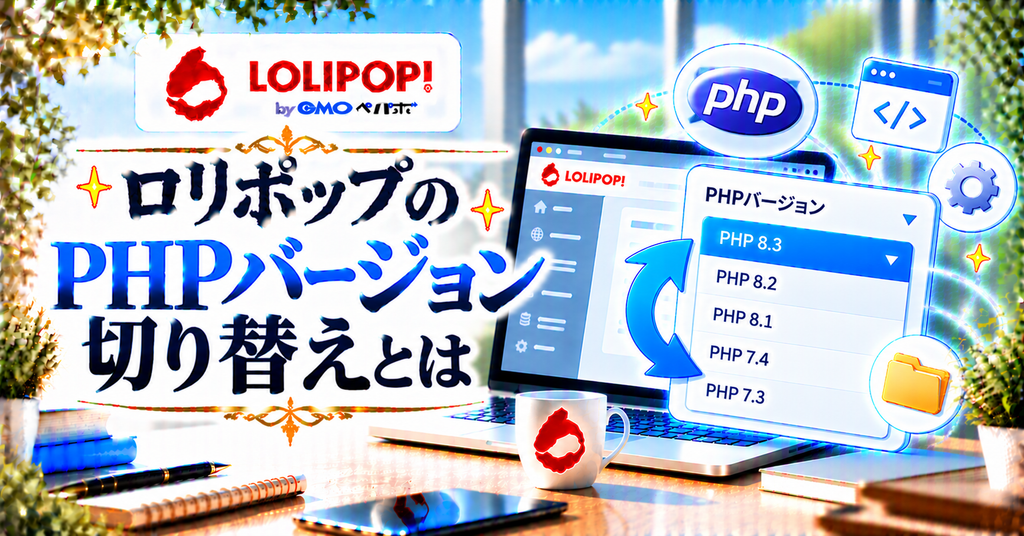
PHPは、WordPressなどを動かすためのプログラミング言語です。ロリポップでは、ユーザー専用ページから、このPHPのバージョンをかんたんに切り替えられます。サイトを安全に動かし続けるために、定期的な見直しが欠かせません。
複数のサーバーでWordPressを運営してきた筆者は、PHPのバージョンを何年も放置して、更新できなくなったテーマが出てきた経験があります。早めに切り替えるほど、トラブルが小さく済みますよ。
ドメインごとにバージョンを切り替えられる
公式マニュアルでは、PHP設定の画面でドメインごとのPHPバージョンを確認できると案内されています。変更もドメイン単位でできるほか、すべてのドメインへまとめて設定することもできます。
新しいバージョンが推奨されている
公式のお知らせでは、サポートが終わった古いバージョンはサイトを脆弱性にさらすおそれがあるとされています。WordPressサイトでは、最新版に更新したうえで、PHP8.3以上での運用が推奨されています。
切り替える前に確認しておきたいこと
PHPのバージョンを変えると、プログラムによってはサイトが正しく動かなくなることがあります。公式でも、大切なサイトを守るための準備を勧めているので、手順に入る前にしっかり確認しておきましょう。
筆者は以前、準備なしで一気にバージョンを上げて、画面が真っ白になって焦ったことがあります。事前の確認に数分かけるだけで、こうした失敗は大きく減らせますよ。
古いバージョンからは元に戻せない場合がある
公式マニュアルによると、PHP7.1未満のバージョンからアップグレードした場合は、変更前のバージョンに戻せません。切り替えは取り返しがつかない場合もあると覚えて、慎重に進めましょう。
テーマやプラグインの対応を確認しバックアップを取る
WordPressの場合は、テーマやプラグインが新しいバージョンに対応しているかを確認し、必要なら更新しておきます。切り替えの前には、必ずサイトのバックアップを取っておきましょう。
サイトのバックアップを取り、使っているテーマやプラグインが、新しいバージョンに対応しているかを確認します。必要なものは先に更新しておくと、切り替え後の不具合を防げます。
ロリポップのユーザー専用ページにログインし、「サーバーの管理・設定」にある「PHP設定」をクリックします。ここがPHPのバージョンを管理する画面です。
画面に、ドメインごとのPHPバージョンが一覧で表示されます。切り替えたいドメインが、今どのバージョンで動いているかを、メモしておくと安心です。
変更するドメインのPHPバージョンを選び、「変更」をクリックします。確認の画面が出たら内容を確かめて進めましょう。すべてのドメインに対して設定することもできます。
設定の反映には5〜10分ほどかかります。時間をおいてから、トップページや主要な記事、管理画面、問い合わせフォームが正しく動くかを、ひと通り確認しましょう。
切り替え後に不具合が出たときの対処
準備をしていても、切り替え後に表示がおかしくなることはあります。慌てず、原因を順番に切り分ければ、ほとんどは解決できます。公式マニュアルにも、よくある症状と対処が載っているので、あらかじめ頭に入れておきましょう。
複数のサイトで切り替えを経験した筆者は、エラーが出た瞬間に焦って、原因と関係ない設定をいじってしまったことがあります。確認する順番を決めておくと、落ち着いて対処できますよ。
「データベース接続確立エラー」が出たとき
バージョンを変えたあとに、「データベース接続確立エラー」が表示されたり、簡単インストールが失敗したりしたら、データベースのパスワード形式を「native_password形式」に変える必要があります。これが、公式でいちばんに案内されている対処です。
パスワードを再設定したらwp-config.phpも見直す
ユーザー専用ページの「データベース」で、現在のパスワードをメモしてからパスワードを再設定します。パスワードを変えた場合は、WordPressのwp-config.phpに書かれたパスワードも合わせて書き換えましょう。
それでも直らないときはサポートに連絡する
解決しないときは、ユーザー専用ページの「サポート」から連絡できます。対象のURL、エラーの内容、PHPバージョンを変更した日時、データベースのパスワードを変えた日時を、書き添えるとスムーズです。
php.iniを調整したいときはCGI版を選ぶ
アップロードできるファイルの大きさなど、php.iniの設定を変えたい場合、公式ではCGI版のみ変更できると案内されています。モジュール版とLiteSpeed版では変更できないので、使っている版を先に確認しておきましょう。

よくある質問
【ここまで読んでくださった方へ】:ロリポップ!は10日間の無料お試しで、実際の管理画面や表示速度を確かめてから本契約できます。
設定さえ終われば、今日からすぐにブログを書き始められます。この機会にぜひ一歩踏み出してみてください。
まとめ
ロリポップのPHPバージョンは、ユーザー専用ページの「サーバーの管理・設定」にある「PHP設定」で、ドメインごとに確認と切り替えができます。変更の反映には5〜10分ほどかかり、PHP7.1未満からの切り替えは元に戻せません。事前にバックアップを取り、テーマやプラグインの対応を確認してから進めましょう。切り替え後にデータベースのエラーが出たら、パスワード形式の変更で対処できます。
複数のサイトを運営してきた筆者の実感として、PHPの切り替えで困らない人は事前の準備を欠かさず、切り替え後の確認まで丁寧に行う人です。古いバージョンのまま放置するほうが、あとで大きなリスクになります。まずは今のPHPバージョンを、PHP設定の画面で確認してみるところから始めてみてください。
 ニャフィ
ニャフィPHPの切り替えがこわくなくなったにゃ!
 たいがブログ
お疲れさまでした!準備すれば安全ですよ。
ニャフィほかのサーバーとも比べてみたいにゃ!
たいがブログ関連記事もぜひ参考にしてみてください。

おすすめ記事
-

SWELL会員サイトにログインできない時のパスワード再設定方法
-
SWELLで画像がぼやける原因と対処法|くっきり表示するコツ
-
SWELLでスマホの表示崩れを確認する方法と直し方
-
SWELLでプラグイン競合による表示崩れの原因と対処法
-
SWELLのエディタとプレビューで表示が崩れる原因と対処
-
SWELLのブロック一覧が表示されない時の原因と対処法
-
SWELLのカスタマイザーが反映されない時の原因と対処法
-
SWELLのアップデート後に表示崩れした時の原因と対処法
-
SWELLで追加CSSを追加する方法と反映されない時の対処
-
SWELLで構造化データを設定する方法と確認のコツ
-
SWELLでnoindexを設定する方法と注意点
-
SWELLでOGP画像を設定する方法と反映されない時の対処

















の使い方解説-300x158.png)



コメント