
※本記事はアフィリエイト広告を含む記事へのリンクを含みます。
ムームードメインで取ったドメインをロリポップで使おうとすると、ネームサーバーの設定という言葉が出てきて、手が止まってしまいませんか。「ワンクリックで終わる方法はないのかな」と探している方も、きっと多いと思います。
この記事では、ロリポップとムームードメインのネームサーバー設定を、公式マニュアルをもとに初心者向けに解説します。ムームードメイン側でやることを知っておけば、難しいDNSの知識がなくても安心して設定できます。
※これからロリポップ!を始める方へ:ロリポップ!は10日間の無料お試し付き。この記事を見ながら進めれば、初めての方でも迷わずブログを始められます。
まずは無料で試して、使い心地を確かめてから本契約できます。
 ニャフィ
ニャフィネームサーバーって何をする設定なのかにゃ?
 たいがブログ
ドメインとサーバーをつなぐ設定なんですよ。
ニャフィワンクリックで終わる方法はないのかにゃ…
たいがブログできるだけ簡単な手順を、順番に案内しますね。

ネームサーバー設定とは
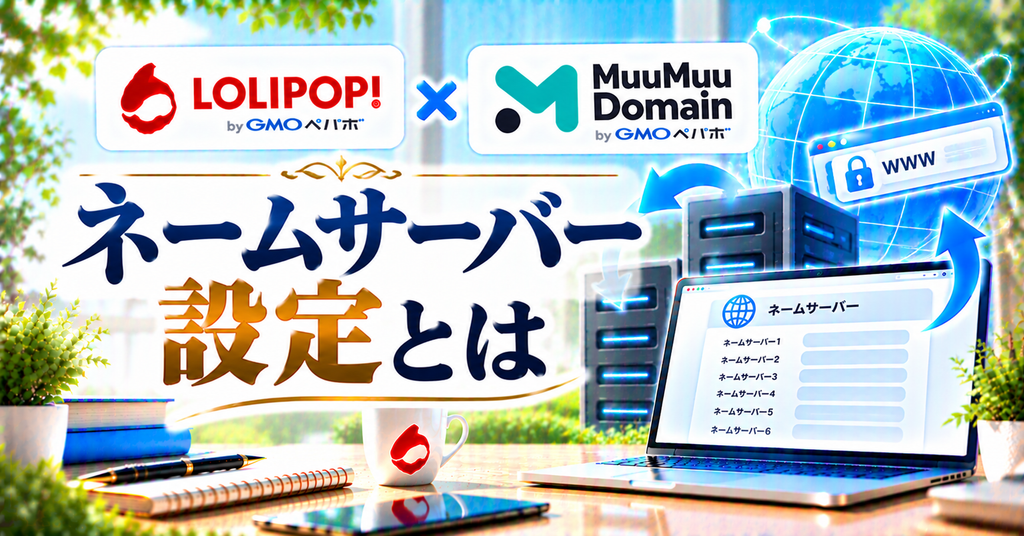
ネームサーバーとは、ドメインとWebサーバーやメールサーバーを結びつける仕組みです。この設定をしないと、取得したドメインのアドレスを開いても、ロリポップに置いたサイトは表示されません。
筆者は複数のサーバーでドメインを設定してきましたが、ネームサーバーの設定は最初にいちばんつまずく場面でした。ただ、ロリポップとムームードメインの組み合わせは、仕組みが整っているぶん、落ち着いて進めれば難しくありません。
ドメインとサーバーを結びつける設定
ドメインは「住所」、サーバーは「建物」にたとえられます。ネームサーバーは、その住所が正しい建物を指すように案内する役割を担っており、ここを設定することで、独自ドメインでサイトが見られるようになります。
ムームーDNSを使うとロリポップと連携しやすい
ムームードメインには「ムームーDNS」というネームサーバーがあり、公式の案内でもロリポップが設定対象のサービスとして挙げられています。同じ会社のサービス同士なので、設定画面から選ぶだけで連携を進められます。
設定の前に知っておきたいこと
設定に入る前に、名前や仕組みのイメージをつかんでおくと、画面を見たときに迷いません。特に、検索でよく見かける「ワンクリック設定」という言葉は、誤解しやすいので先に整理しておきましょう。
筆者は以前、「自動で全部つないでくれる機能がある」と思い込んで、何も設定せずに待ち続けてしまったことがあります。どこまでが自動で、どこからが自分の作業なのかを知っておくのが、失敗しない近道です。
「ワンクリック設定」という名前の機能は見当たらない
公式のマニュアルには、「ワンクリック設定」という名称の機能は見当たりません。実際には、ロリポップ側のネームサーバー認証と、ムームードメイン側のムームーDNS設定を、画面の案内に沿って進める流れになります。
「未設定」と表示されたら設定が必要
ムームードメインのコントロールパネルで、ドメイン名の右に「未設定」と表示されている場合は、ネームサーバーの設定変更が必要です。先にこの表示を確認しておくと、今どの段階にいるのかが分かります。
ムームードメインのコントロールパネルにログインします。ムームーIDとパスワードが必要なので、新規ドメイン契約時のメールなどで、手元に用意しておきましょう。
左のメニューから「ドメイン操作」→「ムームーDNS」をクリックします。取得済みのドメインが一覧で表示されるので、設定したいドメインの行を探してください。
対象ドメインの右にある「利用する」または「変更」をクリックします。すでに設定済みのドメインは「変更」、初めての場合は「利用する」と表示されます。
ご利用のサービスとして「ロリポップ!」を選び、画面の案内に従ってムームーDNSへの移行手続きを進めます。ロリポップ側のネームサーバー認証と組み合わせて設定が完了します。
ドメインとサブドメインごとに、種別(ホームページ・メール)とサービスを選びます。ホームページをロリポップで使うなら、種別「ホームページ」のサービスに「ロリポップ!」を選んでください。
設定後の確認とつまずきやすいポイント
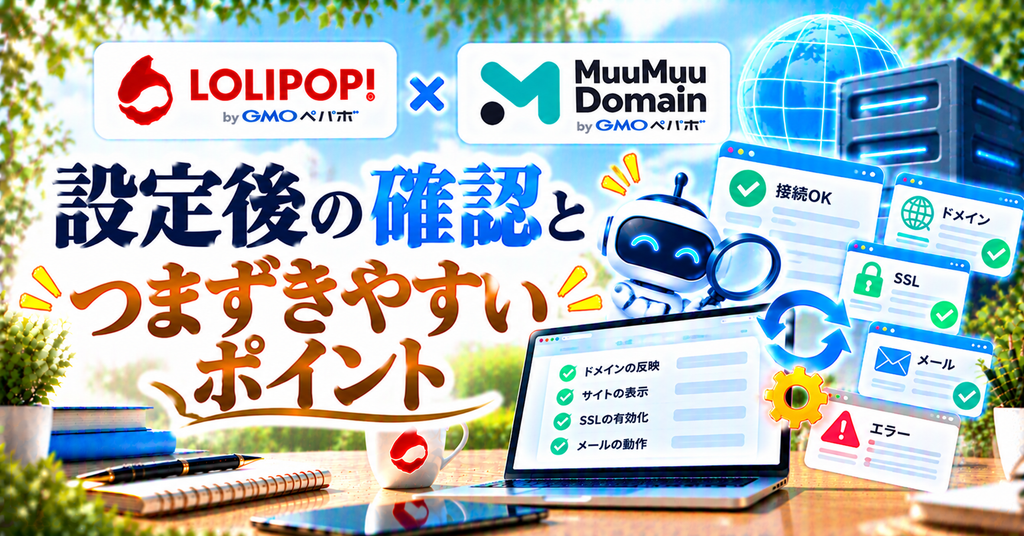
設定を終えたら、正しく反映されているかを確かめましょう。画面の表示が変わらなかったり、途中でエラーが出たりしても、原因の多くはちょっとした見落としなので、落ち着いて見直せば解決できます。
筆者はこれまで、ドメインの設定で何度もやり直して時間を無駄にした経験があります。よくあるつまずきを先に知っておくだけで、原因の切り分けがぐっと早くなるので、ぜひ頭に入れておいてください。
反映されないときはページを更新する
ムームードメインの公式案内では、ムームーDNSへの移行手続きが反映されない場合、ブラウザでページを更新(再読み込み)するよう案内されています。まずは画面を更新して、表示が切り替わるかどうかを確認しましょう。
「セットアップが完了していません」と出たとき
ロリポップに独自ドメインを設定したのに、「セットアップが完了しておりません」と表示されることがあります。この場合は、ドメインのネームサーバーを「ロリポップ!」か「ムームーDNS」に設定すれば解決できると案内されています。
認証にはムームーIDを使う
ネームサーバー認証で連携できないとき、ロリポップのIDとパスワードを入力しているケースがよくあります。認証に使うのは、ムームードメインに登録したときのムームーIDとムームーパスワードなので、取り違えないよう注意しましょう。
ほかのサービスと併用するならカスタム設定を使う
ひとつのドメインを複数のサービスで併用したい場合は、ムームーDNSのカスタム設定を使います。ロリポップ以外にもhetemlやカラーミーショップなどを組み合わせられ、メールを使う場合はSPFやDMARCの設定も選べます。

よくある質問
【ここまで読んでくださった方へ】:ロリポップ!は10日間の無料お試しで、実際の管理画面や表示速度を確かめてから本契約できます。
設定さえ終われば、今日からすぐにブログを書き始められます。この機会にぜひ一歩踏み出してみてください。
まとめ
ロリポップとムームードメインのネームサーバー設定は、ムームードメインのコントロールパネルでムームーDNSを開き、ロリポップを選んで、ホームページとメールのサービスを設定する流れです。公式マニュアルには「ワンクリック設定」という名前の機能は見当たらず、ロリポップ側のネームサーバー認証とあわせて進めるのが基本になります。反映されないときは、ページの更新や、認証に使うIDの確認から試してみましょう。
複数のサーバーでドメイン設定を重ねてきた筆者の実感として、つまずく人の多くは作業の順番やIDの取り違えが原因でした。準備と確認を丁寧に行い、反映をゆっくり待てば、設定そのものはそれほど難しくありません。まずはムームードメインのコントロールパネルで、ドメインの状態が「未設定」になっていないかを確認してみてください。
 ニャフィ
ニャフィネームサーバーの設定が怖くなくなったにゃ!
 たいがブログ
お疲れさまでした!落ち着いて進めれば大丈夫です。
ニャフィほかのサーバーとの違いも気になるにゃ!
たいがブログ関連記事もぜひ参考にしてみてください。

おすすめ記事
-

SWELL会員サイトにログインできない時のパスワード再設定方法
-
SWELLで画像がぼやける原因と対処法|くっきり表示するコツ
-
SWELLでスマホの表示崩れを確認する方法と直し方
-
SWELLでプラグイン競合による表示崩れの原因と対処法
-
SWELLのエディタとプレビューで表示が崩れる原因と対処
-
SWELLのブロック一覧が表示されない時の原因と対処法
-
SWELLのカスタマイザーが反映されない時の原因と対処法
-
SWELLのアップデート後に表示崩れした時の原因と対処法
-
SWELLで追加CSSを追加する方法と反映されない時の対処
-
SWELLで構造化データを設定する方法と確認のコツ
-
SWELLでnoindexを設定する方法と注意点
-
SWELLでOGP画像を設定する方法と反映されない時の対処

















の使い方解説-300x158.png)



コメント