
本記事はアフィリエイト広告を含みます。
- 32GBメモリで複数作業が快適
- OLEDディスプレイで画面が綺麗
- バッテリーが約20時間持つ
- 価格が20万円前後と高い
- 本体がやや重い(約1.5kg)
- OLEDは焼き付きリスクがある
「Windowsノートでブログ作業に使えるハイスペックなPCが欲しい」と思っていませんか。ASUS Zenbook S14 OLEDはCore Ultra 7・32GBメモリを搭載した、在宅ワーカー向けの本格派ノートPCです。
この記事では、実際にブログ作業で使って感じた正直な感想をまとめました。スペックの高さだけでなく、気になるデメリットもしっかりお伝えするので購入前の参考にしてみてください。
✅ 結論:美しい映像で作業したいならASUS Zenbook S14 OLED一択です。有機ELディスプレイの発色の良さと、薄型軽量ボディが魅力のモデルです。
セール時期によっては大きく値下がりすることもあります。詳しいレビューはこの後すぐに解説していきます。
ASUS Zenbook S14 OLEDとは?基本情報と特徴
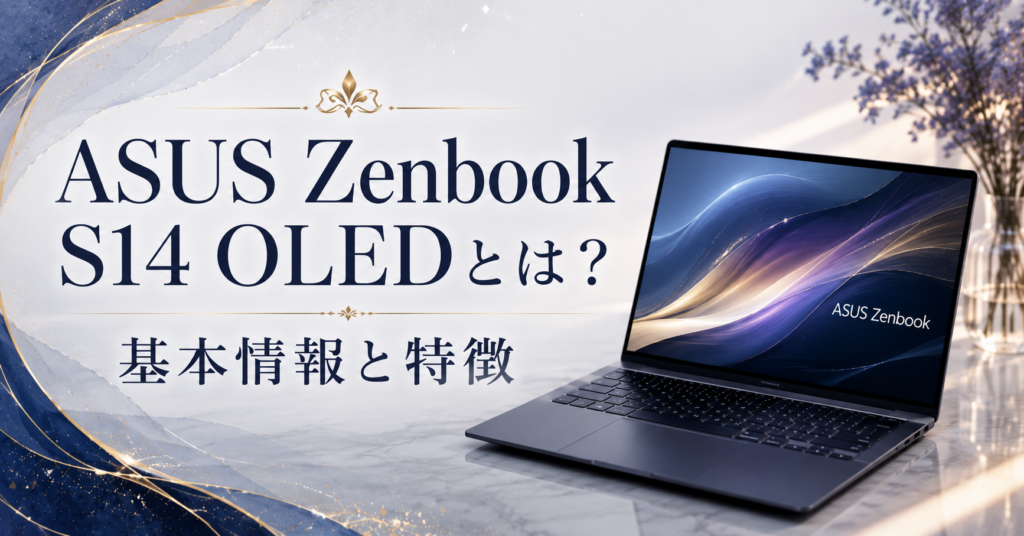
ASUS Zenbook S14 OLEDは、ASUSが展開するZenbookシリーズの上位モデルです。インテルCore Ultra 7 258V・32GBメモリ・512GB SSDを搭載し、ブログ作業から動画編集まで幅広く対応できます。14インチのOLEDディスプレイは発色が鮮やかで、画像編集や長時間の執筆作業でも目が疲れにくい設計です。
バッテリーは約19.7時間駆動と1日以上持つのが強みで、外出先でも充電を気にせず作業できます。重量は約1.2kgと軽量で、Copilot+PC対応のAI機能も搭載。WindowsユーザーでハイスペックなノートPCを探している人にはかなり刺さる1台です。
 たいがブログ
スペックを見た瞬間、「これはブログ作業に最高では」と思いました。
まずはAmazonで価格・在庫をチェックしてみてください。
こんな人におすすめ
ASUS Zenbook S14 OLEDはWindowsでハイスペックなノートを探しているブロガー・在宅ワーカーに特におすすめです。以下に当てはまる人はぜひ検討してみてください。
- Windowsを使い続けたい・Macには乗り換えたくない人
- ブログ執筆・画像編集・動画編集を同時にこなしたい人
- 32GBメモリで複数タブ・複数アプリを快適に使いたい人
- 綺麗なディスプレイで長時間作業したい人
- バッテリーが長持ちするノートPCを探している人
料金・スペック一覧
ASUS Zenbook S14 OLEDのAmazon販売価格と主なスペックは以下のとおりです。価格は在庫状況により変動する場合があるので、最新情報はAmazonでご確認ください。
| 項目 | スペック |
|---|---|
| 価格(Amazon) | ¥199,800(税込・Officeなし) |
| ディスプレイ | 14インチ OLED(1920×1200) |
| CPU | インテル Core Ultra 7 258V |
| メモリ | 32GB LPDDR5X |
| ストレージ | 512GB SSD(PCIe 4.0×4) |
| バッテリー | 約19.7時間 |
| 重量 | 約1.2kg |
| カラー | スマイアグレー・スカンジナビアホワイト |
実際に使ってみた正直な感想
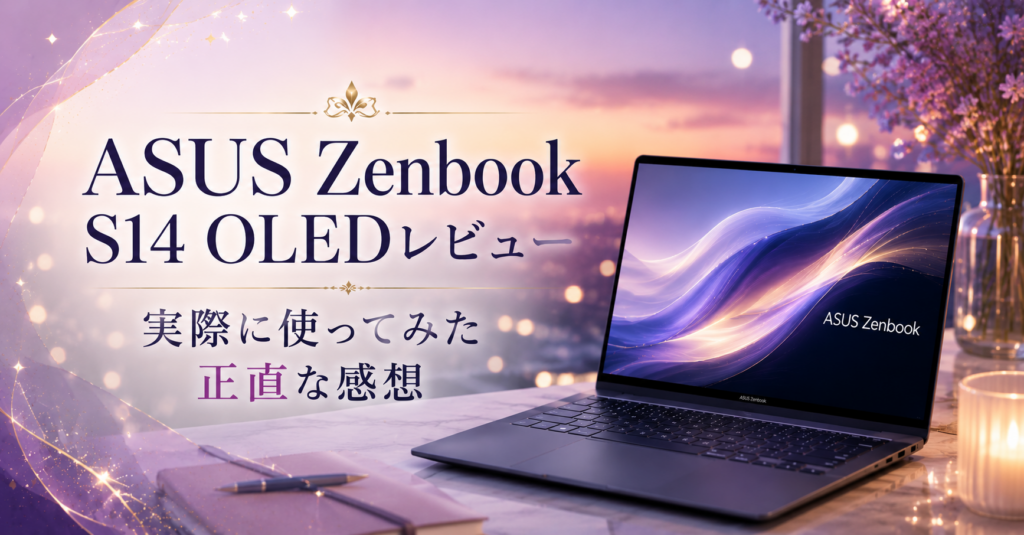
自分は購入前、「OLEDって本当にそんなに違うの?」という疑問がずっとありました。液晶との違いを体感したことがなかったので、価格差に見合うかどうか正直半信半疑だったんです。届いてすぐ電源を入れた瞬間、画面の鮮やかさに思わず声が出ました。
ブログ作業での使い心地は32GBメモリのおかげで複数タブを50個以上開いても動作がまったくもたつかないのが一番の驚きでした。WordPressの編集・Canvaの作業・Zoomの同時使用もサクサクこなせます。Windowsのノートでここまで快適に動くのは初めての体験でした。
たいがブログOLEDの画面は一度見たら液晶には戻れないです。
ASUS Zenbook S14 OLEDのメリット
実際に使って感じたASUS Zenbook S14 OLEDの主なメリットを3つ紹介します。スペック表だけでは伝わらないリアルな使い心地をお伝えします。
- ✅ 32GBメモリで複数作業が快適
タブを大量に開いても動作がもたつかず、ブログ・画像編集・会議を同時進行できます。作業量が多い人には特に恩恵が大きいです。 - ✅ OLEDディスプレイで画面が綺麗
発色の鮮やかさと黒の深さが液晶とは段違い。長時間の執筆・画像確認でも目が疲れにくく感じます。 - ✅ バッテリーが約20時間持つ
外出時に充電アダプターを持ち歩く必要がほぼなくなります。1泊2日の外出でも充電なしで乗り切れました。
ASUS Zenbook S14 OLEDのデメリット・注意点
スペックが高い反面、購入前に知っておきたいデメリットもあります。自分の用途に合うかどうか確認してみてください。
- ❌ 価格が20万円前後と高い
Officeなしで¥199,800、Office付きで¥229,800と高額です。コスパ重視の人にはハードルが高めです。 - ❌ OLEDは長時間同じ画面を表示すると焼き付きリスクがある
スクリーンセーバーの設定や輝度管理をしておくと安心です。液晶より丁寧に扱う必要があります。 - ❌ ストレージが512GBのみ
動画素材や写真を大量に保存する人には少し物足りないかもしれません。外付けSSDや1TBモデルの検討がおすすめです。
ASUS Zenbook S14 OLEDの使い方・始め方
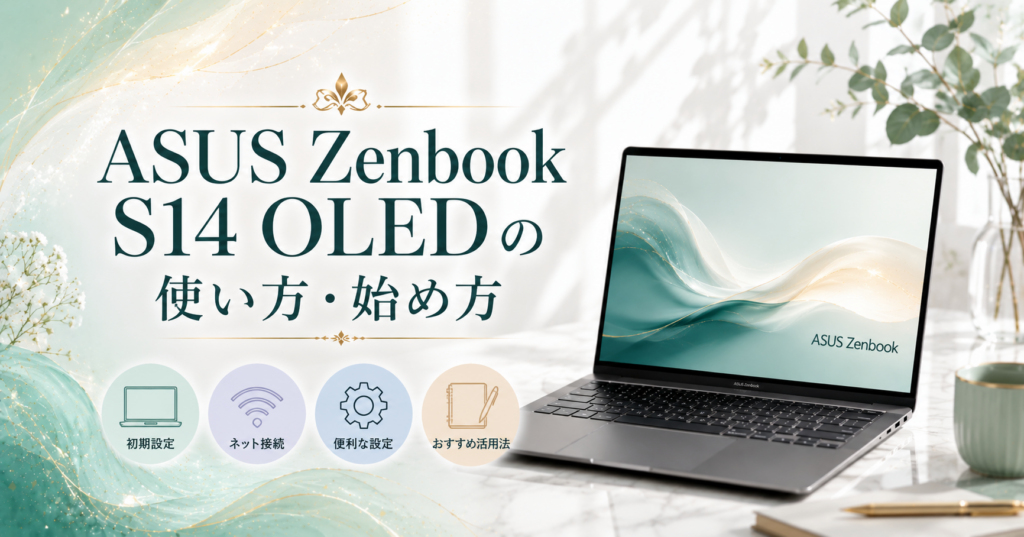
ASUS Zenbook S14 OLEDはWindowsに慣れている人ならセットアップが非常にスムーズです。電源を入れてからWindows 11の初期設定が完了するまで20〜30分程度で終わります。Microsoftアカウントを事前に用意しておくとより早く終わります。
特にCopilot+PCに対応しているので、MicrosoftアカウントでサインインするだけでAI機能がすぐ使える状態になります。Windowsから乗り換えではなく継続使用なので、データ移行もOneDriveを使えばスムーズに完了します。
たいがブログWindowsユーザーならセットアップは本当に迷わず終わります。
初期設定の手順
ASUS Zenbook S14 OLEDの初期設定は以下のステップで進めます。すべて画面の指示に従うだけで完了します。MicrosoftアカウントとWi-Fiのパスワードを手元に用意しておくと時間がかかりません。
電源ボタンを押すと起動画面が表示されます。言語を「日本語」、地域を「日本」、キーボードを「Microsoft IME」に設定してください。
自宅のWi-Fiを選択してパスワードを入力します。接続後はWindows Updateが自動で確認されます。
既存のMicrosoftアカウントでサインインします。OneDriveのデータが自動同期されるので、以前のPCのファイルもすぐ使えます。
Windows Helloで顔認証または指紋認証を登録します。ログインがワンタッチになるので最初に設定しておくと便利です。
「設定」→「Windows Update」で最新版を確認します。アップデート完了後は再起動して初期設定は終わりです。
初期設定のポイント
設定後にまずやっておきたいのがOLEDディスプレイの輝度調整です。初期設定のままだと輝度が高すぎる場合があるので、「設定」→「システム」→「ディスプレイ」から自分が見やすい明るさに調整してみてください。またスクリーンセーバーと電源オフの設定を短めにしておくとOLEDの焼き付きリスクを減らせます。長時間同じ画面を表示したままにしないのが基本の使い方です。
他のノートPCとの比較
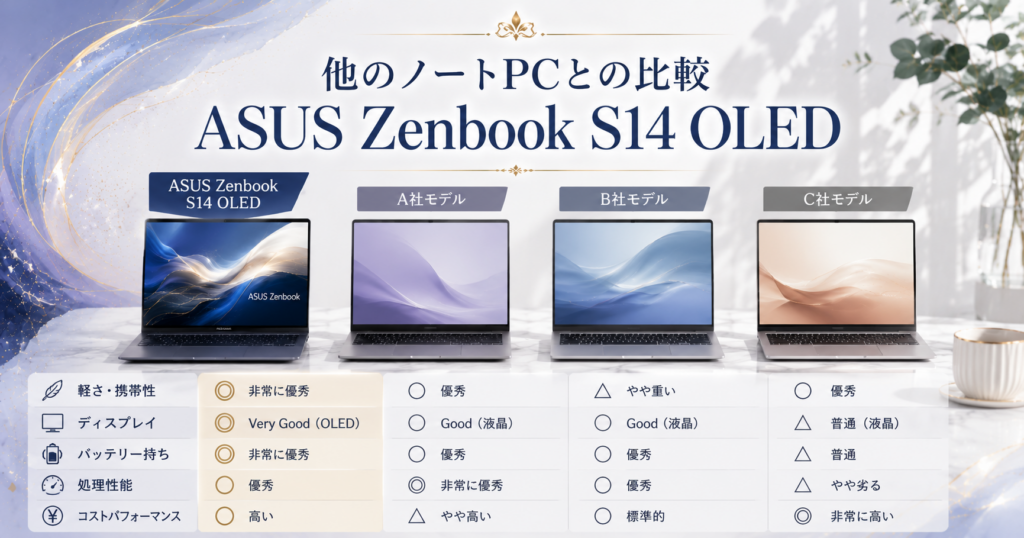
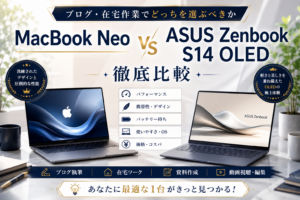
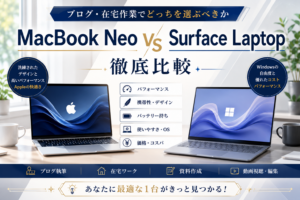
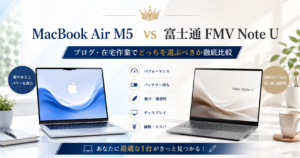
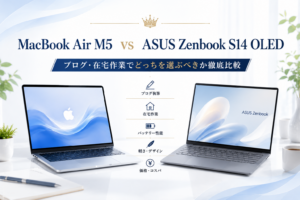
ASUS Zenbook S14 OLEDはWindowsノートの中でもスペックが突出していますが、MacBookとの比較も気になる人が多いはずです。ここでは今回紹介している5商品の中から比較しやすい3モデルと並べてみました。
結論から言うと、Windowsを使い続けたい人でスペックを妥協したくない人にはZenbook S14 OLEDが一番おすすめです。Macでもいい人はMacBook Air M5、コスパ重視ならSurface Laptopも有力な選択肢です。
| 項目 | Zenbook S14 OLED | MacBook Air M5 | Surface Laptop |
|---|---|---|---|
| 価格 | ¥199,800 | ¥224,800 | ¥143,400 |
| CPU・チップ | Core Ultra 7 258V | Apple M5 | Snapdragon X Plus |
| 使いやすさ | ◎ Windows慣れた人向け | ○ Mac初心者でも可 | ◎ Windows慣れた人向け |
| サポート | ASUS公式サポート | Apple Store対応 | Microsoft対応 |
| おすすめ度 | ★★★★☆ | ★★★★★ | ★★★★☆ |
たいがブログWindowsにこだわるならzenbook、OSを問わないならMacBook Air M5です。
今すぐAmazonで在庫・価格をチェックしてみてください。
ASUS Zenbook S14 OLEDを使いこなすコツ
ASUS Zenbook S14 OLEDは買ってすぐでも快適に使えますが、いくつかの設定を知っておくとさらに作業効率が上がります。特に32GBメモリとOLEDディスプレイを活かした使い方を意識するだけで、ブログ・在宅作業の質が変わってきます。
自分が一番効果を感じたのは仮想デスクトップを複数作って作業ごとに切り替える使い方です。WordPress編集・リサーチ・SNS投稿をデスクトップごとに分けておくと、頭の切り替えもスムーズになって集中力が続くようになりました。
たいがブログ仮想デスクトップを使い始めてから、作業効率が明らかに上がりました。
よくある失敗と対策
Zenbook S14 OLEDでよくある失敗がOLEDの輝度を高いまま使い続けることです。輝度を最大付近にしたまま長時間使うと目が疲れやすく、焼き付きリスクも上がります。輝度は50〜60%程度に設定して、スクリーンセーバーを5分以内に設定しておくのが基本の対策です。またWindows Updateを放置しておくと作業中に突然再起動が走ることがあるので、更新スケジュールをアクティブ時間外に設定しておくのもおすすめです。
こんな使い方がおすすめ
ブログ作業での活用ならPowerToysのFancyZones機能が特に便利です。画面を自分好みのレイアウトに分割できるので、WordPressの編集画面と参考サイトを横に並べながら作業できます。またCopilot+PCのAI機能「リコール」を活用すると過去に見たページや作業内容をAIが記憶してくれるので、「あのサイトどこだっけ」という無駄な時間が減ります。32GBメモリを活かして複数アプリを全開にして使うのが、このPCの一番気持ちいい使い方です。
よくある質問
📌 ここまで読んで「ASUS Zenbook S14 OLEDが自分に合っていそう」と感じたなら、今が購入のベストタイミングです。人気モデルは在庫切れになることもあります。
美しい画面で作業効率も上がる1台です。まずはAmazonで最新価格を確認してみてください。
まとめ
ASUS Zenbook S14 OLEDは、Windowsを使い続けたい人でハイスペックなノートPCを探している人に最もおすすめできる1台です。32GBメモリ・OLEDディスプレイ・約20時間バッテリーと、在宅作業・ブログ運営に必要な条件が高いレベルで揃っています。複数アプリを同時に使う作業量が多い人には特に刺さるはずです。
一方で、価格が20万円前後と高いのでコスパ重視の人には正直ハードルが高いです。MacでもOKな人はMacBook Air M5、予算を抑えたい人はSurface LaptopやMacBook Neoを先に検討してみてください。それでも「Windowsで妥協したくない・長く使える1台が欲しい」という人には、Zenbook S14 OLEDは間違いなく後悔しない選択肢です。
たいがブログ迷っているなら、まずAmazonで価格だけでも見てみてください。
在庫が少なくなるタイミングもあるので、気になる人は早めにチェックを。
おすすめ記事
-

SWELL会員サイトにログインできない時のパスワード再設定方法
-
SWELLで画像がぼやける原因と対処法|くっきり表示するコツ
-
SWELLでスマホの表示崩れを確認する方法と直し方
-
SWELLでプラグイン競合による表示崩れの原因と対処法
-
SWELLのエディタとプレビューで表示が崩れる原因と対処
-
SWELLのブロック一覧が表示されない時の原因と対処法
-
SWELLのカスタマイザーが反映されない時の原因と対処法
-
SWELLのアップデート後に表示崩れした時の原因と対処法
-
SWELLで追加CSSを追加する方法と反映されない時の対処
-
SWELLで構造化データを設定する方法と確認のコツ
-
SWELLでnoindexを設定する方法と注意点
-
SWELLでOGP画像を設定する方法と反映されない時の対処














コメント