
※本記事はアフィリエイト広告を含む記事へのリンクを含みます。
人気ブログのトップページで、記事がスライドしながら流れていくのを見たことはありませんか。動きがあるだけで、ブログ全体がぐっと華やかに見えますよね。SWELLなら記事スライダーを、コードなしで設置できます。
この記事では、SWELLで記事スライダーを設置する方法を手順付きで解説します。私が実際につまずいたポイントや、表示する記事の選び方もお伝えしますね。読み終えるころには、トップページで読ませたい記事を目立たせられますよ。
※まだSWELLを導入していない方へ:SWELLは買い切り型のWordPressテーマなので、一度購入すれば追加費用なしでずっと使えます。この記事で紹介している設定も、ブロックエディタ上でクリックするだけで再現できますよ。
デザインに悩む時間を減らして、記事を書くことに集中できる環境が手に入ります。
 ニャフィ
ニャフィトップページで記事をスライドさせたいにゃ。
 たいがブログ
動きがあると目を引きますよね。SWELLなら簡単に設置できますよ。
ニャフィ好きな記事だけを表示させることもできるのかにゃ?
たいがブログタグを使った記事の選び方も含めて、順番にご紹介しますね。
▼あわせて読みたい:スライダーのように画像が多いトップページほど、サーバーの速さが快適さを左右します。ブログの土台になるサーバー選びはこちらで解説しています。

SWELLの記事スライダーとは?設置前に知っておきたい基本

記事スライダーは、トップページのヘッダー下に記事のアイキャッチを横並びで流して表示する機能です。自動でスライドするので、限られたスペースで複数の記事を見せられますよ。
設定はすべてカスタマイザーの「トップページ」から行います。どの記事を表示するかを先に決めておくと、作業がスムーズに進みます。
記事スライダーとピックアップバナーの違い
どちらもトップページで記事を目立たせる機能ですが、スライダーは動きで目を引き、バナーは固定で確実に見せるという違いがあります。私は両方試した結果、収益記事はバナー、新着や人気記事はスライダーと使い分けるのが一番しっくりきました。
表示する記事は「タグ」で選ぶのがおすすめ
スライダーに出す記事は、カテゴリーやタグで絞り込めます。カテゴリーで指定すると関係の薄い記事まで混ざりやすいので、「pickup」のような専用タグを作って付ける方法が便利です。以前使っていた別のテーマではスライダー用にプラグインが必要で、SWELLの標準機能の充実ぶりに驚きました。
SWELLで記事スライダーを設置する方法
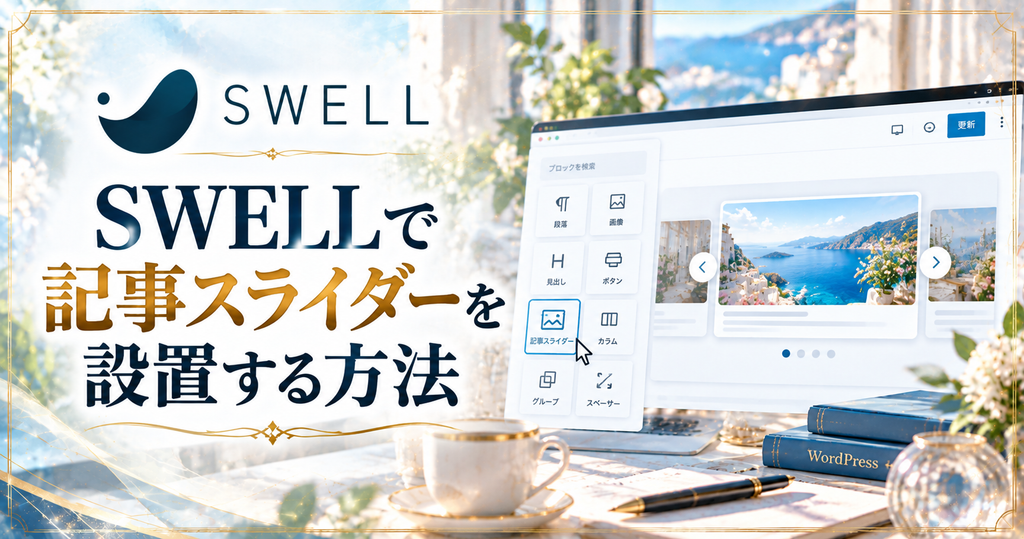
ここからは、実際に記事スライダーを表示させる手順を見ていきましょう。先に表示したい記事にタグを付けてから、カスタマイザーで設定する流れです。
カスタマイザーは右側のプレビューで変化を確かめながら調整できます。公開前に見た目を確認できるので安心ですよ。
表示する記事のアイキャッチを整えておく
スライダーにはアイキャッチが大きく表示されるため、画像のない記事が混ざると一気に見栄えが落ちます。私は設定直後、アイキャッチ未設定の古い記事がスライダーに出てしまい、慌てて差し替えた経験があります。事前のチェックを忘れずに。
表示枚数はスマホ基準で決める
パソコンで見やすい枚数でも、スマホでは1枚が小さくなりすぎることがあります。スマホでは1〜2枚程度に抑えると、タイトルまでしっかり読めますよ。読者の多くはスマホから訪れることを意識しましょう。
スライダーに出したい記事の編集画面を開き、右サイドバーの「タグ」に「pickup」などの専用タグを付けて更新します。
管理画面の「外観」→「カスタマイズ」→「トップページ」→「記事スライダー」の順に開きます。
記事スライダーを設置するかどうかの項目で、表示する設定を選びます。まずはトップページのみに表示するのがおすすめです。
記事の選び方でタグを指定し、STEP1で付けたタグを入力します。並び順や表示枚数もここで調整しましょう。
「公開」をクリックして設定を保存し、スマホでトップページを開いてスライダーがきれいに動くか確認して完了です。
記事スライダーをもっと効果的に見せるコツ
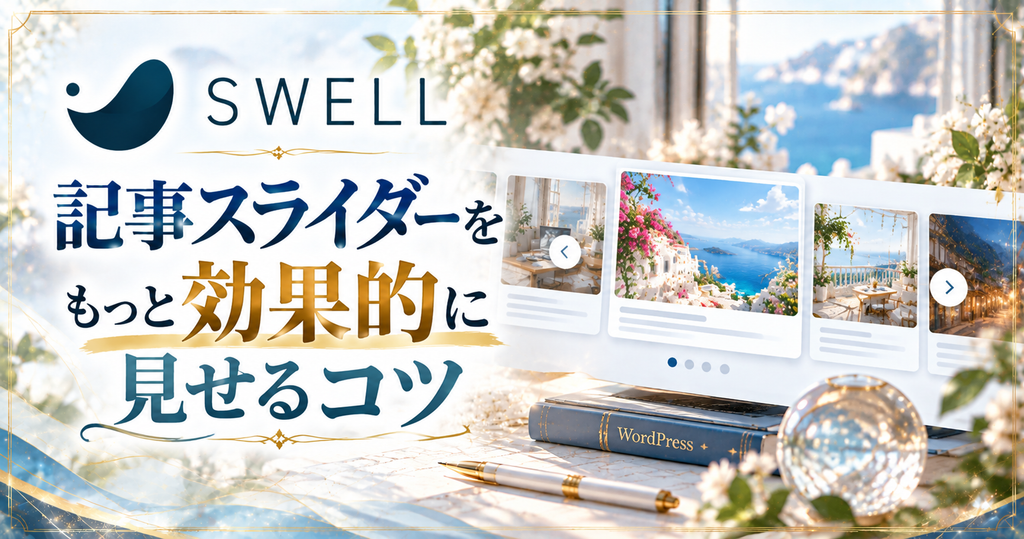
スライダーを表示できたら、次は読者がクリックしたくなる見せ方を整えていきましょう。ちょっとした設定の違いで、スライダーの印象は大きく変わります。
意識したいのは、「目を引く」と「読みやすい」のバランスです。動きを派手にしすぎないことが、結果的にクリックにつながります。
スライドの速さはゆっくりめに設定する
私は最初、スライドの切り替えを速めにしたところ、タイトルを読み終える前に次の記事へ流れてしまい、クリックがほとんど生まれませんでした。タイトルを無理なく読める速さに落としてからは、スライダー経由で読まれる記事が増えています。速さより読みやすさを優先しましょう。
表示速度への影響も意識しておく
スライダーは複数の画像を読み込むため、表示する記事を増やしすぎるとページが重くなりがちです。以前使っていた別のテーマではスライダー用プラグインを入れていて、トップページの表示がもたつくのが悩みでした。SWELLの標準機能なら余計なプラグインが不要なぶん、軽さを保ちやすいのも魅力です。
▼あわせて読みたい:スライダーで目立たせる記事も、検索で読まれる記事であってこそ活きてきます。無料から使えるキーワード調査ツールの実力はこちらで正直にレビューしています。

SWELLの記事スライダー設置でよくある質問

【当サイト限定特典】:今月中に下記の公式特設ページから申し込むと、最大30%OFF(月額693円〜)の圧倒的コスパで国内シェアNo.1の超高速環境が手に入ります。
設定さえ終われば、今日からすぐにブログを書き始められます。この機会にぜひ一歩踏み出してみてください。
まとめ:記事スライダーでトップページに動きをつけよう
SWELLの記事スライダーは、専用タグを付けてカスタマイザーで指定するだけで設置できます。スライドの速さはゆっくりめにし、表示する記事は5〜8本に絞るのが見やすさと軽さを両立するコツでした。
トップページに動きがあると、読者の目が自然と記事へ向かいます。まずは人気記事を3本選んでタグを付け、スライダーに流してみてください。
 ニャフィ
ニャフィトップページで記事がくるくる動いてるにゃ!
 たいがブログ
お疲れさまでした!ブログがぐっと華やかになりましたね。
ニャフィ目立つ記事ほど、誤字がないか気になってきたにゃ。
たいがブログ手頃な料金で使える校正ツールのレビューもぜひどうぞ。
▼あわせて読みたい:トップページで目立たせる記事こそ、文章のミスはなくしておきたいもの。お手頃価格で始められる日本語校正ツール「Shodo」を実際に使ってみた感想をまとめています。

おすすめ記事
-

SWELLのカスタマイザーが反映されない時の原因と対処法
-
SWELLのアップデート後に表示崩れした時の原因と対処法
-
SWELLで追加CSSを追加する方法と反映されない時の対処
-
SWELLで構造化データを設定する方法と確認のコツ
-
SWELLでnoindexを設定する方法と注意点
-
SWELLでOGP画像を設定する方法と反映されない時の対処
-
SWELLでサーチコンソールの所有権を確認する方法
-
SWELLにGA4を設置する方法と設置後にやるべき設定
-
SWELLでブログ型とサイト型を切り替える方法と選び方
-
SWELLでランディングページを作る方法と成果を出すコツ
-
SWELLで企業サイト・ホームページを作る方法と手順
-
SWELLで人気記事を表示する設定方法とPV集計の仕組み





















コメント