

※本記事はアフィリエイト広告を含む記事へのリンクを含みます。
記事をリライトしたのに、公開日しか表示されていなくて「古い情報」と思われていないか不安になったことはありませんか。読者は日付を見て、その記事が信頼できるかを判断しています。SWELLなら更新日の表示を、カスタマイザーで簡単に切り替えられます。
この記事では、SWELLで更新日を表示・変更する方法を手順付きで解説します。私が実際にやってしまった失敗や、公開日との使い分けもお伝えしますね。数分の設定で、記事の鮮度が読者に伝わるようになりますよ。
※まだSWELLを導入していない方へ:SWELLは買い切り型のWordPressテーマなので、一度購入すれば追加費用なしでずっと使えます。この記事で紹介している設定も、ブロックエディタ上でクリックするだけで再現できますよ。
デザインに悩む時間を減らして、記事を書くことに集中できる環境が手に入ります。
 ニャフィ
ニャフィ記事を直したのに、日付が古いままに見えるにゃ…
 たいがブログ
気になりますよね。更新日を表示すればすぐに解決できますよ。
ニャフィ公開日と更新日、両方出したほうがいいのかにゃ?
たいがブログ表示の使い分けと設定手順を、順番にお伝えしますね。
▼あわせて読みたい:リライトで記事を育てるなら、安定して動くサーバーが土台になります。ブログの土台になるサーバー選びはこちらで解説しています。

SWELLの更新日表示とは?設定前に知っておきたい基本
SWELLでは、記事タイトル付近に公開日と更新日をそれぞれ表示するかどうかを選べます。記事を編集して更新すると、更新日は自動で新しい日付に変わる仕組みです。
設定はカスタマイザーの「投稿・固定ページ」から行います。記事ページと記事一覧で別々に設定できる点も覚えておきましょう。
更新日を表示するメリット
更新日が見えると、「最近メンテナンスされている記事だ」と読者に安心してもらえます。特に料金やサービス内容が変わりやすいジャンルでは効果的です。私もサーバー系の記事で更新日を出すようにしてから、最後まで読まれる割合が上がった手応えがありました。
公開日と更新日は両方出すのがおすすめ
更新日だけにすると、いつ書かれた記事なのかがわからなくなります。以前使っていた別のテーマでは片方しか選べず、もどかしく感じていました。SWELLなら両方を並べて表示できるので、記事の歴史と鮮度をまとめて伝えられますよ。
SWELLで更新日を表示・変更する方法
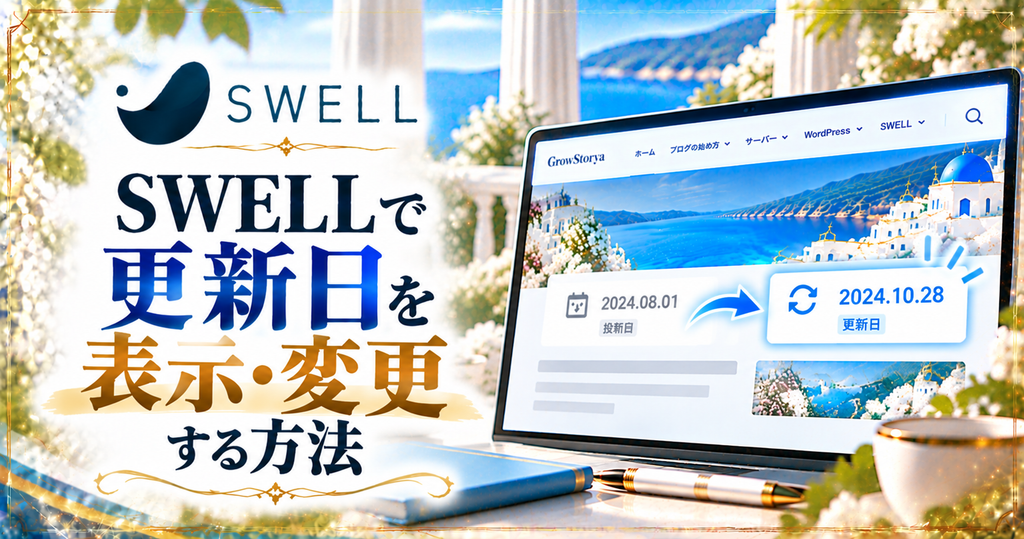
ここからは、実際に更新日を表示させる手順を見ていきましょう。カスタマイザーの右側で、変化を確かめながら設定できます。
記事ページの設定とあわせて、トップページなどの記事一覧に出す日付も見直しておくと統一感が出ます。両方を整えるのがポイントです。
記事ページの日付は「投稿・固定ページ」で設定する
記事タイトル周りに表示する日付は、「投稿・固定ページ」の中の設定で切り替えます。公開日と更新日の表示のオン・オフをそれぞれ選べるので、まずは両方にチェックを入れてみましょう。
記事一覧の日付は別の場所で設定する
トップページなどの記事一覧に出す日付は、「記事一覧リスト」の設定で変更します。私はこれを知らず、記事ページだけ直して「一覧は古い日付のまま」と悩んだことがありました。設定場所が分かれている点に注意しましょう。
管理画面の「外観」→「カスタマイズ」をクリックして、カスタマイザーを開きます。
「投稿・固定ページ」を開き、記事タイトル周りの表示に関する項目を探します。
更新日を表示する項目にチェックを入れます。公開日も残したい場合は、そちらもオンのままにしておきましょう。
「記事一覧リスト」の設定を開き、一覧に表示する日付も必要に応じて切り替えます。
「公開」をクリックして保存し、リライト済みの記事を開いて更新日が表示されているか確認したら完了です。
更新日を正しく活かすための運用のコツ

更新日を表示できたら、次は日付が読者の信頼につながる使い方を意識していきましょう。表示するだけで、中身が伴っていなければ逆効果になることもあります。
大切なのは、「日付が新しい=情報が新しい」状態を守ること。読者をがっかりさせない更新を心がけましょう。
小さな修正は何本かまとめて行う
WordPressでは、誤字を1文字直しただけでも更新日が新しくなります。私は以前、細かな修正のたびに更新していたため、中身はほとんど変わっていないのに日付だけ新しい記事が増えてしまいました。小さな直しは、リライトのタイミングでまとめて反映するのがおすすめです。
何を更新したかを記事内でひと言伝える
料金やサービス内容を見直したときは、記事の冒頭に「料金情報を最新のものに更新しました」のように書き添えておくと親切です。SWELLのキャプションボックスを使えば、本文になじむデザインでさりげなく伝えられます。別のテーマでは装飾を自作していたので、この手軽さには助けられていますね。
▼あわせて読みたい:リライトで記事を育てるなら、狙うキーワードの見直しも欠かせません。無料から使えるキーワード調査ツールの実力はこちらで正直にレビューしています。

SWELLの更新日表示でよくある質問

【当サイト限定特典】:今月中に下記の公式特設ページから申し込むと、最大30%OFF(月額693円〜)の圧倒的コスパで国内シェアNo.1の超高速環境が手に入ります。
設定さえ終われば、今日からすぐにブログを書き始められます。この機会にぜひ一歩踏み出してみてください。
まとめ:更新日を表示して記事の鮮度を伝えよう
SWELLでは、カスタマイザーの「投稿・固定ページ」でチェックを入れるだけで更新日を表示できます。小さな修正はまとめて行い、何を更新したかを記事内で伝えるのが、日付を信頼につなげるコツでした。
更新日は、記事を大切に育てている証でもあります。まずは情報が古くなりがちな記事を1本選んで、リライトと更新日の表示をセットで試してみてください。
 ニャフィ
ニャフィ更新日が出て、記事が新しく見えるようになったにゃ!
 たいがブログ
お疲れさまでした!これで読者にも安心してもらえますね。
ニャフィリライトのとき、誤字も一緒にチェックしたいにゃ。
たいがブログ手頃な料金で使える校正ツールのレビューもぜひどうぞ。
▼あわせて読みたい:リライトのついでに文章の質も整えたい方へ。お手頃価格で始められる日本語校正ツール「Shodo」を実際に使ってみた感想をまとめています。

おすすめ記事
-

SWELLのカスタマイザーが反映されない時の原因と対処法
-
SWELLのアップデート後に表示崩れした時の原因と対処法
-
SWELLで追加CSSを追加する方法と反映されない時の対処
-
SWELLで構造化データを設定する方法と確認のコツ
-
SWELLでnoindexを設定する方法と注意点
-
SWELLでOGP画像を設定する方法と反映されない時の対処
-
SWELLでサーチコンソールの所有権を確認する方法
-
SWELLにGA4を設置する方法と設置後にやるべき設定
-
SWELLでブログ型とサイト型を切り替える方法と選び方
-
SWELLでランディングページを作る方法と成果を出すコツ
-
SWELLで企業サイト・ホームページを作る方法と手順
-
SWELLで人気記事を表示する設定方法とPV集計の仕組み





















コメント