
※本記事はアフィリエイト広告を含む記事へのリンクを含みます。
長い記事を読んでいるとき、メニューを開くために一番上まで戻るのが面倒…と感じたことはありませんか。読者も同じで、ナビゲーションが見えなくなると、そのまま離れてしまうことがあります。SWELLならヘッダーを画面上部に固定して追従させられます。
この記事では、SWELLでヘッダーを追従・固定させる設定方法を手順付きで解説します。私が実際にやってしまった失敗や、スマホでの注意点もお伝えしますね。カスタマイザーのチェックだけで、数分で設定できますよ。
※まだSWELLを導入していない方へ:SWELLは買い切り型のWordPressテーマなので、一度購入すれば追加費用なしでずっと使えます。この記事で紹介している設定も、ブロックエディタ上でクリックするだけで再現できますよ。
デザインに悩む時間を減らして、記事を書くことに集中できる環境が手に入ります。
 ニャフィ
ニャフィスクロールしてもヘッダーが付いてくるようにしたいにゃ。
 たいがブログ
便利ですよね。SWELLならチェックひとつで設定できますよ。
ニャフィスマホだと画面が狭くならないか心配だにゃ…
たいがブログパソコンとスマホの使い分けも含めて、順番にご案内しますね。
▼あわせて読みたい:サイトを快適に回遊してもらうなら、表示速度の土台も大切です。ブログの土台になるサーバー選びはこちらで解説しています。

SWELLのヘッダー追従・固定とは?設定前に知っておきたい基本
ヘッダーの追従とは、ページを下にスクロールしてもヘッダーが画面上部に表示され続ける機能のことです。どの位置からでもメニューを開けるので、読者がほかの記事へ移動しやすくなります。
SWELLでは、パソコンとスマホで別々に追従を設定できるのが特徴です。端末ごとに使い分けられる点が、使いやすさのポイントになります。
ヘッダーを追従させるメリット
メニューが常に見えていると、記事を読み終えた読者がそのまま次の記事へ進みやすくなります。私もパソコン表示で追従をオンにしてから、1人あたりに読まれるページ数が少しずつ伸びていきました。回遊率を上げたい方には特におすすめです。
スマホでは画面の狭さに注意する
スマホは画面が小さいため、追従ヘッダーが本文の表示スペースを圧迫してしまうことがあります。私は一度スマホでもオンにしたところ、読みにくいと感じてオフに戻しました。スマホは実際に読んでみてから判断するのが安心です。
SWELLでヘッダーを追従・固定させる設定方法
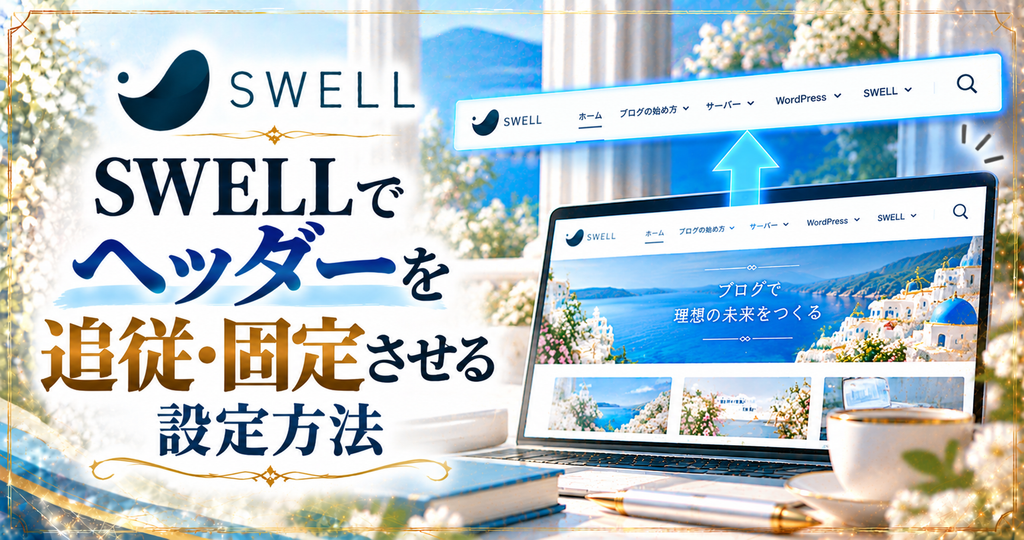
ここからは、実際にヘッダーを追従させる手順を見ていきましょう。設定はすべてカスタマイザーの「ヘッダー」から行います。
以前使っていた別のテーマでは、追従させるために追加CSSを書く必要がありました。SWELLはチェックを入れるだけなので、コードに触れずに安全に設定できます。
まずはパソコンだけ追従させて様子を見る
迷ったら、パソコンだけ追従をオンにするところから始めましょう。画面が広いパソコンなら本文の邪魔になりにくく、メリットを感じやすいですよ。スマホはあとから試しても遅くありません。
設定後は記事ページでスクロールして確認する
トップページだけ見て終わりにせず、長めの記事ページでスクロールして確認するのが大切です。目次や見出しがヘッダーに隠れていないかも、あわせてチェックしておきましょう。
管理画面の「外観」→「カスタマイズ」→「ヘッダー」の順に開きます。
ヘッダーの設定画面を下にスクロールし、追従に関する設定項目を表示させます。
パソコンでヘッダーを追従させる項目にチェックを入れます。右側のプレビューでスクロールすると、動きを確認できますよ。
スマホでも追従させたい場合は、スマホ用の項目にもチェックを入れます。迷う場合はオフのままで大丈夫です。
「公開」をクリックして保存し、長めの記事ページでスクロールしてヘッダーが付いてくるか確認したら完了です。
追従ヘッダーをもっと快適に使うコツ
ヘッダーを追従させたら、次は読者が本文を読みやすい状態を保つ工夫をしていきましょう。便利な機能も、使い方しだいで邪魔に感じられることがあります。
大切なのは、「ナビは見やすく、本文は広く」のバランスです。少しの調整で、追従ヘッダーの快適さは大きく変わります。
スマホは固定フッターメニューで代用する
スマホでヘッダーを追従させない代わりに、SWELLのスマホ用の固定フッターメニューを使う方法もあります。画面の下に小さなメニューが並ぶので、本文を圧迫せずに移動しやすくなりますよ。私もこの組み合わせにしてから、スマホでの読みやすさと回遊を両立できています。
ロゴの表示サイズを控えめにする
ロゴ画像が大きいと、追従したヘッダーまで分厚くなってしまいます。私はロゴを大きめにしていたせいで、スクロール中も画面の上がずっと埋まって見える失敗をしました。ロゴの表示サイズを少し小さくするだけで、追従ヘッダーがすっきり細く見えますよ。
▼あわせて読みたい:回遊しやすいサイトにしたら、次は読まれる記事を増やす番です。無料から使えるキーワード調査ツールの実力はこちらで正直にレビューしています。

SWELLのヘッダー追従設定でよくある質問

【当サイト限定特典】:今月中に下記の公式特設ページから申し込むと、最大30%OFF(月額693円〜)の圧倒的コスパで国内シェアNo.1の超高速環境が手に入ります。
設定さえ終われば、今日からすぐにブログを書き始められます。この機会にぜひ一歩踏み出してみてください。
まとめ:ヘッダーの追従で回遊しやすいサイトにしよう
SWELLでは、カスタマイザーのヘッダー設定でチェックを入れるだけで、ヘッダーを追従させられます。パソコンはオン、スマホは固定フッターメニューで代用するなど、端末ごとに使い分けるのがコツでした。
メニューがいつでも見えると、読者は次の記事へ進みやすくなります。まずはパソコンだけ追従をオンにして、記事ページで使い心地を確かめてみてください。
 ニャフィ
ニャフィスクロールしてもメニューが付いてくるにゃ!
 たいがブログ
お疲れさまでした!これで読者も移動しやすくなりますね。
ニャフィたくさん読まれるなら、文章のミスも減らしたいにゃ。
たいがブログ手頃な料金で使える校正ツールのレビューもぜひどうぞ。
▼あわせて読みたい:読まれる記事が増えるほど、誤字脱字のチェックは大切になります。お手頃価格で始められる日本語校正ツール「Shodo」を実際に使ってみた感想をまとめています。

おすすめ記事
-

SWELLのカスタマイザーが反映されない時の原因と対処法
-
SWELLのアップデート後に表示崩れした時の原因と対処法
-
SWELLで追加CSSを追加する方法と反映されない時の対処
-
SWELLで構造化データを設定する方法と確認のコツ
-
SWELLでnoindexを設定する方法と注意点
-
SWELLでOGP画像を設定する方法と反映されない時の対処
-
SWELLでサーチコンソールの所有権を確認する方法
-
SWELLにGA4を設置する方法と設置後にやるべき設定
-
SWELLでブログ型とサイト型を切り替える方法と選び方
-
SWELLでランディングページを作る方法と成果を出すコツ
-
SWELLで企業サイト・ホームページを作る方法と手順
-
SWELLで人気記事を表示する設定方法とPV集計の仕組み





















コメント